Für die Installation des WatchGuard Endpoint Security Plug-ins für N-able N-central bietet WatchGuard eine Onboarding-Anwendung, um sich mit der WatchGuard API zu verbinden und Clients in WatchGuard und N-able N-central einander zuzuordnen. Der Installationsprozess besteht aus den folgenden Schritten:
- Bevor Sie beginnen
- Benutzerdefinierte Eigenschaften in N-able N-central erstellen
- API-Zugriff in WatchGuard Cloud aktivieren
- Plug-in herunterladen
- Verbindung zwischen WatchGuard Cloud und N-able N-central konfigurieren
- Clients zuordnen
Bevor Sie beginnen
Bevor Sie das WatchGuard Endpoint Security-Plug-in für N-able N-central herunterladen und installieren, sollten Sie Folgendes sicherstellen:
- Sie verfügen über eine gültige WatchGuard Endpoint Security-Lizenz.
- Sie verfügen über ein N-able N-central-Konto mit der Rolle Administrator und der Zugriffsgruppe Alle.
Einige Rollen in N-central könnten nicht über die Berechtigung verfügen, benutzerdefinierte Eigenschaften zu aktualisieren. Um Probleme mit Berechtigungen zu vermeiden, empfehlen wir Ihnen, dass die Service Organisation (SO) die Onboarding-Anwendung für das WatchGuard Endpoint Security-Plug-in ausführt.
Benutzerdefinierte Eigenschaften in N-able N-central erstellen
Für die Integration des WatchGuard Endpoint Security-Plug-ins mit N-able N-central müssen Sie mehrere benutzerdefinierte Eigenschaften erstellen. Ein Administrator muss diese benutzerdefinierten Eigenschaften in N-able N-central auf der Ebene der Service Organisation (SO) erstellen:
- WatchGuard Endpoint Security Integration - Service Provider Account ID
- WatchGuard Endpoint Security Integration - Client Account ID
- WatchGuard Endpoint Security Integration - API Key
- WatchGuard Endpoint Security Integration - Deployment Setting ID
- WatchGuard Endpoint Security Integration - Installer URL
Die Namen der von Ihnen in N-central erstellten benutzerdefinierten Eigenschaften müssen mit den hier aufgeführten benutzerdefinierten Eigenschaften exakt übereinstimmen. Um Fehler zu vermeiden, empfehlen wir Ihnen, die Namen der benutzerdefinierten Eigenschaften zu kopieren und einzufügen.
So erstellen Sie benutzerdefinierte Eigenschaften in N-central:
- Wählen Sie Administration > Properties.
Die Seite Custom Properties wird geöffnet.
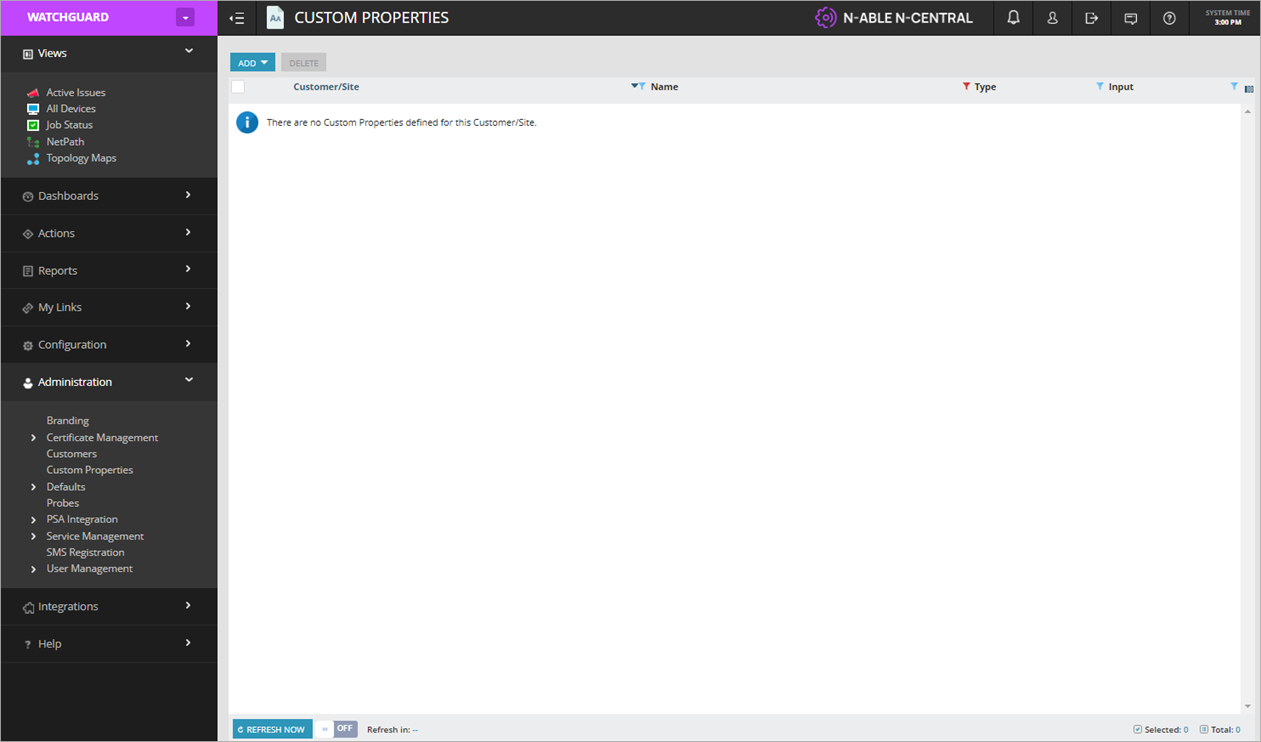
- Aus der Dropdown-Liste Add wählen Sie By Customers > Text Type.
Die Seite Custom Properties - By Customers wird geöffnet.

- Geben Sie im Textfeld Property Name den Namen der benutzerdefinierten Eigenschaft ein, die Sie hinzufügen wollen. Das könnte sein WatchGuard Endpoint Security Integration - Service Provider Account ID.
Der Property Name muss genau mit den hier aufgeführten benutzerdefinierten Eigenschaften übereinstimmen. Um Fehler zu vermeiden, empfehlen wir Ihnen, den Namen der benutzerdefinierten Eigenschaften zu kopieren und einzufügen.
- Wählen Sie auf der Registerkarte Customers in der Dropdown-Liste den Eintrag Propagate to all new Customers/Sites aus.

- In der Liste Customer/Sites wählen Sie alle bestehenden Kunden.

- Klicken Sie auf Save.
- Wiederholen Sie dieses Verfahren, um weitere erforderliche benutzerdefinierte Eigenschaften hinzuzufügen.
API-Zugriff in WatchGuard Cloud aktivieren
Die öffentlichen APIs von WatchGuard nutzen das Autorisierungsprotokoll Open Authorization (OAuth) 2.0 für die Token-basierte Authentifizierung. Um die Endpoint Security Management-API nutzen zu können, müssen Sie zuerst den API-Zugriff in Ihrem WatchGuard Cloud-Konto aktivieren, um die für Ihre Plug-in-Konfiguration erforderlichen Parameter abzurufen. Weitere Informationen finden Sie unter API-Zugriff in WatchGuard Cloud aktivieren.
So aktivieren Sie den API-Zugriff in WatchGuard Cloud:
- Melden Sie sich bei WatchGuard Cloud an.
Als Service-Provider wählen Sie im Kontomanager die Option Mein Konto oder ein verwaltetes Konto aus. - Wählen Sie Administration > Verwalteter Zugriff.
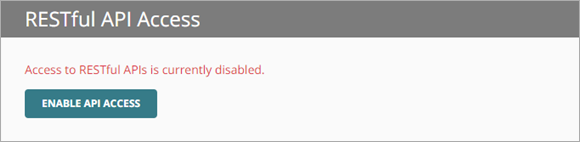
- Klicken Sie auf API-Zugriff aktivieren.
- Legen Sie die Passwörter für die Lese-/Schreibberechtigung und die Leseberechtigung fest, die Sie als Zugangsdaten für den API-Zugriff verwenden möchten.
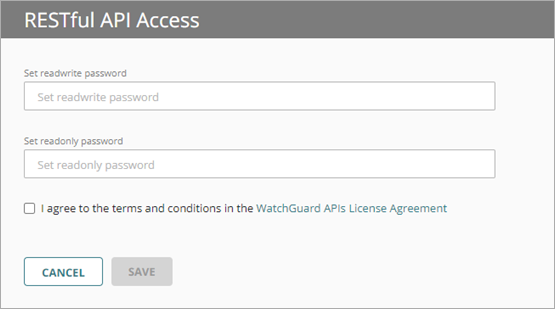
Passwörter müssen einen Großbuchstaben, einen Kleinbuchstaben, eine Zahl und ein Sonderzeichen enthalten. Die Passwörter für die Lese-/Schreibberechtigung und die Leseberechtigung müssen sich unterscheiden.
Sie müssen die Zugriffs-ID und das Passwort für Lese-/Schreibberechtigung für die Plug-in-Konfiguration verwenden.
- Aktivieren Sie das Kontrollkästchen Ich stimme den Bedingungen in der Lizenzvereinbarung für WatchGuard APIs zu.
- Klicken Sie auf Speichern.
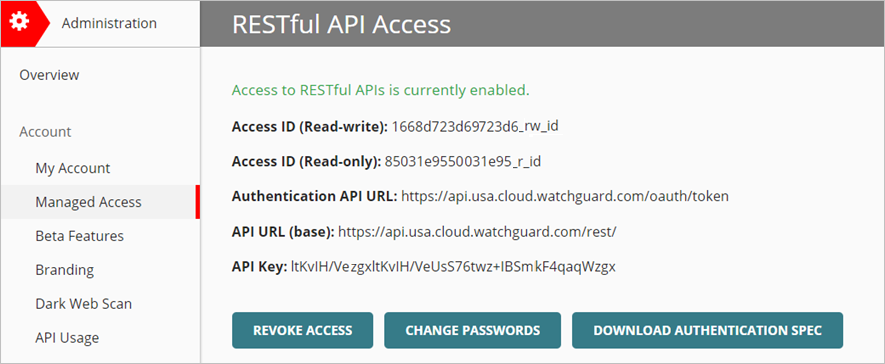
Nachdem Sie den API-Zugriff aktiviert haben, werden Ihnen Parameter angezeigt, die Sie in der Onboarding-Anwendung für das Plug-in angeben müssen. Sie können diese Parameter auf der Seite Administration > Verwalteter Zugriff in WatchGuard Cloud ansehen.
Die Basis-URL variiert je nach Region. Dieses Beispiel zeigt einen Server in den USA.
Plug-in herunterladen
So laden Sie die Onboarding-Anwendung für das WatchGuard Endpoint Security-Plug-in für N-able N-central auf der Seite WatchGuard Software Downloads herunter:
- Öffnen Sie die Seite Software Downloads.
- Klicken Sie auf Endpoint Software.
- Klicken Sie auf den Link N-able N-central Plug-in.
- Klicken Sie auf N-able N-central Plug-in (Latest), um die ZIP-Datei Ncentral herunterzuladen.
- Speichern Sie die ZIP-Datei Ncentral auf Ihrem Computer.
- Entpacken Sie den Inhalt der ZIP-Datei Ncentral in einen Ordner.
Der Ordner Ncentral enthält diese Dateien:
- WatchGuard Endpoint Security Onboarding for N-able N-central onboarding application.EXE
- WatchGuard Endpoint Security – Monitor Windows device service template.ZIP
- Windows-Skripte:
- WatchGuard Endpoint Security – Install agent in Windows.amp
- WatchGuard Endpoint Security – Scan Windows device.amp
- WatchGuard Endpoint Security – Isolate Windows device.amp
- WatchGuard Endpoint Security – Unisolate Windows device.amp
- WatchGuard Endpoint Security – Uninstall agent in Windows.amp
- macOS-Skripte:
- WG-Install-Mac.sh (WatchGuard Endpoint Security – Install agent in mac)
- WG-Scan-Mac.sh (WatchGuard Endpoint Security – Scan mac device)
Um die Onboarding-Anwendung zu öffnen, doppelklicken Sie im Ordner Ncentral auf NableOnboarding.EXE.
Die Onboarding-Anwendung öffnet sich.
Die Onboarding-Anwendung wird beim Öffnen automatisch auf die neueste verfügbare Version aktualisiert.
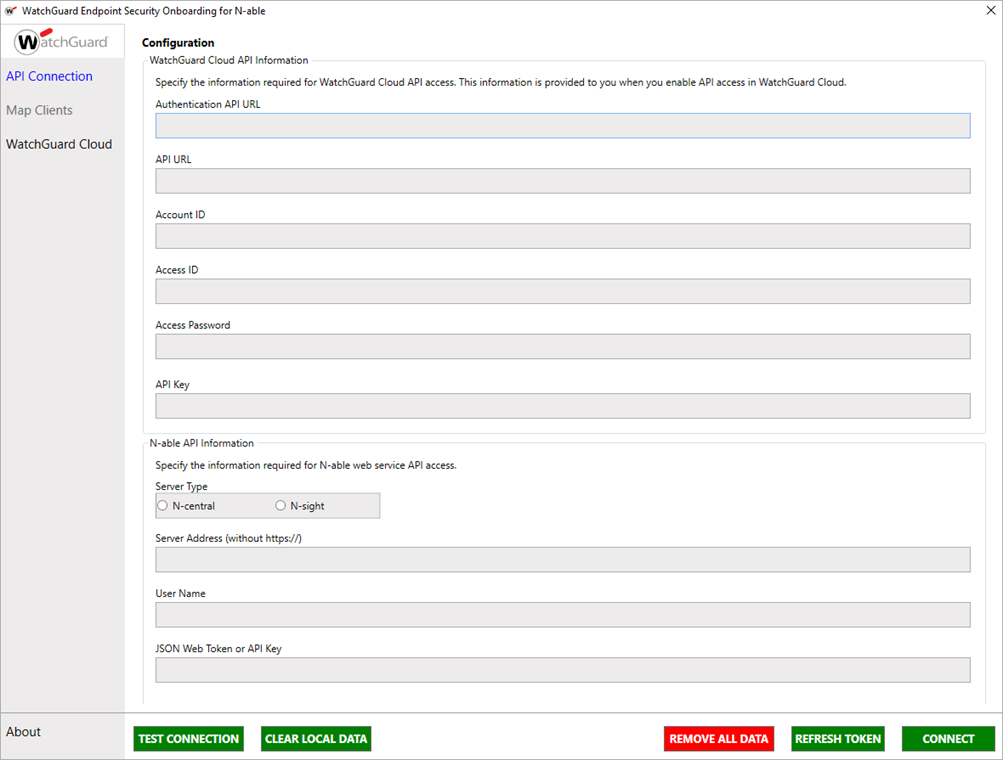
Die Onboarding-Anwendung hat folgende Optionen im Navigationsfenster:
- API Connection — Auf dieser Seite können Sie die Verbindung zwischen WatchGuard Cloud und N-able N-central konfigurieren.
- Map Clients — Auf dieser Seite können Sie N-able N-central Clients und von Ihnen verwaltete WatchGuard Cloud-Konten miteinander verknüpfen. Sie müssen eine Verbindung zwischen WatchGuard Cloud und N-able N-central herstellen, bevor Sie diese Seite nutzen können.
- WatchGuard Cloud — Klicken Sie auf diesen Link, um WatchGuard Cloud in einem Webbrowser zu öffnen.
Verbindung zwischen WatchGuard Cloud und N-able N-central konfigurieren
Nachdem Sie den API-Zugriff aktiviert haben, werden die für eine Verbindung zwischen WatchGuard Cloud und N-able N-central erforderlichen Informationen auf der Seite Verwalteter Zugriff in WatchGuard Cloud angezeigt. Weitere Informationen über den API-Zugriff in WatchGuard Cloud finden Sie unter API-Zugriff aktivieren.
Um Fehler beim Eingeben der API-Verbindungsinformationen in die Onboarding-Anwendung zu vermeiden, empfehlen wir Ihnen, die API-Parameter direkt von der Seite Verwalteter Zugriff in WatchGuard Cloud zu kopieren und einzufügen.
So stellen Sie die Verbindung zwischen WatchGuard Cloud und N-able N-central in der Onboarding-Anwendung her:
- Wählen Sie API Connection.
- Geben Sie die API Information für WatchGuard Cloud ein:
- Authentifizierungs-API URL — Geben Sie die URL ein, um den API-Zugriff zu WatchGuard Cloud zu authentifizieren. Die URL variiert je nach Region.
- APAC Region — https://api.jpn.cloud.watchguard.com/oauth/token
- EMEA Region — https://api.deu.cloud.watchguard.com/oauth/token
- NA/Americas Region — https://api.usa.cloud.watchguard.com/oauth/token
- API URL — Geben Sie die Basis-URL der Endpoint Security-API ein.
Die URL variiert je nach Region.
- APAC Region — https://api.jpn.cloud.watchguard.com/rest/endpoint-security/management
- EMEA Region — https://api.deu.cloud.watchguard.com/rest/endpoint-security/management
- NA/Americas Region — https://api.usa.cloud.watchguard.com/rest/endpoint-security/management
- Account ID — Geben Sie die WatchGuard Cloud-Konto-ID des verwalteten Kontos ein, für das Sie API-Anforderungen stellen wollen.
- Access ID — Geben Sie die Zugriff-ID der Lese-/Schreib-Berechtigung für den API-Zugriff auf WatchGuard Cloud ein.
- Access Password — Geben Sie das Kennwort der Lese-/Schreib-Berechtigung für die Zugriff-ID ein, die Sie für den API-Zugriff in WatchGuard Cloud festgelegt haben.
- API Key — Geben Sie den mit Ihrem WatchGuard Cloud-Konto verknüpften API-Schlüssel ein.
- Authentifizierungs-API URL — Geben Sie die URL ein, um den API-Zugriff zu WatchGuard Cloud zu authentifizieren. Die URL variiert je nach Region.
- Geben Sie die API-Information für N-able ein:
- Server Type — Wählen Sie N-central.
- N-able Server Address (without https://) — Geben Sie die URL ein, ohne https:// für die N-able Server-Adresse.
- User Name — Geben Sie den Benutzernamen für den API-Zugriff auf N-able N-central ein.
- JSON Web Token or API Key — Geben Sie den JSON Web-Token für den API-Zugriff auf N-able N-central ein.
Die Plug-ins N-able N-central und N-able N-sight verwenden dieselbe Onboarding-Anwendung. Verwenden Sie ein JSON-Web-Token, um eine Verbindung zum N-central-Plug-in herzustellen, und einen API-Schlüssel, um eine Verbindung zum N-sight Plug-in herzustellen.
Informationen zur Erstellung eines JSON Web-Tokens für N-able N-central finden Sie im N-central User Guide.
- Klicken Sie auf Connect.
Ist die Verbindung erfolgreich, wird Ihnen eine Bestätigungsmeldung angezeigt.
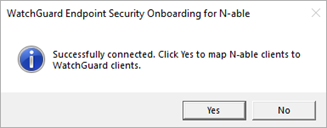
- Klicken Sie auf Yes.
Clients zuordnen
Nachdem Sie eine Verbindung zwischen WatchGuard Cloud und N-able hergestellt haben, müssen Sie Ihre N-able N-central-Clients und die von Ihnen verwalteten WatchGuard Cloud-Konten einander zuordnen.
So ordnen Sie N-able-Clients und WatchGuard Cloud-Konten in der Onboarding-Anwendung einander zu:
- Wählen Sie Map Clients.
- Wählen Sie einen N-able-Client aus der Liste.
- Wählen Sie in der Dropdown-Liste WatchGuard Client das WatchGuard Cloud-Konto, das Sie dem N-able-Client zuordnen wollen. Die Spalten WatchGuard Cloud ID und License werden automatisch ausgefüllt, wenn Sie ein WatchGuard Cloud-Konto auswählen.
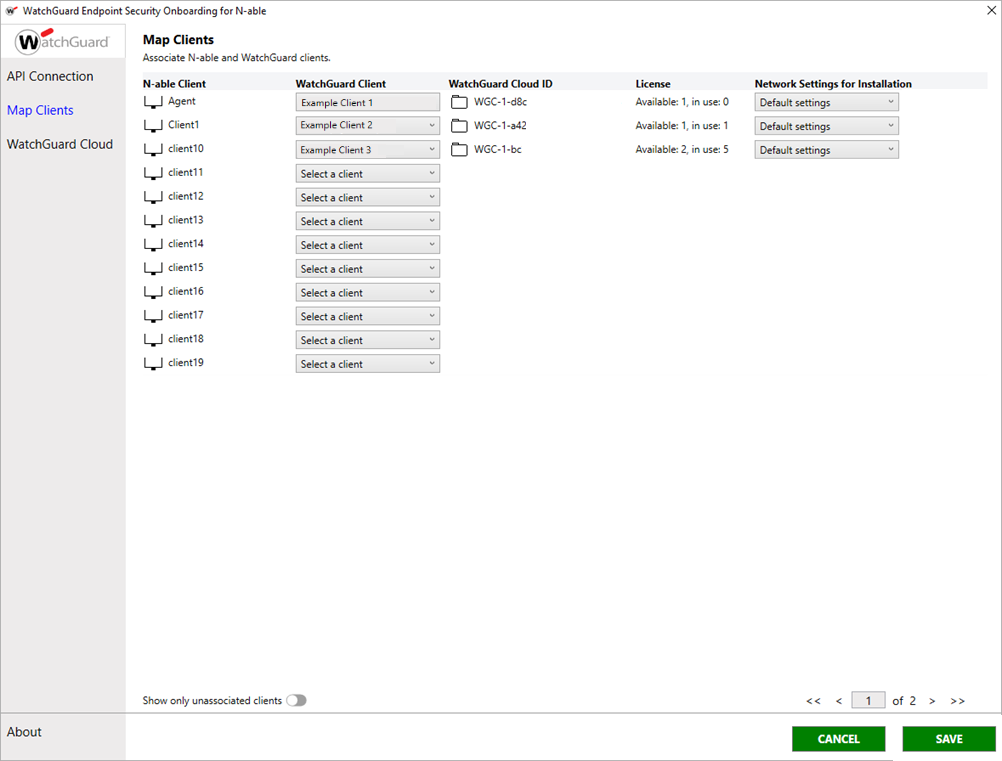
- Wählen Sie in der Dropdown-Liste Network Settings for Installation das Endpoint Security-Netzwerkeinstellungsprofil, das Sie diesem Client zuweisen wollen.
- Klicken Sie auf Save.
Es wird eine Bestätigungsmeldung angezeigt.
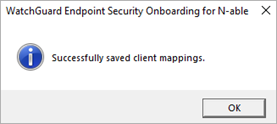
- Klicken Sie auf OK.
- Wiederholen Sie diese Schritte für alle Clients, die Sie zuordnen wollen. Wenn Sie fertig sind, schließen Sie die Onboarding-Anwendung.
Über das WatchGuard Endpoint Security Plug-in für N-able N-central
WatchGuard Endpoint Security-Plug-in für N-able konfigurieren
WatchGuard Endpoint Security Plug-in für N-able N-central verwalten