Gilt für: WatchGuard Advanced EPDR, WatchGuard EPDR, WatchGuard EDR,WatchGuard EDR Core, WatchGuard EPP
Um die mehrmandantenfähige Verwaltungsoberfläche für Endpoint Security zu öffnen, muss das Inventar Ihres Service-Provider-Kontos eine aktive WatchGuard Endpoint Security-Lizenz besitzen.
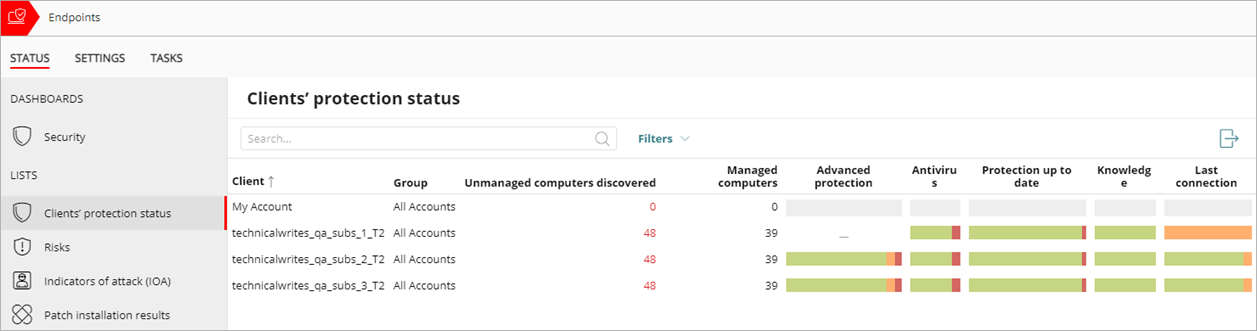
Als Service-Provider können Sie auf der Status-Seite Schutzinformationen für Mandantenkonten filtern und überprüfen. Klicken Sie auf Filter, um Konten mit einem spezifischen Status zu finden.
So suchen Sie in WatchGuard Cloud nach einem Konto:
- Wählen Sie im Kontomanager ein Service-Provider-Konto aus.
Um Ihr eigenes Service-Provider-Konto zu wählen, wählen Sie Übersicht. Oder wählen Sie ein Tier-n-Service-Provider-Konto.
 - Wählen Sie Überwachen > Endpoints.
- Wählen Sie Status.
- Geben Sie im Textfeld Suche den Namen eines Kontos ein und drücken Sie die Eingabetaste.
So filtern Sie die Liste der Konten in WatchGuard Cloud:
- Wählen Sie im Kontomanager ein Service-Provider-Konto aus.
Um Ihr eigenes Service-Provider-Konto zu wählen, wählen Sie Übersicht. Oder wählen Sie ein Tier-n-Service-Provider-Konto. - Wählen Sie Überwachen > Endpoints.
- Wählen Sie Status.
- Klicken Sie auf Filter.

- Wählen Sie aus der Liste Schutzstatus des Client den Status, nach dem Sie die Liste filtern wollen.
Wählen Sie beispielsweise Keine Lizenz, um eine Liste aller Computer und Geräte ohne Lizenz anzuzeigen. - Um die Ergebnisse einzugrenzen, wählen Sie Optionen aus diesen Dropdown-Listen:
- Schutz auf aktuellem Stand — Wählen Sie eine Option, um die Liste nach Konten zu filtern, deren WatchGuard Endpoint Security auf aktuellem Stand, veraltet oder ausstehendes Update ist.
- Wissen auf aktuellem Stand — Wählen Sie eine Option, um die Liste nach einer Signaturdatei zu filtern, die aktuell oder veraltet ist.
- Letzte Verbindung — Wählen Sie eine Option, um die Liste nach Konten zu filtern, deren letzte Verbindung vor weniger als 3 Tagen, vor zwischen 3 und 30 Tagen oder vor mehr als 30 Tagen war.
- Verbindung zu Wissensservern — Wählen Sie eine Option aus, um die Liste nach Konten zu filtern, die eine Verbindung zum Server mit Status OK oder mit Problemen haben.
- Um die nach Status gefilterten Ergebnisse zu präzisieren, aktivieren Sie die Kontrollkästchen in den folgenden Listen:
- Schutzstatus — Wird installiert, Ordnungsgemäß geschützt, Schutz deaktiviert, Schutz mit Fehlern, Installationsfehler oder Keine Lizenz
- Isolationsstatus — Nicht isoliert, Isoliert, Isolation läuft oder Isolation wird aufgehoben
- Um die Ergebnisse für Konten mit Computer im RDP-Angriffseindämmungsmodus zu präzisieren, wählen Sie Ja. Wählen Sie Alle, um alle Konten in der Liste einzubeziehen. Wählen Sie Nein, um Konten mit deaktiviertem RDR-Angriffseindämmungsmodus einzubeziehen.
- Klicken Sie auf Filter.
Client-Schutzstatus-Tabelle
Die Tabelle beinhaltet detaillierte Informationen über den Status der Endpoint Security-Software aller Kontogruppen und beinhaltet Filter, um weniger Ergebnisse anzuzeigen. Ein Bindestrich weist darauf hin, dass das Endpoint Security-Produkt der Kontogruppe die Funktion nicht beinhaltet.
Wenn die Tabelle eine Farbleiste beinhaltet, können Sie mit der Maus darauf zeigen, um die Zahl der Computer in jeder Gruppe und den Prozentanteil an der Gesamtzahl Computer im Netzwerk anzuzeigen.
Die Tabelle beinhaltet folgende Informationen:
Client
Der Name des WatchGuard Cloud-Kontos.
Gruppe
Der Name des WatchGuard Cloud-Kontogruppe, zu der das Konto gehört.
Gefundene nicht verwaltete Computer
Die Gesamtzahl der Computer und Geräte ohne installierte WatchGuard Endpoint Security.
Verwaltete Computer
Die Gesamtzahl der Computer und Geräte, auf denen WatchGuard Endpoint Security installiert ist.
Erweiterter Schutz
Eine Farbleiste, die den erweiterten Schutzstatus der Computer und Geräte anzeigt.
Rot — Computer mit Schutzfehlern, mit deaktivierter Schutzsoftware, mit Installationsfehlern oder ohne Lizenz.
Grün — Computer, bei denen die Schutzsoftware einwandfrei funktioniert oder gerade installiert wird.
Virenschutz
Eine Farbleiste, die den Virenschutz-Status der Computer und Geräte anzeigt.
Rot — Computer mit Schutzfehlern, mit deaktivierter Schutzsoftware, mit Installationsfehlern oder ohne Lizenz.
Grün — Computer, bei denen die Schutzsoftware einwandfrei funktioniert oder gerade installiert wird.
Schutz auf aktuellem Stand
Eine Farbleiste, die den Update-Status von WatchGuard Endpoint Security auf dem Endpoint (Computer oder Gerät) anzeigt.
Rot — Computer mit veralteter Schutzsoftware.
Orange — Computer, bei denen ein Neustart nötig ist, um das Update fertigzustellen.
Grün — Computer mit aktueller Schutzsoftware.
Wissen
Eine Farbleiste, die den Update-Status der Signaturdatei auf dem Endpoint (Computer oder Gerät) anzeigt.
Rot — Computer mit einer veralteten Signaturdatei.
Grün — Computer, deren Signaturdatei auf dem aktuellen Stand ist.
Letzte Verbindung
Eine Farbleiste, die das Datum anzeigt, an dem der Verbindungsstatus das letzte Mal an WatchGuard Cloud gesendet wurde.
Grün — Vor weniger als 3 Tagen
Orange — Vor mehr als 3 Tagen
Dunkles Orange — Vor mehr als 7 Tagen
Rot — Vor mehr als 30 Tagen
Weitere Informationen sind in der exportierten Datei verfügbar. Um die Tabellenergebnisse zu exportieren, klicken Sie oben rechts auf der Seite auf  .
.
Über die Mehrmandantenfähige Verwaltung in WatchGuard Endpoint Security
Mehrmandantenfähige Verwaltung — Sitzungs- und Benutzeraktionen