適用対象: WatchGuard Advanced EPDR, WatchGuard EPDR, WatchGuard EPP
盗難対策機能を有効化すると、Android デバイスを使用している人物の写真を撮影することができます。デバイスがプライバシー モードに有効になっている場合は、この機能を使用することはできません。盗難対策モードとプライバシー モードの詳細については、Android デバイスの盗難対策設定を構成する を参照してください。
窃盗者の撮影は iOS デバイスでは使用できません。
管理ユーザーのロールに応じて、WatchGuard Cloud で表示および実行できる内容が異なります。この機能を表示または構成するには、モバイル デバイスの盗難防止保護を使用する 権限のあるロールが付与されている必要があります。詳細については、次を参照してください:WatchGuard Cloud 管理ユーザーとロールを管理する。
Android デバイスを手に持っている人の写真を撮影するには、以下の手順を実行します:
- WatchGuard Cloud で、構成 > Endpoint の順に選択します。
- コンピュータ を選択します。
- 左ペインで、
 自分の組織 を選択します。
 - Android グループを選択します。
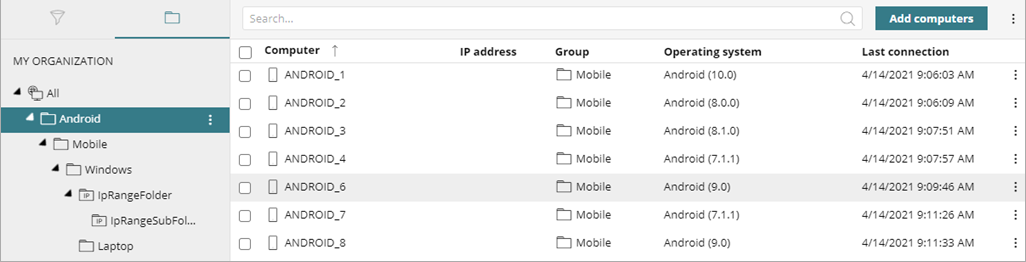
- デバイスのリストから、写真を撮影するデバイスを選択します。
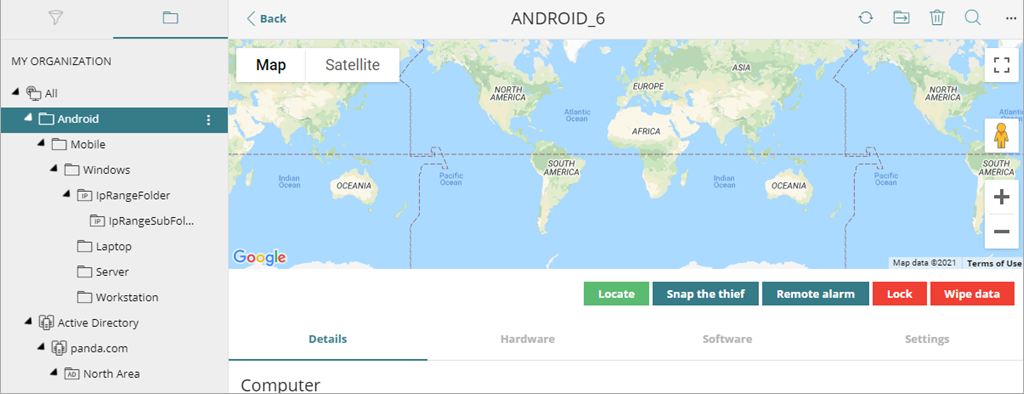
- マップの下にある 窃盗者の撮影 をクリックします。
窃盗者の撮影 ダイアログ ボックスが開きます。
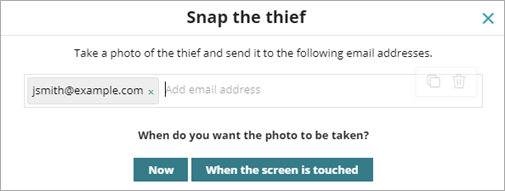
- テキスト ボックスに、潜在的な泥棒の写真が送信される先の電子メール アドレスを入力します。
- 写真を撮影するタイミングを指定します。
- 今すぐ — Endpoint Security により、直ちにデバイスで写真が撮影され、指定されたアドレスに送信されます。
- 画面がタッチされたとき — ユーザーまたは潜在的な泥棒がデバイスの画面に触れた時点で、Endpoint Security により、写真が撮影され、指定されたアドレスに写真が送信されます。