適用対象: WatchGuard Advanced EPDR。, WatchGuard EPDR。, WatchGuard EDR。,WatchGuard EDR Core。, WatchGuard EPP。
各コンピュータのオペレーティング システムのコントロール パネルで Endpoint ソフトウェアをローカルにアンインストールすることができます。または、Windows、Mac、Linux コンピュータの場合は、Endpoint Security 管理 UI で、リモートでアンインストールすることができます。
コンピュータから Endpoint Security をアンインストールすると、コンピュータに関連付けられているすべてのデータが管理 UI から消滅します。ソフトウェアを再インストールすると、関連付けられたデータとカウンターが復元されます。
手動アンインストール
コンピュータに適用されているセキュリティ設定プロファイルで管理者がアンインストール パスワードを構成していなければ、エンド ユーザーが Endpoint Security を手動でアンインストールすることができます。アンインストール パスワードが構成されている場合は、エンド ユーザーがソフトウェアをアンインストールするには承認または必要な認証情報が必要となります。
Endpoint Security ソフトウェアをインストールすると、そのプラットフォームに基づいて複数のアプリケーションがインストールされます。
- Windows と Mac コンピュータ — WatchGuard エージェント、Endpoint Security 製品
- Linux コンピュータ — WatchGuard エージェント、Endpoint Security 製品、カーネル モジュール
- Android デバイス — Endpoint Security 製品
- iOS デバイス — Endpoint Security 製品および MDM ソリューションの管理プロファイル
Endpoint Security を完全にアンインストールするには、すべてのモジュールを削除する必要があります。エンドポイント セキュリティ製品のみをアンインストールすると、エージェントによりそれが再インストールされます。
Windows コンピュータ
Windows 8 以降のコンピュータで Endpoint Security をアンインストールするには、以下の手順を実行します。
- コントロール パネル を開きます。
- プログラム > プログラムのアンインストール の順に選択します。
- WatchGuard エージェント を選択します。
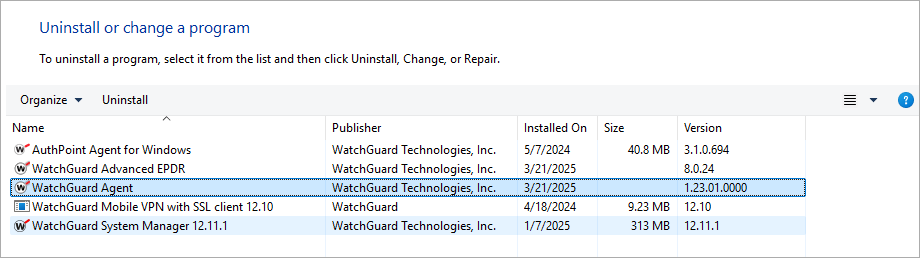
- 右クリックして、アンインストール を選択します。
- プロンプトが表示されたら、アンインストール パスワードを入力します。詳細については、次を参照してください:WatchGuard Endpoint Security をアンインストールする際のパスワード要件を削除する。
要求された場合は、この時点ではコンピュータを再起動しないでください。 - WatchGuard Advanced EPDR、EPDR、EDR、EDR Core、または EPP を選択します。
- アンインストール をクリックします。
- プロンプトが表示されたら、アンインストール パスワードを入力します。
- Endpoint Security がアンインストールされたら、コンピュータを再起動します。
アンインストールのプロセス中、一部のファイルやライブラリが完全に削除されず、エラーを引き起こす場合があります。このツールを使用してエージェントや保護を完全にアンインストールすることができます。アンインストール プロセスには数分かかる場合があります。
アンインストール ツールを使用して Endpoint Security をアンインストールするには、以下の手順を実行します。
- ファイル GU.zip をダウンロードして解凍します (パスワード:panda)。
- エージェント削除ファイル GU_AGENT.exe を実行します。
- コンピュータを再起動する。
- 保護削除ファイル GU_PROT.exe を実行します。
アンインストール プロセスには数分かかる場合があります。 - アンインストールが完了したら、コンピュータを再起動します。
Mac コンピュータ
Yosemite、El Capitan、Sierra、High Sierra、Mojave のいずれかを実行している Mac コンピュータにおける手動アンインストールは、Endpoint Security バージョン 4.30 または 9.30 またはこれ以前でのみ可能です。
Mac デバイスから Endpoint Security をアンインストールするには、以下の手順を実行します。
- ターミナル Finder > アプリケーション > ユーティリティ > ターミナル の順に開きます。
- 保護ソフトウェアをアンインストールするには、次のコマンドを実行します: sudo sh /Applications/Endpoint-Protection.app/Contents/uninstall.sh
- エージェントをアンインストールするには、次のコマンドを実行します: sudo sh /Applications/Management-Agent.app/Contents/uninstall.sh
Android デバイス
Android デバイスから Endpoint Security をアンインストールするには、以下の手順を実行します。
- 設定 を開き、セキュリティ > デバイス管理者 に移動します。
- WatchGuard Advanced EPDR、WatchGuard EPDR、WatchGuard EDR、WatchGuard EDR Core、または WatchGuard EPP チェックボックスをオフにします。
- 無効化する > OK の順にタップします。
- 設定 で アプリ をタップします。
- WatchGuard Advanced EPDR、WatchGuard EPDR、WatchGuard EDR、WatchGuard EDR Core、または WatchGuard EPP > アンインストール > OK の順にタップします。
Linux デバイス
Linux デバイスでは、デスクトップ環境を使用して、ディストリビューションに含まれているパッケージを管理します。
Fedora:アクティブ化 > ソフトウェア > インストール済み
Ubuntu: Ubuntu ソフトウェア > インストール済み
root としてコマンド行を使用して、製品をアンインストールすることが勧められます。二要素認証が有効になっている場合は --totp パラメータを使用し、エージェントのアンインストールがパスワードで保護されている場合は --pass を使用します。詳細については、次を参照してください:改ざんを防止するセキュリティを構成する (Windows および Linux コンピュータ)。
Linux デバイスから Endpoint Security をアンインストールするには、以下の手順を実行します。
- コマンド行を開きます。
- 次のコマンドを入力します:
$ /usr/local/management-agent/repositories/pa/install --remove --totp=value
$ /usr/local/management-agent/repositories/ma/install --remove --pass="password" --totp=value
iOS デバイス
WatchGuard MDM ソリューションと統合されている WatchGuard モバイル セキュリティ アプリを iOS デバイスから アンインストールするには、以下の手順を実行します:
- ホーム 画面で 設定 をタップします。
設定 アプリが開きます。 - サイドパネルで 一般 をタップします。
一般 ページが開きます。 - VPN とデバイス管理 をタップします。
WatchGuard MDM サービスのダウンロードされたプロファイルが開きます。 - 管理の削除 をタップします。
管理の削除 ウィンドウが開きます。 - 削除をタップします。
管理プロファイルと WatchGuard モバイル セキュリティ アプリが削除されます。
MDM ソリューションと統合されていない WatchGuard モバイル セキュリティ アプリを iOS デバイスから アンインストールするには、以下の手順を実行します:
- ホーム画面で、WatchGuard モバイル セキュリティ アプリを長押しします。
- WatchGuard モバイル セキュリティ アプリで「-」アイコンをタップします。
WatchGuard モバイル セキュリティの削除 ダイアログ ボックスが開きます。 - アプリを削除する をタップします。
- 削除 をタップします。
デバイスからアプリが削除されます。
WatchGuard セキュリティ アプリが iOS デバイスにインストールされており、サードパーティの MDM ソリューションと統合されている場合は、サードパーティの MDM ソリューションで WatchGuard モバイル セキュリティ アプリをアンインストールすることをお勧めします。デバイスから管理プロファイルを手動で削除すると、その MDM ソリューションを使ってインストールされたすべてのソフトウェアも失われます。デバイスは、MDM ソリューションから一元管理できなくなります。
リモート アンインストール (Windows、Mac、Linux コンピュータ)
Windows、Mac、Linux コンピュータの場合は、管理 UI からコンピュータを削除して、WatchGuard エージェントと Endpoint Security をリモートでアンインストールすることができます。
コンピュータを削除すると、以下が発生します。
- コンピュータおよび検出などの関連情報が管理 UI から削除されます。
- そのコンピュータは保護されなくなります。
- コンピュータが暗号化されている場合は、暗号化されたままになります。リカバリ キーを取得することはできません。
削除したコンピュータを WatchGuard サーバーに再接続すると、コンピュータと情報が管理 UI に再び表示されます。
WatchGuard サーバーへの再接続を防ぐには、WatchGuard エージェントをアンインストールします。WatchGuard エージェントをアンインストールすると、FireCloud Connection Manager や ThreatSync+ NDR 収集エージェントなどのコンポーネントもアンインストールされます。こうしたコンポーネントがまだ必要な場合は、再インストールする必要があります。WatchGuard エージェントのインストール シナリオについては、次を参照してください:WatchGuard エージェントについて。
管理 UI からのリモート アンインストールは、Monterrey、Ventura、Sonoma、Sequoia のいずれかのオペレーティング システムを実行している Mac コンピュータでのみ使用することができます。これ以前のバージョンの macOS はサポートされていません。
管理ユーザーのロールに応じて、WatchGuard Cloud で表示および実行できる内容が異なります。この機能を表示または構成するには、コンピュータの追加、検出と削除 を行う権限のあるロールが付与されている必要があります。詳細については、次を参照してください:WatchGuard Cloud 管理ユーザーとロールを管理する。
管理 UI からコンピュータを削除して WatchGuard エージェントをアンインストールするには、WatchGuard Cloud で以下の手順を実行します。
- 構成 > Endpoint の順に選択します。
- コンピュータ を選択します。
- 管理 UI で削除するコンピュータを選択し、Endpoint Security ソフトウェアをアンインストールします。
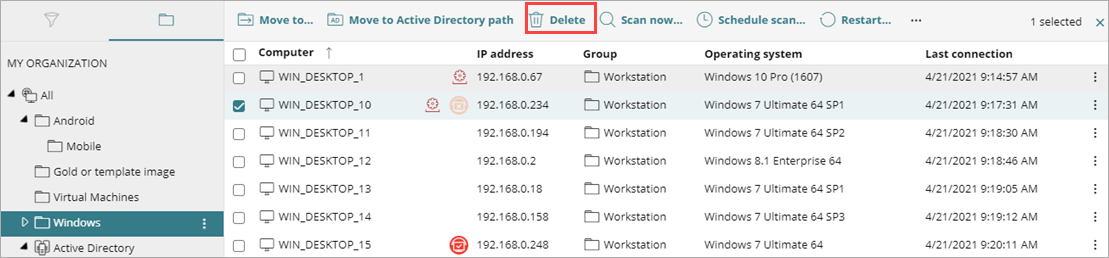
- 削除 をクリックします。
管理 UI からコンピュータを削除するためのダイアログ ボックスが開きます。 - WatchGuard エージェントおよび Endpoint Security ソフトウェアをアンインストールするには、コンピュータから WatchGuard エージェントをアンインストールする チェックボックスを選択します。
- 削除 をクリックします。
インストール要件 (外部リンク)