適用対象: WatchGuard Advanced EPDR, WatchGuard EPDR, WatchGuard EPP
ワークステーションとサーバーの設定プロファイルの Web アクセス制御設定で、特定の Web コンテンツ カテゴリへのアクセスを制限し、アクセスを許可および拒否する URL のリストを構成することができます。
Web アクセスの制御機能は、HTTP/3 (QUIC) プロトコルを使用するブラウザをサポートしていません。詳細については、次を参照してください:HTTP/3 (QUIC) プロトコルを無効にする。
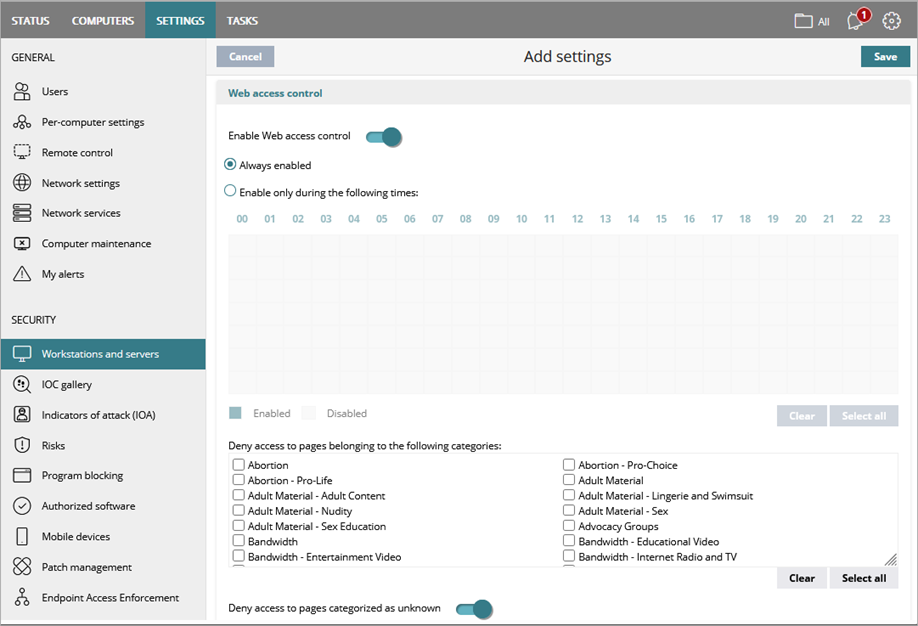
ネットワークの各コンピュータには、コンピュータからアクセスした URL のデータベースが保持されます。このデータベースには、30 日間のみコンピュータからアクセスすることができます。
管理ユーザーのロールに応じて、WatchGuard Cloud で表示および実行できる内容が異なります。この機能を表示または構成するには、ワークステーションとサーバーのセキュリティの設定 を行う権限のあるロールを担っている必要があります。詳細については、次を参照してください:WatchGuard Cloud 管理ユーザーとロールを管理する。
Web アクセス制御を構成するには、以下の手順を実行します。
- WatchGuard Cloud で、監視 > Endpoint の順に選択します。
- 設定 を選択します。
- ワークステーションとサーバー を選択します。
- 編集する既存のセキュリティ設定プロファイルを選択する、既存のプロファイルをコピーする、またはウィンドウの右上隅にある 追加 をクリックして新しいプロファイルを作成します。
設定の追加または設定の編集 ページが開きます。 - 必要に応じて、プロファイルの 名前 と 説明 を入力します。
- Web アクセスの制御 を選択します。
- Web アクセス制御を有効にする トグルを有効化します。
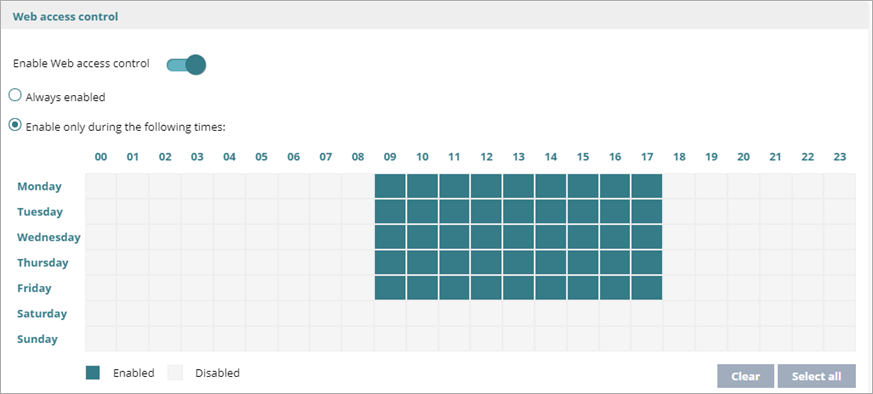
- Web アクセス制御を有効にする日時を指定するには、以下の手順を実行します。
- 次の時間だけ有効にする を選択します。
- カレンダーで、Web アクセス制御を有効にする曜日と時間を選択します。
1 日中を選択する場合は、曜日をクリックします。四角をクリックしてドラッグし、複数の曜日と時間を選択します。クリア をクリックして、選択したすべての時間の Web アクセス制御を無効化することができます。
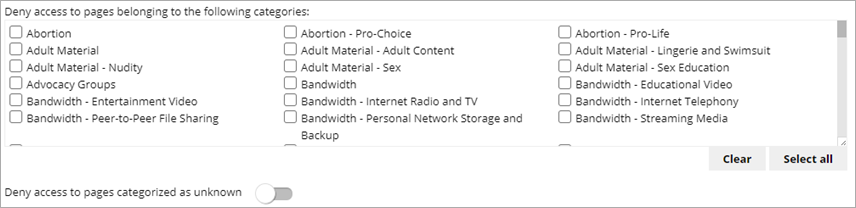
- コンピュータのアクセスを拒否するカテゴリを選択します。
- 「不明」として分類されたページへのアクセスの拒否する には、トグルを有効にします。
ポート 80 と 8080 でアクセス可能な内部サイトとイントラネット サイトは、「不明」として分類される可能性があります。これを回避するには、許可する内部ページの例外を追加します。 - Web アクセス制御からサイトを除外して常にそのサイトへのアクセスを許可するには、以下のアドレスとドメインへのアクセスを常に許可 テキスト ボックスに、その URL を入力します。
URL が長い場合も、指定されたアドレスとドメインが冒頭に付いているすべてのアドレスへのアクセスが許可されます。 - IP アドレスまたはドメインへのアクセスを常に拒否するには、以下のアドレスとドメインへのアクセスを拒否 テキスト ボックスに、IP アドレスまたはドメインを入力します。
URL が長い場合も、指定されたアドレスとドメインが冒頭に付いているすべてのアドレスへのアクセスが拒否されます。*.example.com のように、ワイルドカード ドメインを使用することができます。
- 保存 をクリックします。
- 必要に応じて、プロファイルを選択して、受信者を割り当てます。
詳細については、次を参照してください:設定プロファイルを割り当てる。
ドメイン名の例
1 回のドメイン エントリで、複数の類似ドメインをリストに追加することができます。これを行うには、追加するすべてのドメインに共通するドメイン名の部分を追加します。たとえば、https://www.mydomain.com/test で、このドメイン以外に以下のドメインを表すことができます。
- https://www.mydomain.com/test/test2.htm
- https://www.mydomain.com/testing.htm
- https://www.mydomain.com/test/test2/
ワイルドカード文字 (*) はサポートされていません。