適用対象: クラウド管理の Firebox, ローカル管理の Firebox
ポリシー使用状況レポートには、ポリシーのリスト、各ポリシーの使用の有無、および選択されている時間範囲内で各ポリシーにより処理されたトラフィック量が表示されます。このレポートにより、ポリシーが期待通りに機能しているかどうかを把握することができます。
Service Provider のヒント
Service Provider は、顧客のポリシー使用状況レポートを生成し、ユーザー別のポリシー使用状況を示すことができます。
- このレポートには、ポリシーのリストと、選択された時間範囲内で各ポリシーにより処理されたトラフィック量を含む、各ポリシーの使用方法が表示されます。
- このレポートは、どのポリシーが最も利用されているか、そしてポリシーが期待通りに機能しているかどうかを顧客が確認するのに役立ちます。
- Firebox をローカル管理からクラウド管理へと移行する予定の場合、このレポートは、ポリシーとテンプレートの使用を計画し、最適化するのに役立ちます。
このレポートは、指定された期間内にこのレポートのデータを含むログ メッセージが存在する場合に使用することができます。このレポートの生成に必要なログ メッセージが Firebox から送信されるようになっていることを確認するには、次の手順に従ってください:このレポートのログ記録を有効化する。
このレポートの使用方法
このレポートには、以下のような使用方法があります。
- バイト および ヒット 統計により、最も使用されているポリシーを特定します。
- ステータス 列で、選択されている時間範囲内に使用または削除されたポリシーが存在するかどうかを確認します。
レポートを表示する
このレポートは、WatchGuard Cloud と Dimension で利用することができます。
WatchGuard Cloud でポリシー使用状況レポートを表示するには、以下の手順を実行します。
- WatchGuard Cloud にログインします。
- 監視 > デバイス の順に選択します。
- フォルダまたは特定のデバイスを選択します。
- レポートの日付範囲を選択するには、
 をクリックします。
- レポートのリストで、デバイス > ポリシー使用状況 の順に選択します。
レポートが開きます。
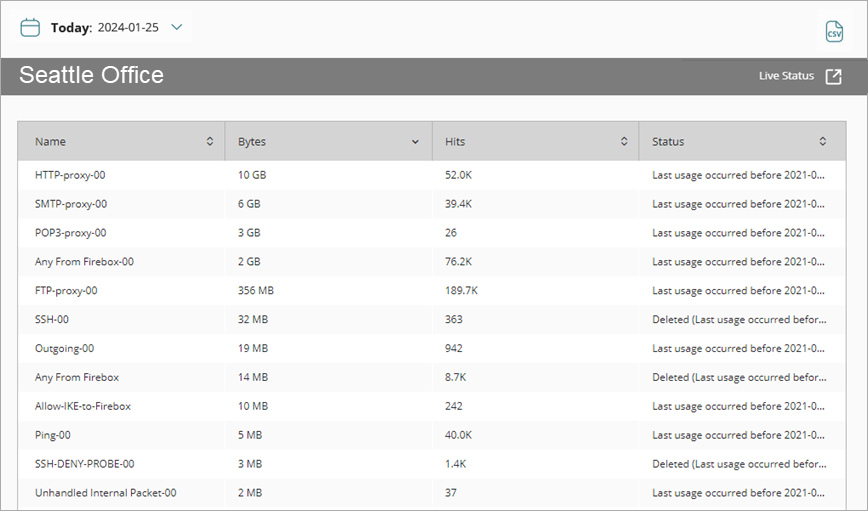
Dimension でポリシー使用状況レポートを表示するには、以下の手順を実行します。
- Firebox または FireCluster のレポートを表示するには、ホーム > デバイス の順に選択します。
デバイス リストが開きます。
Firebox のグループのレポートを表示するには、ホーム > グループ の順に選択します。
グループ リストが開きます。 - Firebox、クラスタ、またはグループの 名前 を選択します。
ツール > エグゼクティブ ダッシュボード ページが開きます。 - レポート タブを選択します。

- デバイス > ポリシー使用状況 の順に選択します。
レポートが開きます。
ポリシー使用状況レポートには、Firebox 構成における各ポリシーの行が含まれ、内部 Firebox ポリシーの統計も表示されます。各行には以下の情報が含まれます。
| 列 | 説明 |
|---|---|
| 名前 | ログ メッセージに表示されるポリシーの名前 |
| バイト | MB 単位のデータ量 |
| ヒット | ヒット数 |
| ステータス | ポリシーのステータス これには、ポリシーが使用されたかどうか、および削除されたかどうかが含まれます |
このレポートのログ記録を有効化する
ローカル管理の Firebox では、ポリシー使用状況に関する統計が自動的に生成されます。このレポートのログ記録を有効化するためのログ記録の設定は必要ありません。