適用対象: クラウド管理の Firebox, ローカル管理の Firebox
認証レポートを除き、.CSV 形式で生成されたレポートは、レポートスケジュールとしては入手できません。
管理ユーザーのロールに応じて、WatchGuard Cloud で表示および実行できる内容が異なります。この機能を表示または構成するには、ユーザーのロールに レポートをスケジュールする 権限が必要です。詳細については、次を参照してください:WatchGuard Cloud 管理ユーザーとロールを管理する。
スケジュールされたレポートを管理する
スケジュールされたレポートを表示および管理するには、以下の手順を実行します。
- WatchGuard Cloud にログインします。
- 管理 > スケジュールされたレポート の順に選択します。
スケジュールされたレポートのリストが開きます。

スケジュールされたレポート ページで、スケジュールされたレポートを追加、編集、または削除することができます。最近生成されたレポートをダウンロードすることもできます。
Firebox のスケジュールされたレポートを追加する
レポートを毎日、毎週、毎月、またはすぐに実行するようにスケジュールすることができます。
スケジュールされたレポートを追加するには、以下の手順を実行します。
- スケジュールされたレポートを追加する をクリックします。
レポートの説明手順が選択された Create Schedule Wizard が開きます。
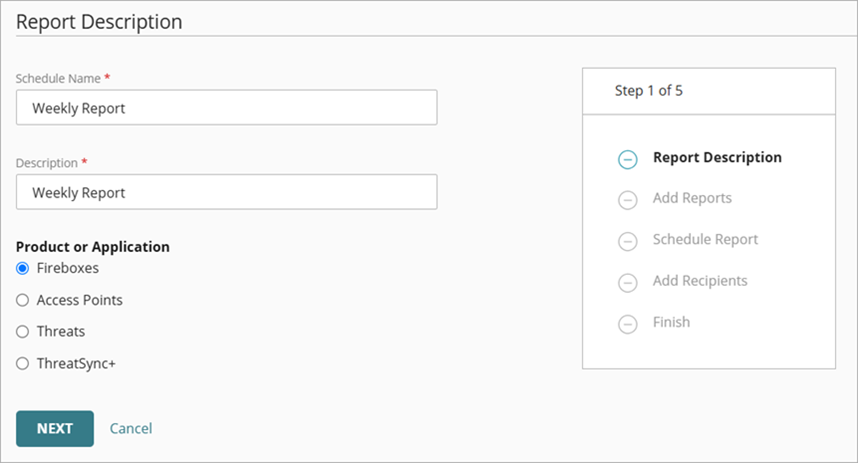
- スケジュール名 テキスト ボックスに、レポートの名前を入力します。
- 説明 テキスト ボックスに、レポートの説明を入力します。
- 製品またはアプリケーション セクションで、Firebox を選択します。
- 次へ をクリックします。
レポートを追加する ページが開きます。

- レポートに含めるデバイスを選択します。
- すべてのデバイスをレポートに含めるには、すべての Firebox を選択します。
- 特定のデバイスのレポートを取得するには、個々の Firebox を選択し、レポートに含める各デバイスまたはフォルダのチェックボックスを選択します。フォルダを選択した場合は、スケジュールされたレポートにフォルダの各デバイスの個別レポートが含まれます。
- レポート セクションで、スケジュールされたレポートに含める各レポートのチェックボックスを選択します。
- 次へ をクリックします。
レポートをスケジュールする手順が開きます。
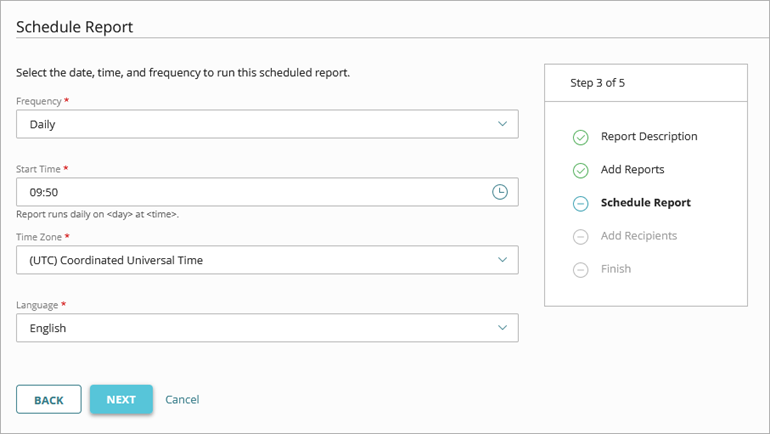
- 頻度 ドロップダウン リストから、以下のいずれかのオプションを選択してレポートを実行する頻度を選択します。
- 毎日 — 毎日実行され、選択したタイムゾーンの前日 00:00 から 23:59 までのデータを含みます。
- 毎週 — 毎週実行され、選択したタイムゾーンの日曜日の 00:00 から土曜日の 23:59 までのデータを含みます。
- 毎月 — 毎月実行され、選択したタイムゾーンにおける月の初日の 00:00 から最終日の 23:59 までのデータを含みます。
- 今すぐ実行する — 指定した日付範囲のレポートを生成します。
- 毎週 レポートの場合は、レポートを実行する曜日を指定します。
- 月次 レポートの場合は、レポートを実行する月の日付を指定します。
- レポートの実行開始時間を選択するには、開始時刻 テキスト ボックスで、
 をクリックします。
または、開始時刻 テキスト ボックスに、24 時間の「時間:分」形式でレポートを開始する時間と分を入力します。 - スケジュールされたレポートの タイム ゾーン を指定します。
- レポートの 言語 を選択します。
- 次へ をクリックします。
受信者を追加する 手順が開きます。
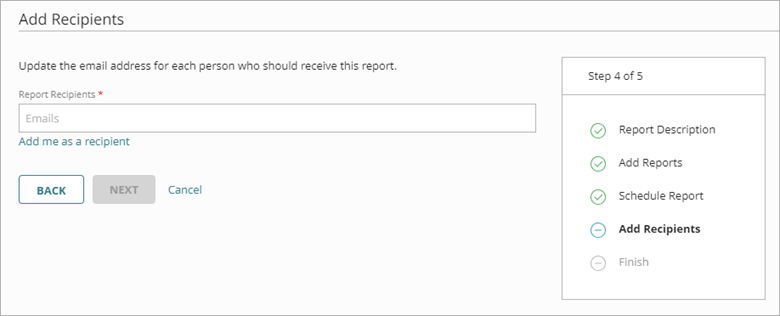
- レポート受信者 テキスト ボックスに、各レポート受信者の電子メール アドレスを入力します。複数のアドレスを区切るには、スペース、コンマ、またはセミコロンを使用します。Enter を押して、指定したアドレスを受信者リストに追加します。
レポートを電子メールで送信する場合は、サイズが 10 MB 未満でなければなりません。 - 自身を受信者として追加する場合は、受信者として自分自身を追加する をクリックします。
WatchGuard Cloud アカウントに関連付けられている電子メール アドレスがリストに表示されます。 - 次へ をクリックします。
完了 ページが開きます。ページには、スケジュールされたレポート設定の概要が含まれています。 - レポートを保存する をクリックします。
レポートがスケジュールされたレポートのリストに追加されます。
スケジュールされたレポートを編集または削除する
スケジュールされたレポートは、編集および削除することができます。
スケジュールされたレポートを編集するには、以下の手順を実行します。
- スケジュールされたレポートのリストで、レポート名をクリックします。
レポート設定の概要が開きます。
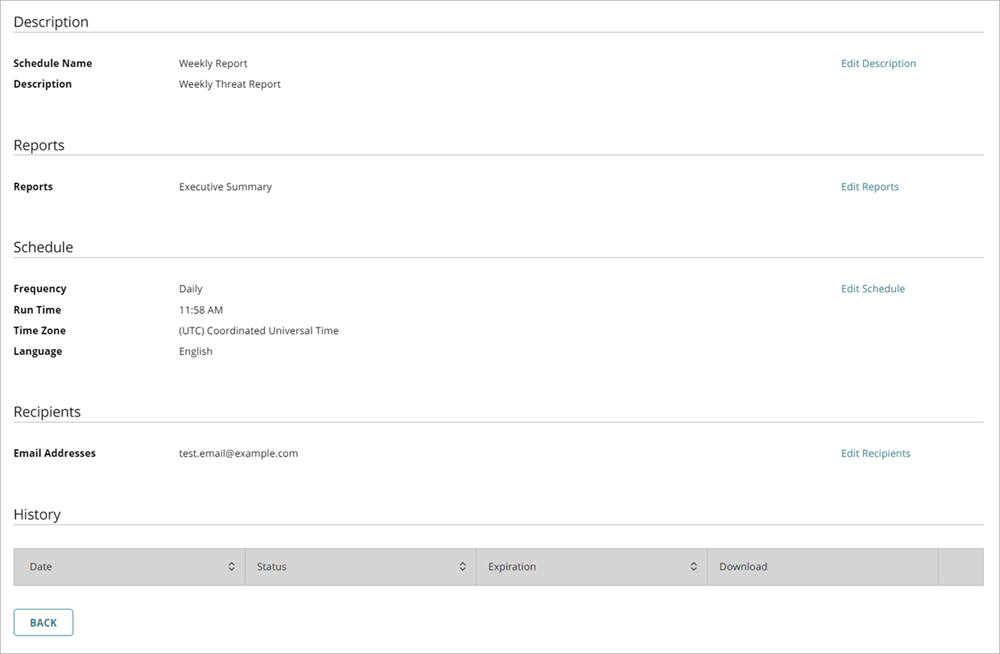
- レポートの説明を編集するには、説明を編集する をクリックします。
- 実行するレポートを編集するには、以下の手順を実行します。
- レポートを編集する をクリックします。
- レポートに含めるデバイスを選択します。
- 含める各レポートのチェックボックスを選択します。
- スケジュールされたレポートを編集するには、以下の手順を実行します。
- スケジュールを編集する をクリックします。
- 頻度 ドロップダウン リストから、毎月、毎週、または 毎日 のいずれかを選択します。
- レポートを開始する日時を指定します。
- スケジュールされたレポートの タイム ゾーン を指定します。
- レポートの 言語 を選択します。
- レポートの受信者を編集するには、受信者を編集する をクリックします。
- 変更を保存するには、更新 をクリックします。
スケジュールされたレポートを削除するには、以下の手順を実行します。
- 削除するレポートの名前の横にある
 をクリックします。
 - 削除 を選択します。
- 毎日スケジュールされたレポートを削除する ダイアログ ボックスで、削除 をクリックします。
レポートが削除されます。
生成されたスケジュールされたレポート ファイルをダウンロードする
スケジュールされたレポートを実行すると、生成されたレポートが圧縮された .PDF 形式の電子メール添付ファイルとして、WatchGuard Cloud からレポート受信者に送信されます。レポートの頻度に基づき、すべてのスケジュールされたレポート ファイルが WatchGuard Cloud に限られた期間保存されます。
- 月次 レポートは 3 ヵ月間保存されます。
- 毎週 レポートは 3 週間保存されます。
- 日次 レポートは 3 日間保存されます。
- 今すぐ実行する レポートは 7 日間保存されます。
スケジュールされたレポート ファイルが 10 MB を超える場合は、通知メールにはレポートの添付ファイルは含まれません。代わりに、レポート通知メールには、WatchGuard Cloud にログインして、アカウントのスケジュールされたレポートをダウンロードするよう受信者に指示する内容が含まれます。
スケジュールされたレポートをダウンロードするには、以下の手順を実行します。
- WatchGuard Cloud にログインします。
- 管理 > スケジュールされたレポート の順に選択します。
スケジュールされたレポートのリストが開きます。 - スケジュールされたレポートのリストで、レポート名をクリックします。
レポート設定とレポート履歴が表示されます。 - 履歴 セクションまでスクロールします。

- レポート ファイルをダウンロードするには、
 または
または  をクリックします。
レポートが表示されない場合は、まだ処理中の可能性があります。レポートの処理と生成に要する時間は、選択されているレポートの種類および処理キューにおけるこの要求の位置によって異なります。
各レポートの履歴には、レポートの実行日、完了ステータス、有効期限、およびレポートのファイル サイズが表示されます。レポート ファイルの有効期限が切れると、WatchGuard によりファイルが削除されます。
エグゼクティブ概要レポートは、デバイスの概要ページからしかダウンロードできません。詳細については、次を参照してください:エグゼクティブ概要 (WatchGuard Cloud)。