適用対象: クラウド管理の Firebox, ローカル管理の Firebox
カスタム ブランディングを利用すると、クライアントやユーザーと連絡を取ったり、サービスの問題が発生した場合にクライアントやユーザーが適切な連絡先に連絡できるよう、WatchGuard Cloud を独自のロゴや画像を使用してブランディングすることができます。

Service Provider は、レポートに表示されるロゴと返信先メール アドレスを、既定の WatchGuard ロゴと電子メール アドレスから、管理しているパートナーのロゴと電子メール アドレスに変更することができます。
- カスタム ブランディングを使用することで、顧客が目にするロゴと電子メール アドレスは、パートナー アカウントから送信されたものであることを示します。
- アカウントのカスタム ブランディングは管理している Subscriber アカウントから継承したもので、必要に応じて各 Subscriber をカスタマイズすることができます。
Administrator または Owner のロールが割り当てられている管理ユーザーは、以下の項目をカスタマイズすることができます。
- WatchGuard Cloud によって生成されるレポートや電子メールに表示されるロゴや画像
- IdP ポータルや AuthPoint によって生成される電子メールに表示されるロゴや画像
- WatchGuard Cloud によって送信される通知やレポート メールの返信先メール アドレス
- AuthPoint によって送信される電子メールの返信先メール アドレス
- パスワードの設定やトークンの有効化 Web ページに表示されるロゴやサムネイル
- WatchGuard Cloud の電子メールや PDF レポートのフッターに表示される連絡先情報
- アクセス ポイントおよびクラウド管理の Firebox の既定キャプティブ ポータル スプラッシュ ページに表示されるロゴと画像。詳細については、次を参照してください:キャプティブ ポータルにスプラッシュ ページを追加する。
- ネットワーク アクセス強制スプラッシュ ページに表示されるロゴと画像
Service Provider は、WatchGuard Cloud ユーザー インターフェイスの左上隅に表示される WatchGuard ロゴを非表示にすることができます。
ブランディングのオプションをカスタマイズしたら、ページの下部にある 保存 をクリックして変更を保存します。変更は、WatchGuard Cloud アカウントに即座に適用されます。これにより、現在のアカウントで管理している Subscriber アカウントでカスタム ブランディングが有効化されていない限り、アカウントで使用されるブランディングが更新されます。
管理ユーザーのロールに応じて、WatchGuard Cloud で表示および実行できる内容が異なります。この機能を表示または構成するには、ユーザーのロールに ブランディングを構成する の権限が必要です。詳細については、次を参照してください:WatchGuard Cloud 管理ユーザーとロールを管理する。
カスタム ロゴと画像をアップロードする
.JPG および .PNG ファイル形式のカスタム ロゴや画像をアップロードできます。
背景が透過されている画像を使用することはできません。
最良の結果を得られるように、以下の具体的な画像サイズをご覧ください。この表に示すように、さまざまな目的で異なる画像が使用されています。
| サイズ | 説明 | 推奨寸法 (幅 × 高) |
|---|---|---|
|
会社のロゴ |
会社のロゴが使用される場所に表示されます。
最良の結果を得るには長方形の画像をアップロードしてください。ファイルの最大サイズは 250 KB です。 |
500 × 200 ピクセル |
|
背景画像 |
これは、AuthPoint IdP ポータル、既定のキャプティブ ポータルのスプラッシュ ページ、ネットワーク アクセス強制のスプラッシュ ページなど、背景画像が表示される場所に使用する画像です。最良の結果を得るには長方形の画像をアップロードしてください。 ファイルの最大サイズは 2 MB です。 |
1920 × 1200 ピクセル |
|
サムネイル画像 |
Web ブラウザのタブ アイコンや AuthPoint トークンなど、非常に小さなロゴが表示される場所に表示されます。最良の結果を得るには正方形の画像をアップロードしてください。 ファイルの最大サイズは 250 KB です。 |
200 × 200 ピクセル |
WatchGuard Cloud ユーザー インターフェイスの左上隅の WatchGuard ロゴを非表示にするには、WatchGuard ロゴを非表示にする チェックボックスを選択します。
カスタム ロゴや画像をアップロードするには、以下の手順を実行します。
- カスタム ブランディングを有効にするアカウントを選択します。
- 管理 > ブランディング の順に選択します。
ブランディング ページが開きます。
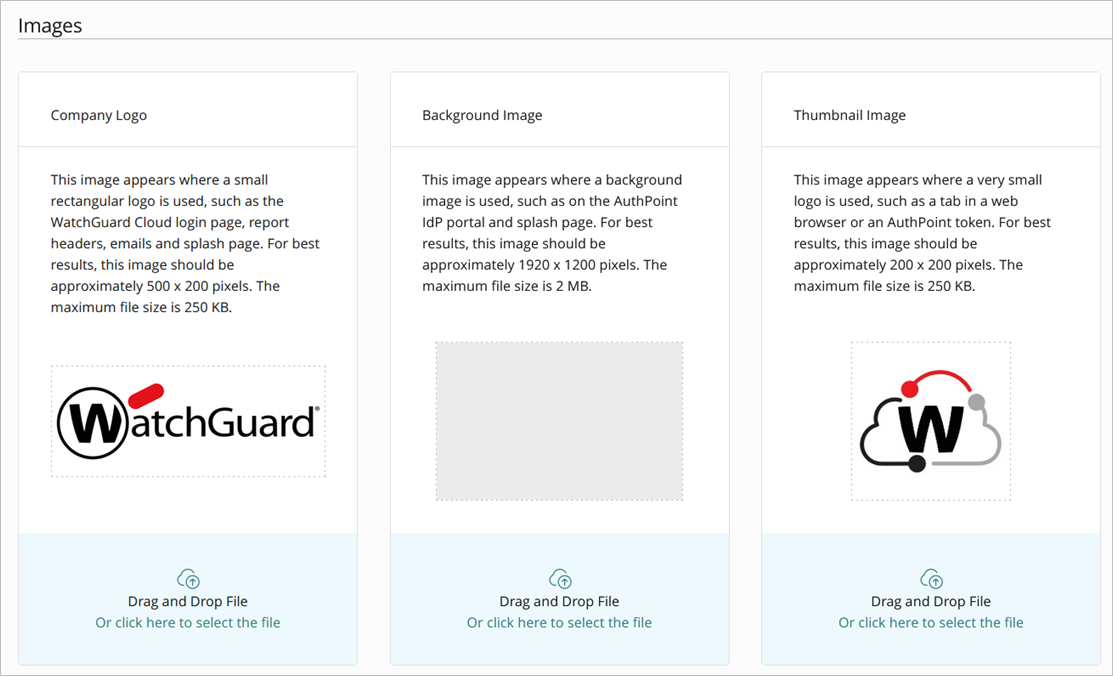
- 画像ファイルをコンピュータから適切なタイルにドラッグするか、適切なタイルで またはここをクリックしてファイルを選択する をクリックして、画像ファイルを選択します。
- 保存 をクリックします。
カスタム画像を削除して WatchGuard の既定の画像ファイルを復元するには、ページ上部にある 既定設定に戻す をクリックしてから、保存 をクリックします。
返信先メール アドレスを編集する
WatchGuard Cloud および AuthPoint によって送信される電子メール メッセージの返信先メール アドレスは、変更することができます。ユーザーが電子メールに返信すると、宛先欄にカスタム返信先メール アドレスが表示されます。
カスタム返信先メール アドレスを削除すると、返信先メール アドレス の値が、既定の [email protected] の電子メール アドレスに自動的にリセットされます。
返信先メール アドレスを編集するには、以下の手順を実行します。
- 返信先メール アドレス テキスト ボックスにメール アドレスを入力します。
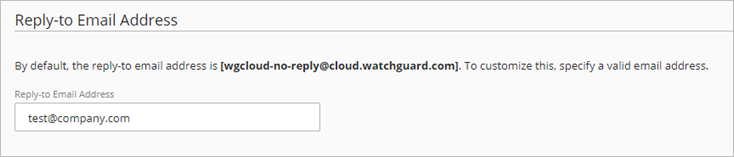
- 保存 をクリックします。
電子メールおよび PDF レポートのフッターに表示される連絡先情報を編集する
PDF レポートのフッターと電子メール メッセージにはカスタム連絡先情報を含めることができます。
カスタム フッター情報を無効にすると、フッターには WatchGuard の連絡先情報が表示されます。
電子メールと PDF レポート フッターを編集するには、以下の手順を実行します。
- フッター セクションに 会社名 を入力します。
既定では、システムは電子メールおよび PDF のレポート フッターに WatchGuard の連絡先情報を使用します。会社名は、AuthPoint モバイル トークン名にも使用されます。 - 会社住所 テキスト ボックスに、フッターに含める住所を入力します。
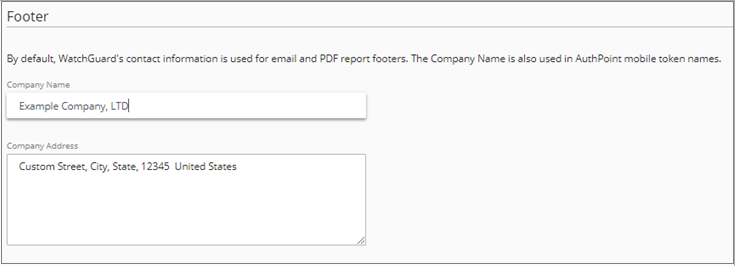
- 保存 をクリックします。
既定の設定に復元する
カスタム ブランディングを削除して WatchGuard の既定のブランド テキストと画像を使用するには、以下の手順を実行します。
- ページの上部にある 既定設定に戻す をクリックします。
既定設定に戻す リンクは、既定のブランド テキストや画像を変更した場合にのみ表示されます。 - 保存 をクリックします。
すべての Subscriber アカウントでカスタム ブランディングが構成されていない限り、すべての Subscriber アカウントで既定の WatchGuard ブランディングが使用されます。Subscriber アカウントを管理するアカウントにカスタム ブランディングが設定されている場合は、Subscriber には既定の WatchGuard ブランディングではなく、これらの設定が既定となります。