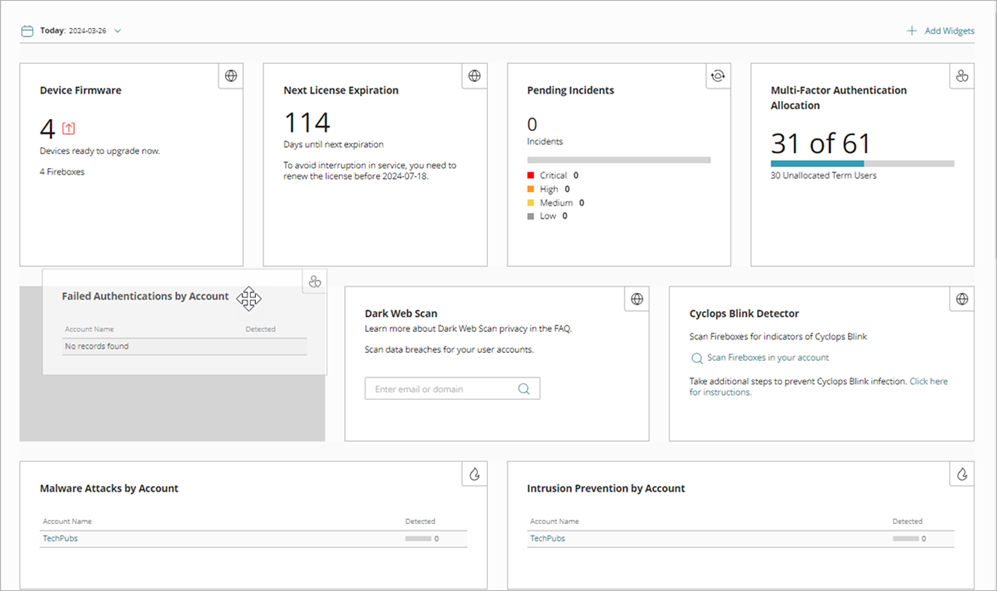
既定では、これらのウィジェットの Service Provider ダッシュボードには、以下が表示されます:
- デバイス ステータス
- デバイスのファームウェア
- 保留中のインシデント
- 拒否されたプッシュ通知
- アカウント別の失敗した認証
- 次回のライセンスの有効期限
- 多要素認証の割り当て
すべての Service Provider 管理ユーザーは、ウィジェットを追加、削除、移動して、概要ダッシュボードおよび Service Provider ダッシュボードをカスタマイズすることができます。ダッシュボードをカスタマイズする場合、変更はそのダッシュボードとログインに固有のものとなります。各アカウントのニーズに応じて異なるウィジェットのセットを選択し、各 Service Provider ダッシュボードを整理することができます。
ダッシュボードにウィジェットを追加する
ダッシュボードにウィジェットを追加するには、以下の手順を実行します。
- + ウィジェットを追加する をクリックします。
ウィジェット カタログが開きます。
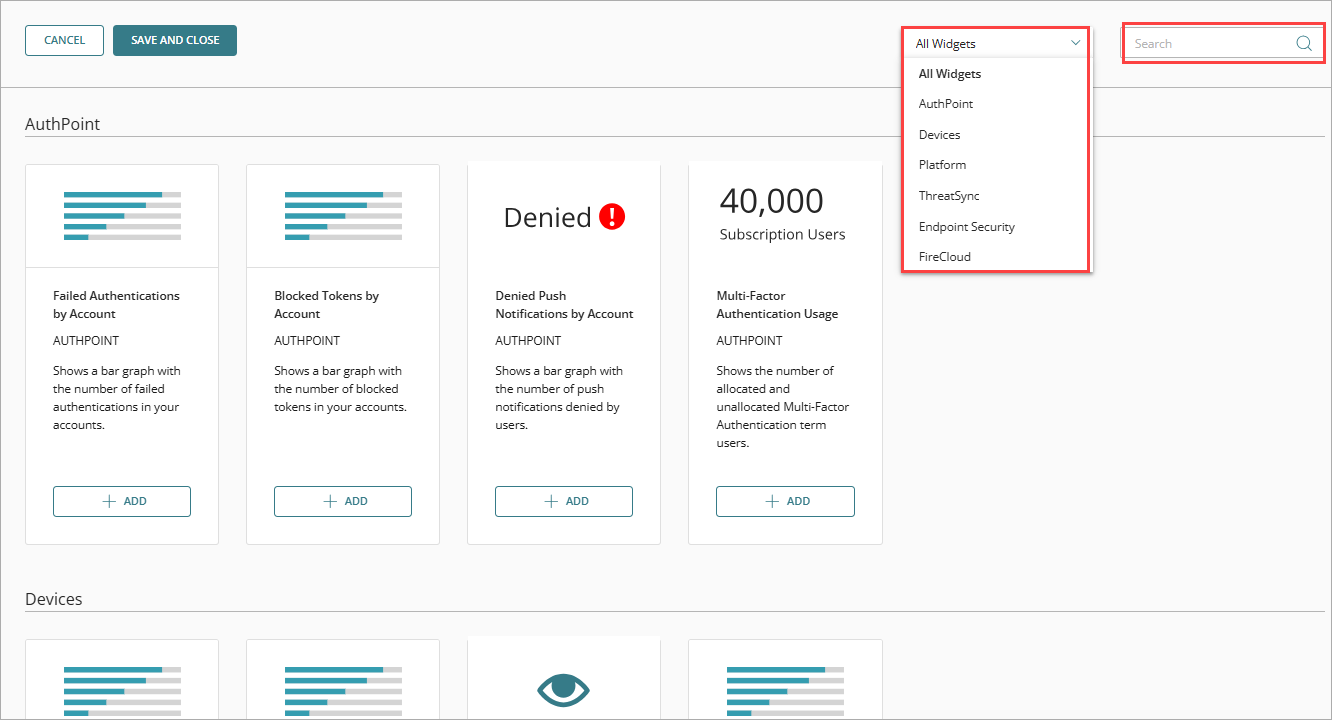
- ウィジェットのリストにフィルタを適用するには、ドロップダウン リストからカテゴリを選択するか、検索ボックスを使用してウィジェットを検索します。
- 追加する各ウィジェットで + 追加 をクリックします。
- 完了したら 保存して閉じる をクリックします。
選択したウィジェットはダッシュボードの下部に表示されます。
使用可能なウィジェットの全リストについては、次を参照してください:Service Provider ダッシュボードについて。
ダッシュボードからウィジェットを削除する
ダッシュボードからウィジェットを削除すると、そのウィジェットはウィジェット カタログに表示され、そこからいつでもダッシュボードに追加し直すことができます。
ダッシュボードからウィジェットを削除するには、以下の手順を実行します。
- 削除するウィジェットをポイントします。
-
 をクリックします。
ダッシュボード上のウィジェットを並び替える
ダッシュボード上のウィジェットを並べ替えるには、移動するウィジェットを選択し、新しい場所にドラッグします。ブラウザの幅と選択したウィジェットによっては、ウィジェットをダッシュボード上に 1 列、2 列、3 列または 4 列に整理することができます。