管理ユーザーが WatchGuard Cloud にログインする方法を制御する
管理ユーザーを編集して、WatchGuard Cloud へのログイン方法を変更することができます。新規の管理ユーザーをティア-1 Service Provider またはティア-1 Subscriber アカウントに追加すると、既定では、その管理ユーザーは WatchGuard ユーザー名とパスワードを使用して WatchGuard Cloud にログインすることができます。
新規の管理ユーザーがパスワードを設定してセットアップを完了すると、次の 2 つの設定を使用して、管理ユーザーのログイン方法を変更することができます。
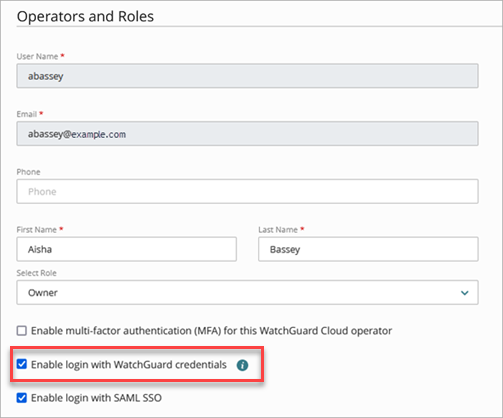
- WatchGuard 認証情報によるログインを有効化する — 管理ユーザーが WatchGuard のユーザー名とパスワードを使ってログインすることを許可します。この設定は、新規の管理ユーザーに対し既定で有効化されています。
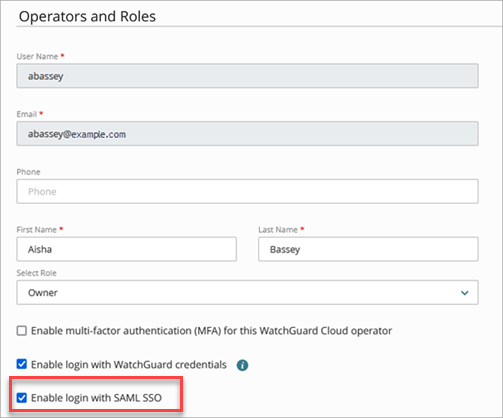
- SAML SSO によるログインを有効化する — 管理ユーザーが、アイデンティティ プロバイダ (IdP) からの既存の認証情報を使用してログインすることを許可します。管理ユーザーがある WatchGuard サービスにログインすると、他の WatchGuard サービスにログインするために再度認証を行う必要はありません。この設定を使用するには、まずアカウントの SAML SSO を構成する必要があります。詳細については、次を参照してください:WatchGuard Cloud でアカウントの SAML シングル サインオンを構成する。
選択したオプションによっては、このログイン動作は異なります。
| WatchGuard 認証情報によるログインを有効化する | SAML SSO によるログインを有効化する | ログイン動作 |
|---|---|---|
| 選択済み | 選択済み | 管理ユーザーは、WatchGuard の認証情報または SAML SSO を使用してログインすることができます。 |
| 選択済み | クリア済み | 管理ユーザーは、WatchGuard の認証情報を使用したログインしかできません。 |
| クリア済み | 選択済み | 管理ユーザーは、SAML SSO によるログインしかできません。 |
| クリア済み | クリア済み | 管理ユーザーは WatchGuard Cloud にログインできません。管理ユーザーのステータスが 非アクティブ に設定されています。 |
WatchGuard Cloud で何を表示でき何を実行できるかは、管理ユーザーのロールによって決まります。この機能を表示または構成するには、ユーザーのロールに 管理ユーザーを構成する の権限が必要です。詳細については、次を参照してください:WatchGuard Cloud 管理ユーザーとロールを管理する。
管理ユーザーが WatchGuard の認証情報を使用してログインできるようにする
管理ユーザーが WatchGuard の認証情報を使用してログインできるようにするには、以下の手順を実行します。
- WatchGuard Cloud にログインします。
- 管理 > 管理ユーザーとロール の順に選択します。
- 管理ユーザー ページで、その管理ユーザーのユーザー名をクリックします。
管理ユーザーとロール ページが開きます。 - WatchGuard 認証情報によるログインを有効化する チェックボックスを選択します。
- 保存 をクリックします。
管理ユーザーが SAML SSO を使用してログインできるようにする
管理ユーザーが SAML SSO を使用してログインできるようにするには、以下の手順を実行します。
- WatchGuard Cloud にログインします。
- 管理 > 管理ユーザーとロール の順に選択します。
- 管理ユーザー ページで、その管理ユーザーのユーザー名をクリックします。
管理ユーザーとロール ページが開きます。 - SAML SSO によるログインを有効化する チェックボックスを選択します。
- 保存 をクリックします。