適用対象: ThreatSync
アカウントの ThreatSync を有効化すると、そのアカウントに割り当てられている Firebox、アクセス ポイント、Endpoint デバイスでこれが自動的に有効化されます。こうしたデバイスからは、自動的にデータが ThreatSync に送信されるようになります。
デバイス設定ページを使用して、以下の ThreatSync 設定を構成することができます。
- どのデバイスから ThreatSync にデータを送信するか
- 新規 Firebox またはアクセス ポイントで ThreatSync を自動的に有効化するかどうか
- AuthPoint からインシデント データを ThreatSync に送信するかどうか
- Endpoint デバイスから ThreatSync にインシデント データを送信し、アクションを受信するかどうか
- 特定の Firebox またはアクセス ポイントで ThreatSync をデバイス レベルで有効化するかどうか
ThreatSync デバイス設定を構成するには、以下の手順を実行します。
- 構成 > ThreatSync > デバイス設定 の順に選択します。
デバイス設定ページが開きます。 - インシデント データが AuthPoint から ThreatSync に送信されるようにするかどうかを指定するには、AuthPoint トグルを有効化または無効化します。
- インシデント データがすべての Endpoint デバイスから ThreatSync に送信されるようにするかどうかを指定するには、Endpoint トグルを有効化または無効化します。
- WatchGuard Cloud のアカウントに割り当てられた新規デバイスで ThreatSync を自動的に有効化するには、対応する Firebox と アクセス ポイント のチェックボックスを選択します。
- ThreatSync にデータを送信し、ThreatSync からアクションを受信する特定の Firebox またはアクセス ポイントを指定するには、Firebox 名およびアクセス ポイント名の横にあるチェックボックスを選択または選択解除します。
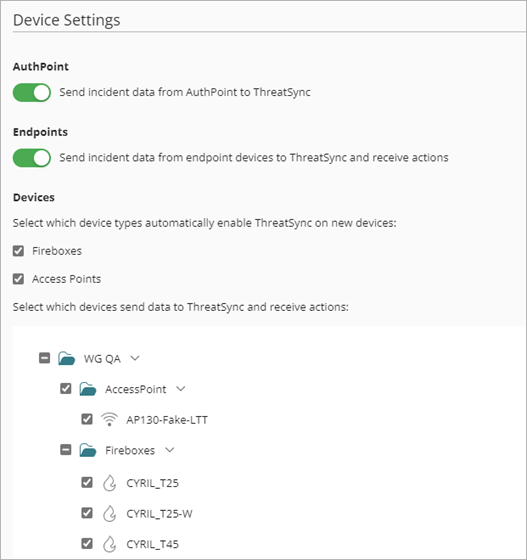
- 保存 をクリックします。
特定の Firebox の ThreatSync をデバイス レベルで有効化または無効化するには、以下の手順を実行します。
- 構成 > デバイス の順に選択します。
- Firebox を選択します。
- ThreatSync セクションで、ThreatSync を無効化します。
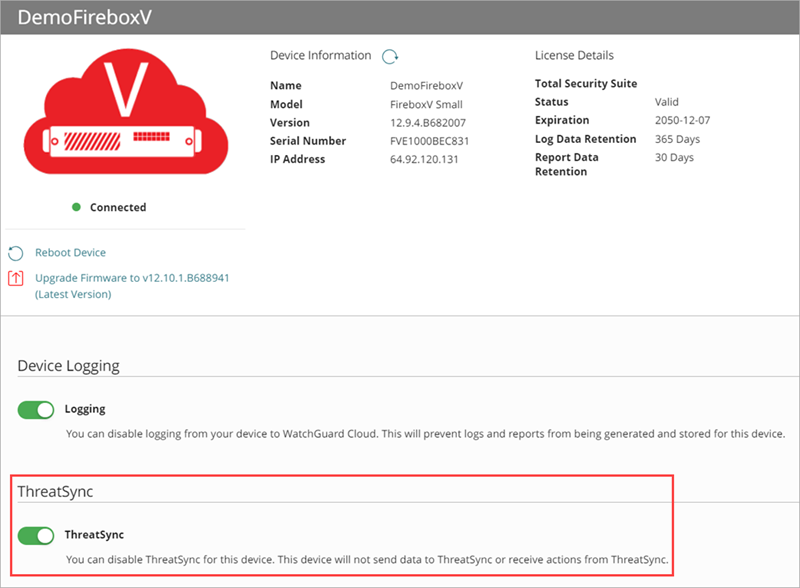
特定のアクセス ポイントの ThreatSync をデバイス レベルで有効化または無効化するには、以下の手順を実行します。
- 構成 > デバイス の順に選択します。
- アクセス ポイントを選択します。
- ThreatSync セクションで、ThreatSync を無効化します。
