適用対象: ローカル管理の Firebox
WatchGuard Cloud のバックアップおよび復元機能は、Fireware v12.5.2 以降を実行している Firebox でのみ利用可能です。FireCluster はサポートされていません。
WatchGuard Cloud のバックアップおよび復元機能は、クラウド管理の Firebox ではサポートされていません。クラウド管理の Firebox の構成設定は、変更を元に戻す 機能を使用することで、以前の構成バージョンに復元できます。詳細については、次を参照してください:以前のデバイスの配備に戻す。
Firebox の現在の構成のバックアップ イメージを作成することができます。バックアップ イメージは、Firebox を以前の状態に復元するために使用できるファイルです。バックアップ イメージは特定のデバイスに固有のもので、以下が含まれます。
- 構成ファイル
- 証明書
- 機能キー
- パスフレーズ
- DHCP リース
- モバイル セキュリティ デバイス情報 (DIM) データベース
- イベント通知の設定
- 顧客ロゴ
- ホットスポット ゲスト構成ファイル
- シリアル番号
- プラットフォームとバージョンの情報
WatchGuard Cloud で、Firebox に保存されている すべてのバックアップ イメージを確認することができます。Firebox では、ファームウェアが WatchGuard Cloud からアップグレードされると自動的にバックアップが作成されます。WatchGuard Cloud で作成されたバックアップ イメージは、Firebox に保存されます。また、以前に保存したバックアップ イメージを復元すること、およびバックアップ イメージを削除して Firebox のストレージの空き容量を増やすことができます。
WatchGuard Cloud で Firebox バックアップ イメージ を表示して管理するには、以下の手順を実行します。
- 構成 > デバイス の順に選択します。
- Firebox を選択します。
- バックアップ をクリックします。
バックアップ ページが開きます。
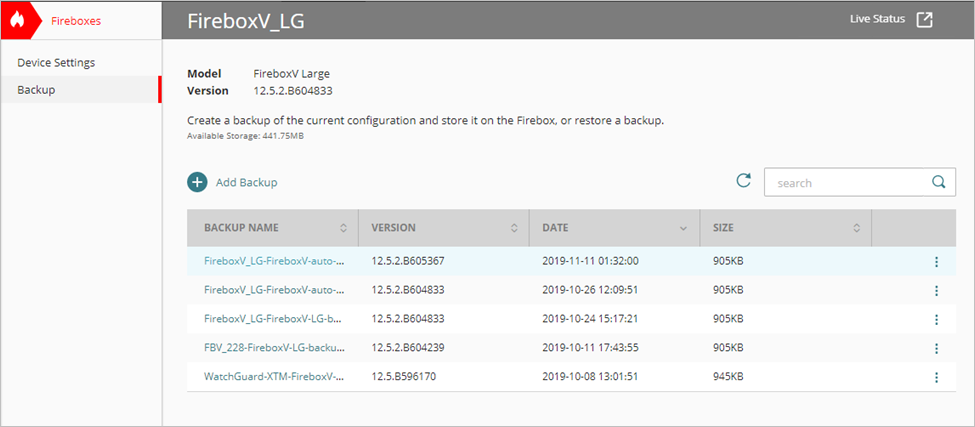
バックアップを作成する
良質な見本構成を維持するために、現在の Firebox 構成のバックアップを作成します。バックアップを作成すると、バックアップ イメージ ファイルが .FXI ファイルとして Firebox に保存されます。
各バックアップ イメージの管理ユーザーアカウントの IP アドレスとパスフレーズを必ず記録してください。バックアップ イメージを復元する際、管理に Firebox を接続するためにこの情報が必要となります。
バックアップ イメージを作成するには、以下の手順を実行します。
- バックアップ ページで バックアップを追加する をクリックします。
バックアップを追加する ダイアログ ボックスが開きます。
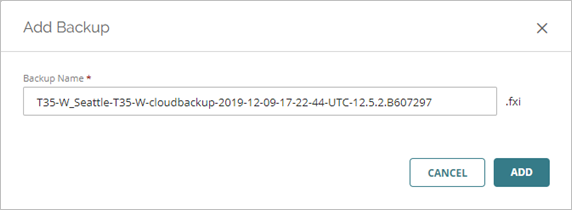
- バックアップ名 テキスト ボックスに、必要に応じて新しい名前を入力します。既定のファイル名は、Firebox の名前の後に、cloudbackup、バックアップの日時、ファームウェアのバージョンが続く形で構成されています。ファイル名は最大 128 文字で、特殊文字 (<>:” / \ |?*) を含めることはできません。
- 追加 をクリックします。
バックアップの進行中および完了時に、ページの下部で通知が開きます。バックアップが完了すると、バックアップ イメージ ファイルが Firebox に保存され、表の上部に新しい行が表示されます。
Firebox バックアップ イメージを復元する
復元機能を使用できるのは、Fireware v12.5.2 以降で作成されたバックアップ イメージ ファイルのみです。Fireware v12.5.1 以前で作成されたバックアップ イメージは WatchGuard Cloud で表示できる可能性はありますが、復元することはできません。FireCluster はサポートされていません。
クラウド管理の Firebox はサポートされていません。クラウド管理の Firebox の構成設定は、変更を元に戻す 機能を使用することで、以前の構成バージョンに復元できます。詳細については、次を参照してください:以前のデバイスの配備に戻す
保存されているバックアップ イメージを Firebox に復元することができます。バックアップを復元すると、既存の構成がバックアップ ファイルの構成に置き換えられます。構成設定は Fireware バージョンによって異なるため、それぞれのバックアップ イメージは、その保存元である Fireware OS のバージョンとしか互換性がありません。
WatchGuard Cloud を使用してバックアップを復元する場合、バックアップ ファイルの Fireware OS バージョンが Firebox にインストールされているバージョンと異なる場合は、バックアップ イメージのバージョンと一致するように、WatchGuard Cloud で自動的に Firebox OS がアップグレードまたはダウングレードされます。
バックアップ イメージを復元するには、以下の手順を実行します。
- バックアップ ページで、復元するバックアップ名をクリックします。
バックアップを復元する ダイアログ ボックスが開きます。
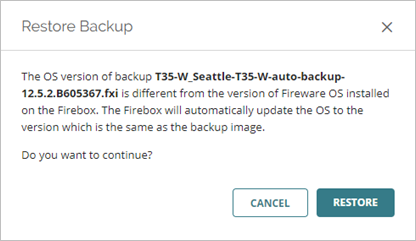
- 復元 をクリックします。
- 閉じる をクリックします。
復元の進行中は、プログレス バーが行で開きます。復元の進行中および完了時に、ページの下部で通知が開きます。復元プロセスの完了には数分かかる場合があります。
Firebox の管理に使用するインターフェイスの IP アドレスが変わった場合は、復元された構成の IP アドレスを使用して Firebox に接続する必要があります。
バックアップ イメージを削除する
Firebox からバックアップ ファイルを削除して、デバイス ストレージの空き容量を増やすことができます。ストレージ容量が 512 MB 未満またはストレージ容量の合計の 10% 未満になると、Firebox に新しいバックアップ イメージを保存することができなくなります。ストレージの空き容量はバックアップ ページに表示されます。
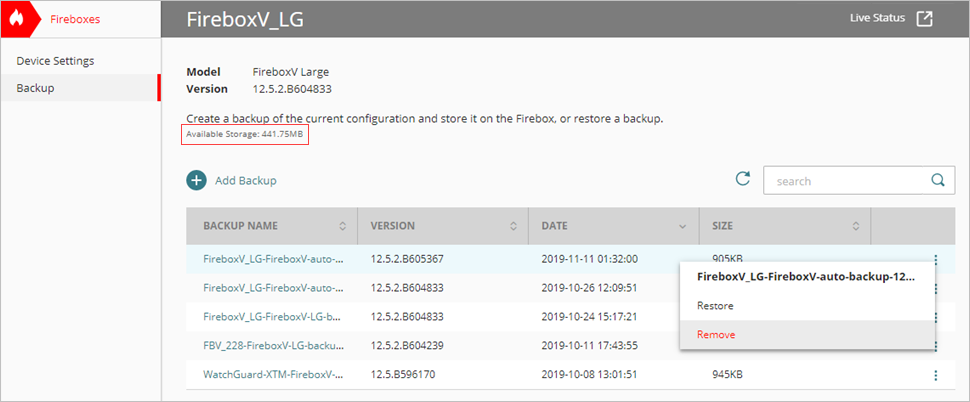
Firebox からバックアップ イメージを削除するには、以下の手順を実行します。
- バックアップ ページの削除するバックアップ イメージの行で、
 をクリックします。
 - 削除 をクリックします。
バックアップを削除する ダイアログ ボックスが開きます。
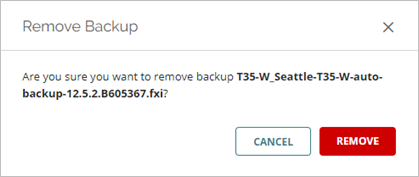
- 削除 をクリックします。
WatchGuard Cloud アカウント マネージャーについて (Service Provider)