適用対象: クラウド管理の Firebox
ルートは、ネットワーク トラフィックが送信元から宛先に到達するために通過しなければならないデバイスの順番を指します。静的ルーティングでは、ルーティング テーブルが設定され、変更されません。動的ルートは、ネットワークの構成が変更されるのに従って自動的にルート テーブルを更新します。これにより、リモート パス上のルーターに障害が発生しても、ネットワーク パケットが意図した宛先に到達することができます。クラウド管理の Firebox では、Firebox から別のネットワークへの動的ルートを追加することができます。
動的ルート プロトコル
クラウド管理の Firebox は、RIP v1、RIP v2、RIPng、OSPF、OSPFv3、および BGP v4 プロコトルをサポートしています。
- IPv4 動的ルートについては、RIP、OSPF、または BGP を使用する必要があります。
- IPv6 動的ルートについては、RIPng、OSPFv3、または BGP を使用する必要があります。
これらのルーティング プロトコルの詳細については、次を参照してください:
- ルーティング情報プロトコル (RIP および RIPng) について
- About Open Shortest Path First (OSPF and OSPFv3) Protocol
- BGP (Border Gateway Protocol) について
動的ルート プロトコルを有効化すると、WatchGuard Cloud は、プロトコルに必要な初回実行システム ポリシーを自動的に作成します。WatchGuard Cloud が自動的に作成する動的ルート ポリシーには以下があります。
- DR-RIP-Allow
- DR-RIPng-Allow
- DR-OSPF-Allow
- DR-OSPFv3-Allow
- DR-BGP-Allow
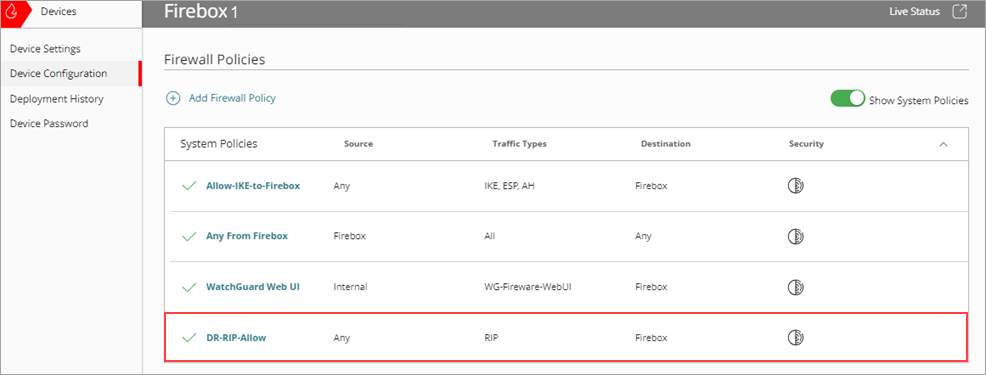
WatchGuard Cloud は、プロトコルが無効化されると、動的ルートの初回実行システム ポリシーを自動的に削除します。ポリシーを手動で無効化することもできます。
システム ファイアウォール ポリシーの詳細については、次を参照してください:システム ファイアウォール ポリシー。
動的ルートを構成する
動的ルート構成ファイルを作成または変更するには、ルーティング コマンドを使用する必要があります。ルーティング構成ファイルの詳細については、次を参照してください:ルーティング デーモン構成ファイルについて。
動的ルートを構成するには、WatchGuard Cloud で以下の手順を実行します。
- 構成 > デバイス の順に選択します。
- クラウド管理の Firebox を選択します。
- デバイス構成 をクリックします。
- ネットワーキング セクションで、ルート ウィジェットをクリックします。
ルート ページが開きます。
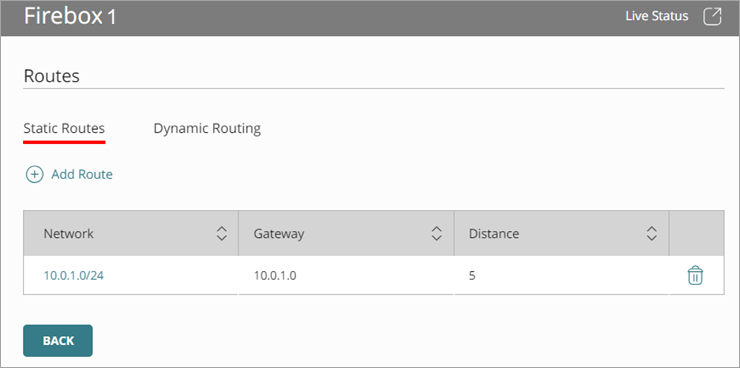
- 動的ルート タブを選択します。
- 動的ルート プロトコルを有効化します。
ルーティング コマンド ウィンドウが開きます。
同時に 1 つ以上のルーティング プロコトルを有効化することができます。
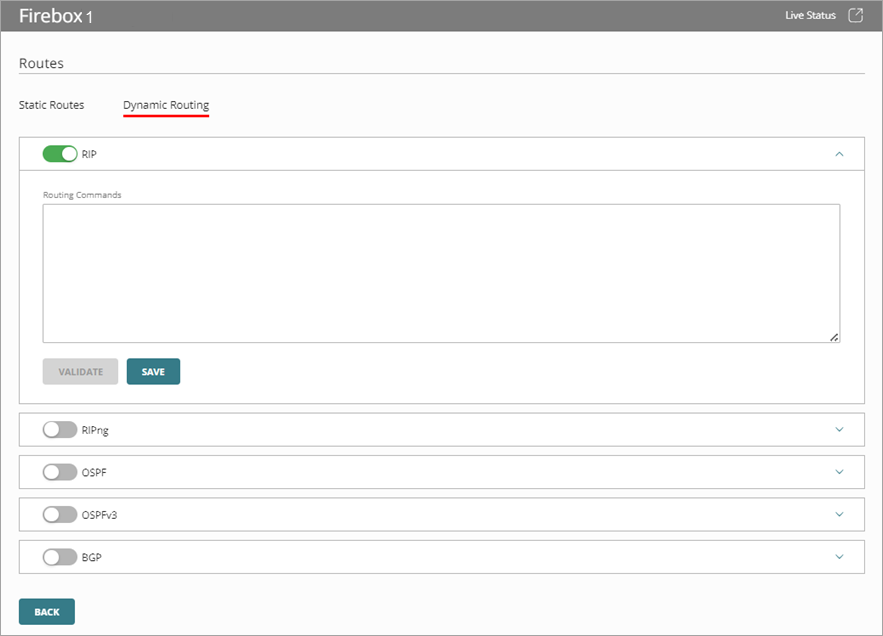
- ルーティング コマンド ウィンドウにルーティング デーモン構成ファイルのテキストをコピーして貼り付けるか、入力します。ルーティング構成ファイルの詳細については、次を参照してください:ルーティング デーモン構成ファイルについて。
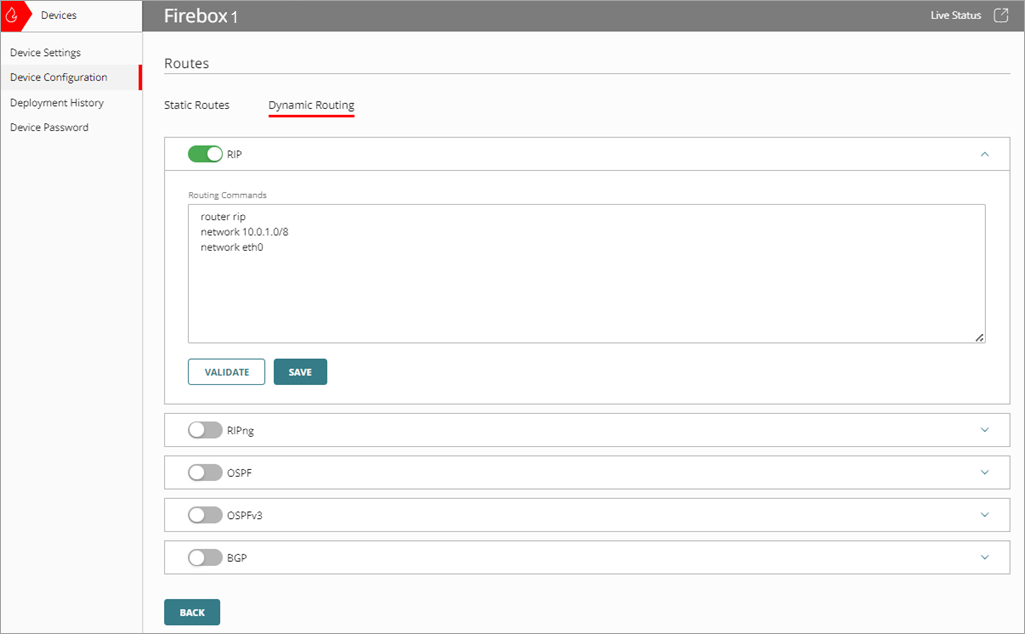
- (任意) 動的ルート プロトコルの構成を検証のためクラウド管理の Firebox に送信するには、検証 をクリックします。詳細については、本トピックの 動的ルートの構成を検証する セクションを参照してください。
- 保存 をクリックします。
- 構成を配備します。
動的ルートの構成を検証する
動的ルート プロトコルの構成を検証のためクラウド管理の Firebox に送信することができます。構成にはルーティング コマンド テキスト ボックスの内容が含まれます。Firebox が構成を受信すると、その構成内のルーティング コマンドを、現在の構成と照合して検証します。
検証を可能にするため、クラウド管理の Firebox が WatchGuard Cloud に接続されていることを確認してください。
動的ルートの構成を検証するには、WatchGuard Cloud から以下の手順を実行します。
- 構成 > デバイス の順に選択します。
- クラウド管理の Firebox を選択します。
- デバイス構成 をクリックします。
- ネットワーキング セクションで、ルート ウィジェットをクリックします。
ルート ページが開きます。
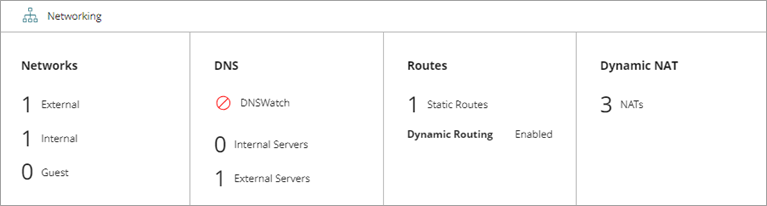
- 動的ルート タブを選択します。
- 以前にルーティング コマンドを構成した動的ルート プロコトルを選択します。
ルーティング コマンドのテキスト ボックスが開きます。
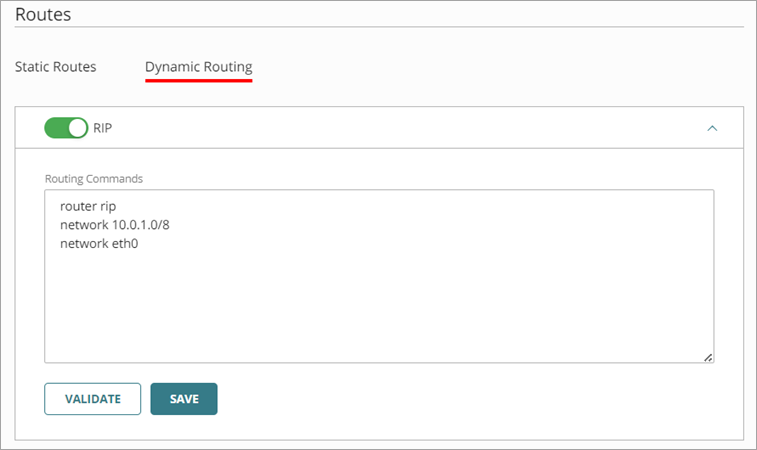
- 検証 をクリックします。
構成が検証のためクラウド管理の Firebox に送信されます。
構成が有効でない場合は、構成エラーとその位置に関する情報とともに、エラー メッセージが表示されます。問題を修正し、再び構成の検証を試みることができます。
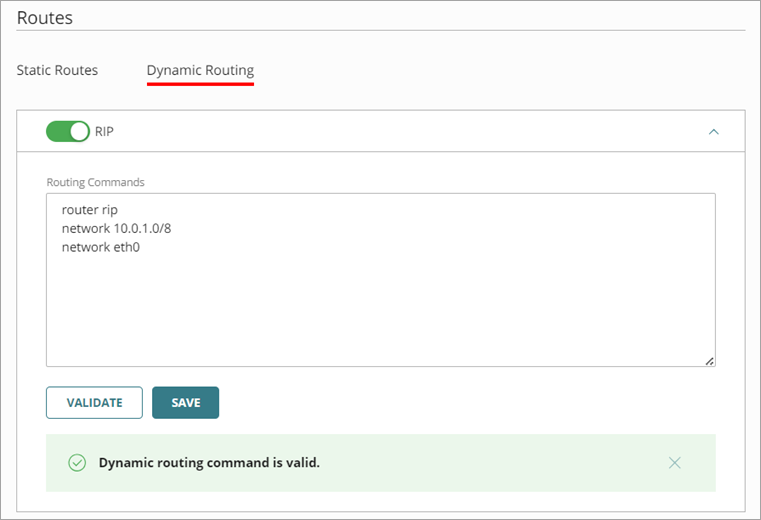
動的ルートの構成を無効化する
動的ルートの構成を無効化するには、WatchGuard Cloud からから以下の手順を実行します。
- ルート ウィジェットをクリックします。
ルート ページが開きます。 - 動的ルート タブを選択します。
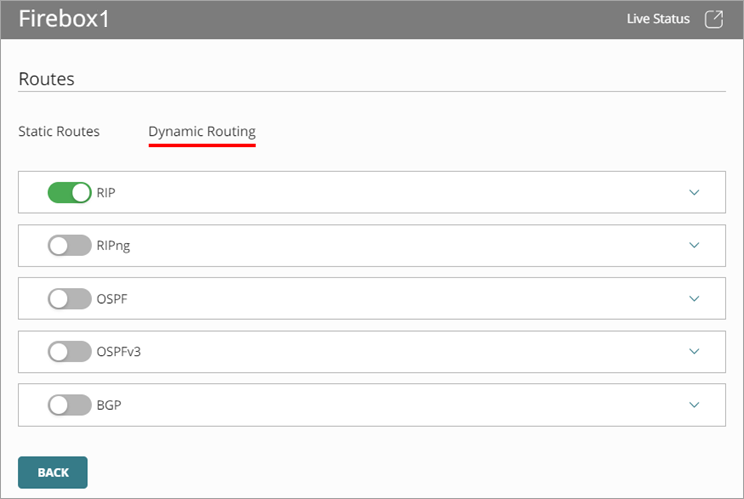
- 以前にルーティング コマンドを構成した動的ルート プロコトルを選択します。
ルーティング コマンドのテキスト ボックスが開きます。 - 動的ルート プロトコルを無効化します。
プロトコルを再び有効化したときのためにコマンドは保持されます。
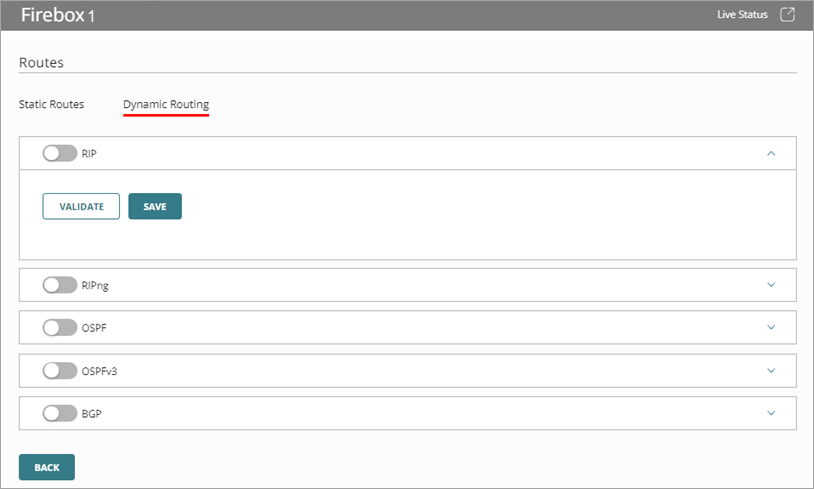
- 保存 をクリックします。
- 構成を配備します。
WatchGuard Cloud は、動的ルート プロトコルが無効化されると、動的ルートの初回実行システム ポリシーを自動的に削除します。
動的ルートの監視
動的ルートを有効化してプロトコル ルーティング コマンドを追加するとライブ ステータス > ネットワーク > 動的ルート ページから、現在の動的ルート情報を表示することができます。詳細については、次を参照してください:Firebox および FireCluster でネットワークを監視する。