適用対象: クラウド管理の Firebox
クラウド管理の Firebox では、以下の高度なネットワーク設定を構成することができます。
Web UI アクセス
このネットワークから Fireware Web UI への接続を許可する 設定により、Firebox で、このネットワークに接続しているユーザーからローカル Web UI への接続が許可されるかどうかが制御されます。既定で、Web UI アクセスは内部ネットワークで有効化されています。外部ネットワークとゲスト ネットワークでは、既定で無効化されています。
外部ネットワークで Web UI アクセスを有効化することは勧められません。これは、これを有効化すると、ネットワークが WatchGuard Web UI システム ポリシーの 送信元 リストに追加され、ネットワークの任意の IP アドレスから Fireware Web UI への接続が許可されるためです。リモート ロケーションから Fireware Web UI に接続する場合は、特定のロケーションからの管理接続を許可する新しいポリシーを追加することが勧めされます。詳細については、次を参照してください:リモート ロケーションからローカルの Fireware Web UI に接続する。
Ping
Firebox がこのネットワークからの Ping に応答することを許可する 設定により、このネットワークが発信元の Ping 要求に対して Firebox から応答が発信されるかどうかが制御されます。既定で、ping はすべてのネットワークで有効化されています。
イントラネット トラフィック
ファイアウォール ポリシーをイントラネット トラフィックに適用する 設定は、Firebox が、同じネットワークに出入りするイントラネット トラフィックを検査し、それにファイアウォール ポリシーを適用するかどうかを制御します。この設定は、既定で外部ネットワークで有効になっています。内部ネットワークとゲスト ネットワークでは、既定で無効化されています。
スタンドアロン、ブリッジ、および VLAN ネットワークで、イントラネット トラフィックの検査を有効化または無効化することができます。
この設定を有効化すると、Firebox は、
- ファイアウォール ポリシーを指定したネットワークのネットワーク トラフィックに適用します。
- ブリッジ メンバー インターフェイス間を通過するネットワーク トラフィック (イントラブリッジ トラフィックと呼ばれています) にファイアウォール ポリシーを適用します。
- ファイアウォール ポリシーを、内部ネットワーク間の VLAN ネットワーク トラフィック、特に同じ VLAN を宛先とする VLAN からのトラフィックに適用します。
MAC アクセス制御
MAC アクセス制御は、スタンドアロン インターフェイスが 1 つあるネットワークでのみサポートされています。ワイヤレス、ブリッジ インターフェイス、または VLAN が有効化されているネットワークではサポートされていません。
MAC アクセス設定を構成して、内部ネットワークまたはゲスト ネットワークからのトラフィックが MAC アドレスで制限されるように Firebox を構成することができます。この機能を有効化すると、Firebox で、ネットワークに接続する各コンピュータまたはデバイスの MAC アドレスがチェックされます。そのデバイスの MAC アドレスがそのネットワークの MAC アクセス制御リストにない場合は、デバイスから Firebox 経由でトラフィックを送信できなくなります。
詳細については、次を参照してください:MAC アドレス別にネットワーク トラフィックを制限する。
セカンダリ ネットワーク
外部ネットワーク、内部ネットワーク、またはゲスト ネットワークにセカンダリ ネットワークを追加することができます。セカンダリ ネットワーク (secondary network) を追加する場合、Firebox が要求をリッスンする特定の IP アドレスを作成します。この Firebox も、その IP アドレス上で指定されたサブネットの一部です。
詳細については、次を参照してください:セカンダリ ネットワークを追加する。
Firebox ネットワークの詳細設定を構成するには、WatchGuard Cloud で以下の手順を実行します。
- 構成 > デバイス の順に選択します。
- クラウド管理の Firebox を選択します。
- デバイス構成 をクリックします。
- ネットワーク タイルをクリックします。
ネットワーク構成ページが開きます。 - 編集するネットワークのタイルをクリックします。
- ネットワーク設定で、詳細 タイルを選択します。
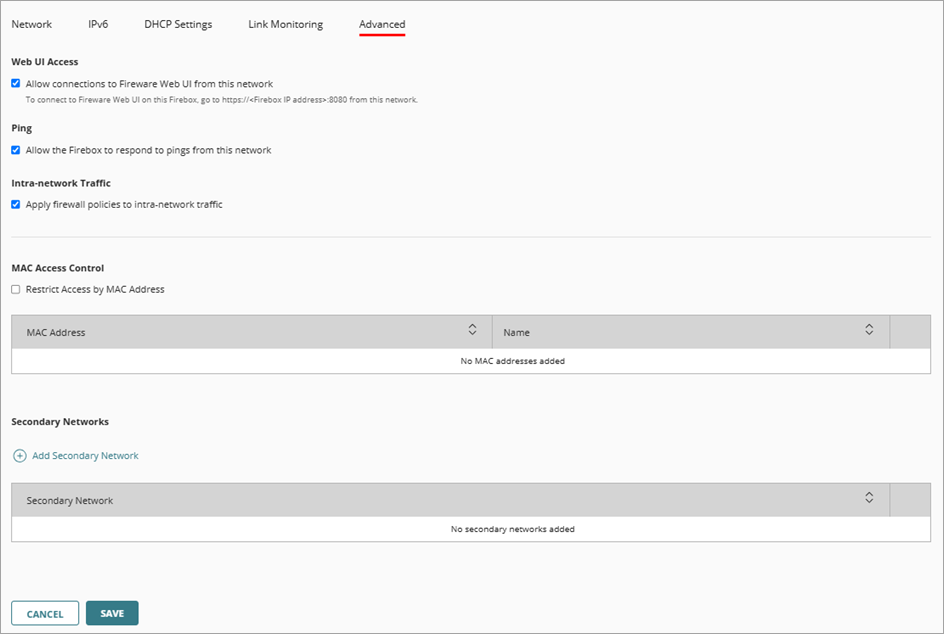
- このネットワークから Firebox Web UI への接続を許可するには、このネットワークから Firebox Web UI への接続を許可する チェックボックスを選択します。外部ネットワークの場合はこのチェックボックスを選択しないことをお勧めします。
- Firebox がこのネットワークからの Ping に応答することを許可するには、Firebox がこのネットワークからの Ping に応答することを許可する チェックボックスを選択します。
- イントラネット トラフィックにファイアウォール ポリシーを適用するには、イントラネット トラフィックにファイアウォール ポリシーを適用するチェックボックスを選択します。
- スタンドアロン ネットワークで MAC アクセス制御を有効化するには、以下の手順を実行します。
- MAC アドレスでアクセスを制限する チェックボックスを選択します。
- このネットワークへの接続を許可する MAC アドレスを追加します。
- セカンダリ ネットワークを構成するには、以下の手順を実行します。
- セカンダリ ネットワークを追加する をクリックします。
- セカンダリ ネットワークの IP アドレスを入力します。
- 構成変更をクラウドに保存するには、保存 をクリックします。