適用対象: クラウド管理の Firebox, ローカル管理の Firebox
WatchGuard Cloud で以下の診断ツールを実行して、Firebox からのネットワーク接続をテストおよびトラブルシューティングすることができます。
- Ping — IP アドレスまたはホスト名で Ping します。
- TCP ダンプ — ネットワーク経由で送信されたパケットに関する情報を確認して、結果をファイルに保存します。
- DNS 参照 — DNS 情報を調べて、ホスト名が解決される IP アドレスを確認します。
また、Firebox ログ データとシステム情報の診断スナップショット ファイルをダウンロードすることができます。詳細については、次を参照してください:診断スナップショット ファイルをダウンロードする。
クラウド管理の Firebox の Fireware Web UI でこのツールを実行する方法については、次を参照してください:Fireware Web UI でネットワーク診断タスクを実行する。
診断ツールを使用する

- 監視 > デバイス の順に選択します。
- Firebox を選択します。
- デバイス メニューで、ライブ ステータス > 診断ツール の順に選択します。
診断ツール ページが開きます。 - タスク ドロップダウン リストから、Ping を選択します。
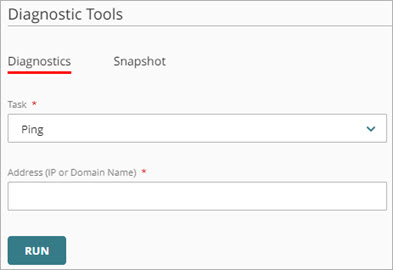
- アドレス テキスト ボックスに、Ping 先の IP アドレスまたはドメイン名を入力します。たとえば、192.168.1.1 または example.com と入力します。
- 実行 をクリックします。
Ping の結果が表示されます。

- 監視 > デバイス の順に選択します。
- Firebox を選択します。
- デバイス メニューで、ライブ ステータス > 診断ツール の順に選択します。
診断ツール ページが開きます。 - タスク ドロップダウン リストから、TCP ダンプ を選択します。

- (任意) 結果を絞り込むには、以下の引数を使用します。
- 引数を使用する を選択します。
引数テキスト ボックスが開きます。 - 引数 テキスト ボックスに、1 つまたは複数の TCP ダンプの引数を入力します。引数では、大文字と小文字が区別されます。
たとえば、既定の外部インターフェイスのデータをキャプチャする場合は、-ieth0 または -i eth0 と入力します。TCP ダンプ引数の他の構成例については、TCP ダンプ コマンドの引数 を参照してください。
- 引数を使用する を選択します。
- ネットワーク ドロップダウン リストから、Firebox に構成されているネットワークを選択します。
- インターフェイス ドロップダウン リストから、Firebox に構成されているインターフェイスを選択します。
- (任意) TCP ダンプ データをパケット キャプチャ (.PCAP) ファイルに直接保存するには、データをファイルにストリームする を選択します。
- 実行 をクリックします。
- TCP ダンプを停止するには、
 をクリックします。
 - (任意) データをファイルにストリームする を選択した場合は、TCP ダンプの完了後に、PCAP ファイルをダウンロードする を選択することができます。
FireCluster を選択した場合は、TCP ダンプで ネットワーク と インターフェイス ドロップダウン リストを使用することはできません。
- 監視 > デバイス の順に選択します。
- Firebox を選択します。
- デバイス メニューで、ライブ ステータス > 診断ツール の順に選択します。
診断ツール ページが開きます。 - タスク ドロップダウン リストから、DNS 参照 を選択します。

-
アドレス テキスト ボックスに、IP アドレスまたはドメイン名を入力します。

診断スナップショット ファイルをダウンロードする
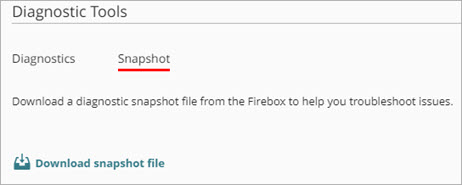
クラウド管理の Firebox が収集するログ データやその他のシステム情報は、WatchGuard Technical Support 担当者の協力を得てシステム問題をトラブルシューティングする際に役に立ちます。この情報を診断ログ メッセージ ファイル ([デバイス名]_support.tgz) として Firebox からダウンロードして、技術サポート担当者に送信することができます。
Fireware Web UI で、クラウド管理の Firebox の診断ファイルをダウンロードすることができます。詳細については、次を参照してください:Fireware Web UI でクラウド管理の Firebox の診断ファイルをダウンロードする。
診断スナップショット ファイルをダウンロードするには、以下の手順を実行します。
- 監視 > デバイス の順に選択します。
- Firebox を選択します。
- デバイス メニューで、ライブ ステータス > 診断ツール の順に選択します。
診断ツール ページが開きます。 - スナップショット タブを選択します。
Fireware Web UI でネットワーク診断タスクを実行する
Firebox または FireCluster で BOVPN 診断レポートを実行する
WatchGuard Cloud TCP ダンプ診断 ビデオ チュートリアル (5 分)