適用対象: クラウド管理の Firebox
クラウド管理の Firebox では、WatchGuard Cloud から Firebox 構成の管理と Firebox の監視を行います。クラウド管理の Firebox では、Firebox のローカル Fireware Web UI に接続することもできます。
Fireware Web UI 機能 (Fireware v12.10.4 以前)
クラウド管理の Firebox の場合、Fireware Web UI には以下のページがあります。
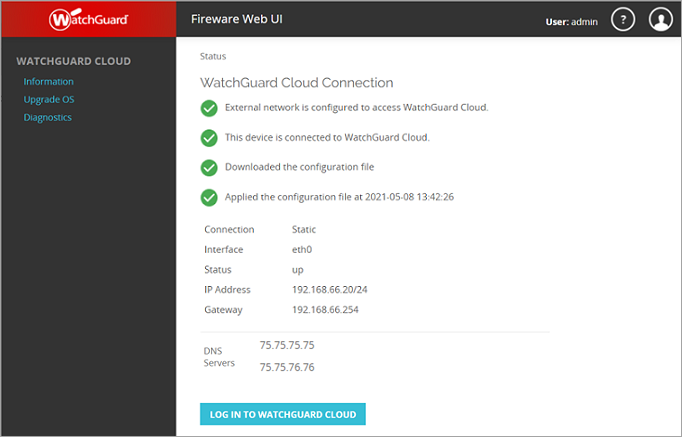
- 情報 — WatchGuard Cloud への Firebox 接続のステータスを表示し、接続を復元します。詳細については、次を参照してください:WatchGuard Cloud への Firebox の接続を回復する。
- OS をアップグレード — デバイスの Fireware のバージョンをアップグレードします。詳細については、次を参照してください:Fireware Web UI でクラウド管理の Firebox をアップグレードする。
- 診断 — WatchGuard サポートに使用する診断ログ メッセージを含むファイルをダウンロードします。詳細については、次を参照してください:Fireware Web UI のクラウド管理の Firebox 診断。
Fireware Web UI 機能 (Fireware v12.11 以降)
クラウド管理の Firebox の場合、Fireware Web UI には以下のページがあります。
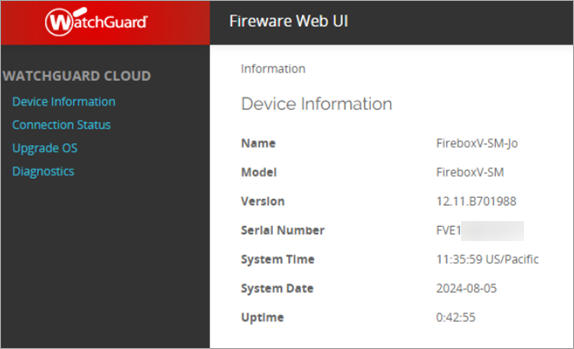
- デバイス情報 — Firebox のシステム情報を表示します。情報には Firebox 名、モデル、Fireware バージョン、シリアル番号、システム時間、システム日付、およびアップタイムが含まれます。
- 接続ステータス — WatchGuard Cloud への Firebox 接続のステータスを表示し、接続を復元します。詳細については、次を参照してください:WatchGuard Cloud への Firebox の接続を回復する。
- OS をアップグレード — デバイスの Fireware のバージョンをアップグレードします。詳細については、次を参照してください:Fireware Web UI でクラウド管理の Firebox をアップグレードする。
- 診断 — WatchGuard サポートに使用する診断ログ メッセージを含むファイルをダウンロードします。詳細については、次を参照してください:Fireware Web UI のクラウド管理の Firebox 診断。
デバイス ユーザー アカウント
Fireware Web UI に接続するには、以下のいずれかのデバイス ユーザー アカウントを使用してログインする必要があります。
- 管理者 — 管理者ユーザーは、WatchGuard Cloud への Firebox 接続のステータスを確認できるほか、Fireware Web UI で利用できるすべての機能を使用することができます。
- ステータス — ステータス ユーザーは、WatchGuard Cloud への Firebox 接続のステータスを確認できるほか、診断ファイルをダウンロードすることができますが、接続の回復や Fireware のアップグレードはできません。
これらのユーザー アカウントのパスワードは、Firebox を WatchGuard Cloud に追加する際に設定します。WatchGuard Cloud では、これらのアカウントのパスワードを更新することもできます。詳細については、次を参照してください:クラウド管理のデバイスのパスワードを更新する。
Fireware Web UI に接続する
クラウド管理の Firebox で Fireware Web UI にログインするには、以下の手順を実行します。
- クラウド管理の Firebox に接続されているネットワーク上のコンピュータで、Web ブラウザを開きます。
- Web ブラウザで https://:8080<Firebox IP address> に移動します。
Fireware Web UI のログイン ページが開きます。 - 管理者 または ステータス ユーザー アカウントと、WatchGuard Cloud でそのユーザー アカウントに対して設定したデバイス パスワードを使用してログインします。
情報ページには、WatchGuard Cloud への Firebox 接続のステータスが表示されます。