適用対象: クラウド管理の Firebox
キャプティブ ポータルは、クライアントがクラウド管理 Firebox 上の内部またはゲスト ネットワークに接続する際にリダイレクトされる Web ページです。キャプティブ ポータルは優先またはワイヤレス ネットワークに追加することができます。表示されるキャプティブ ポータル Web ページは、スプラッシュ ページ と呼ばれます。

キャプティブ ポータルを活用することで、ネットワーク クライアントのインターネットのみの接続を制限することができます。また、クライアントが利用規約とプライバシー ポリシーを確認して受諾した場合にのみインターネットにアクセスできるようにする、あるいはキャプティブ ポータル スプラッシュ ページで Web フォームにユーザー詳細を提供するようにポリシーを強制することもできます。
同一のネットワーク上でアクセス ポイントでキャプティブ ポータルを有効化してある場合は、クラウド管理の Firebox でキャプティブ ポータルを有効化しないでください。これは、ネットワーク アクセスの問題を引き起こす可能性があります。
キャプティブ ポータルとスプラッシュ ページは WatchGuard Cloud 内でホストされます。複数のネットワークで使用できる固有のスプラッシュ ページを最大 30 まで作成し、各スプラッシュ ページの画像とテキストをカスタマイズすることができます。
キャプティブ ポータルを追加する
ネットワークにキャプティブ ポータルを追加するには、WatchGuard Cloud から以下の手順を実行します。
- 構成 > デバイス の順に選択します。
- クラウド管理の Firebox を選択します。
- デバイス構成 をクリックします。
- 認証 セクションから キャプティブ ポータル タイルをクリックします。
キャプティブ ポータル ページが開きます。

- キャプティブ ポータル を有効化します。
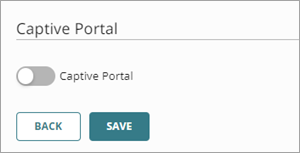
- キャプティブ ポータル タブを選択します。
キャプティブ ポータル設定ページが開きます。
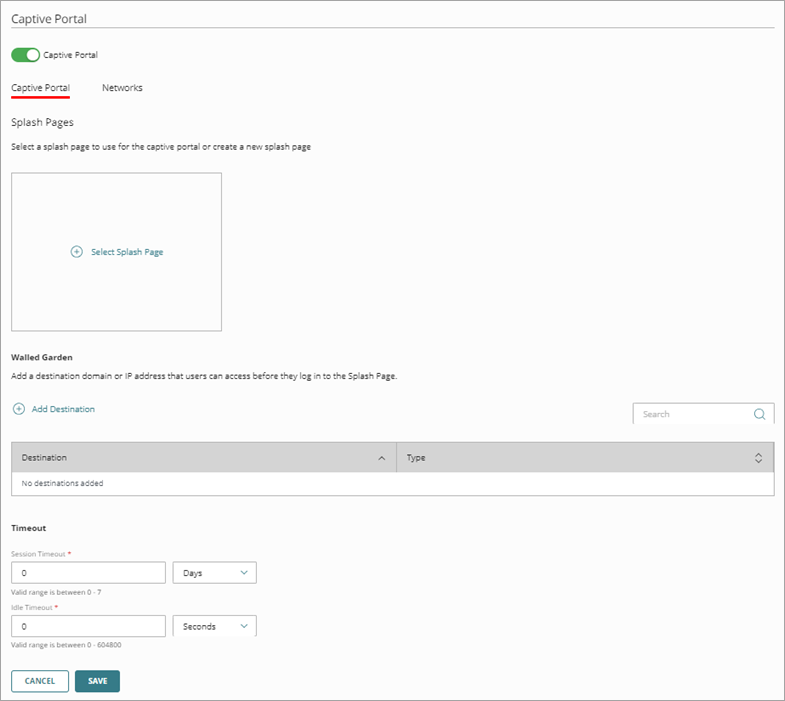
- スプラッシュ ページを選択する をクリックします。
スプラッシュ ページを選択する ページが開きます。

- スプラッシュ ページを選択し、追加 をクリックします。新規のスプラッシュ ページを作成するには、スプラッシュ ページを追加する をクリックします。新規のスプラッシュ ページの作成方法の詳細については、次を参照してください:キャプティブ ポータルにスプラッシュ ページを追加する。
- 以下の詳細キャプティブ ポータル設定を構成します。

Walled Garden
Walled Garden は、ネットワーク クライアントがポータル スプラッシュ ページ経由で接続する前にアクセスできるドメインと IP アドレスのリストです。スプラッシュ ページが正しく表示されるためにページに必要な画像などのリソースを追加します。ユーザーがスプラッシュ ページを経由してネットワークに接続する前にサポートにアクセスできるようにする企業やサポートの Web サイトを追加することを検討します。
宛先を追加する をクリックしてホスト IP アドレス、ネットワーク IP アドレス、ホスト範囲 IP アドレス、または FQDN を追加します。
Walled Garden リストには最大 50 までのエントリを追加することができます。
Walled Garden リストでは、ワイルドカードがサポートされていません。たとえば、*.watchguard.com などの FQDN を指定することができません。
Walled Garden には、WatchGuard Cloud のブランディング画像、および fonts.googleapis.com と fonts.gstatic.com のフォントのための既定の内部ドメインがすでに含まれています。
セッション タイムアウト
ネットワーク クライアントのキャプティブ ポータル セッションが期限切れになった後、クライアントがポータル スプラッシュ ページで再度認証を受ける必要性が発生するまでの時間を、日、時間、分、または秒単位で入力します。
アイドル タイムアウト
ネットワーク クライアントの接続が切断されてから、クライアントがポータル スプラッシュ ページを介して再度キャプティブ ポータル セッションへの認証を行う必要性が発生するまでの時間を、日、時間、分、または秒単位で入力します。アイドル タイムアウト値の前にクライアントで接続が再確立された場合は、クライアントがポータルで再認証を受ける必要はありません。既定値は 0 です。つまり、Firebox またはキャプティブ ポータル サービスが再起動されない限り、クライアントは再認証する必要はありません。
- ネットワーク タブを選択します。
使用可能な Firebox ネットワークが表示されます。
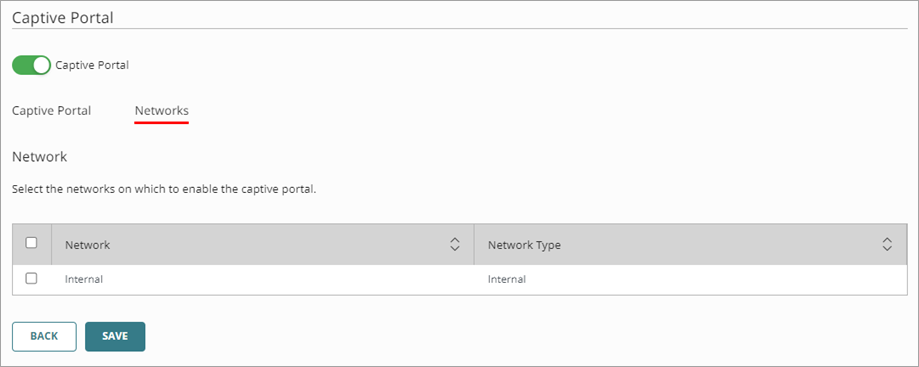
- キャプティブ ポータルで使用する内部またはゲスト ネットワークを選択します。

- 保存 をクリックします。
WatchGuard Cloud で変更を配備すると、クラウド管理の Firebox はキャプティブ ポータルをサポートするため、以下のシステム ポリシーを作成します。
- 外部 Web サーバーを許可する
- キャプティブ ポータル ユーザーを許可する
詳細については、次を参照してください:システム ファイアウォール ポリシー。