適用対象: クラウド管理の Firebox
ユーザー認証を有効にするには、ユーザーを Firebox データベースまたは認証ドメインで構成する必要があります。ユーザーが認証する際に、ユーザーにクラウド管理の Firebox への接続を求める場合は、認証ポータルを有効にします。認証ポータルは、Firebox 上にあるページです。
Firebox 認証ポータルを有効化する
Firebox 認証ポータルを有効にするには、WatchGuard Cloud で以下の手順を実行します。
- 構成 > デバイス の順に選択します。
- クラウド管理の Firebox を選択します。
- デバイス構成 をクリックします。
- 認証 セクションで、設定 をクリックします。
設定 ページが開きます。
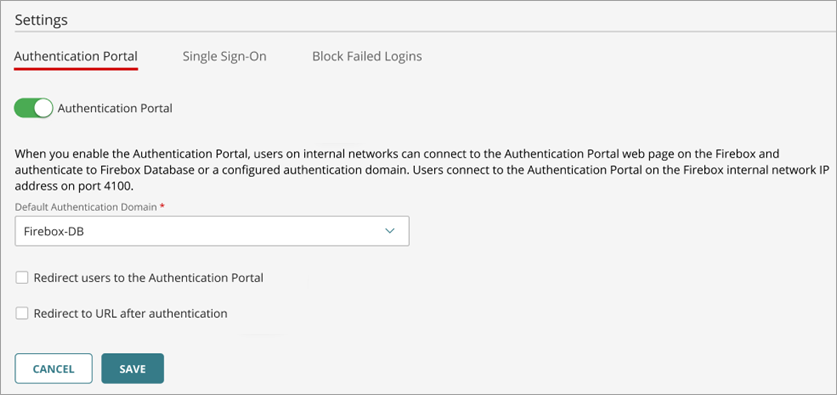
- 認証ポータル を有効化します。
- 認証ポータルで認証ドメインを選択するには、既定の認証ドメイン ドロップダウン リストで認証ドメインを選択します。
- 構成変更をクラウドに保存するには、保存 をクリックします。
認証ポータルを有効にすると、WatchGuard 認証ポータル のシステム ポリシーが Firebox に追加されます。この最初に実行されるシステム ポリシーは、内部ネットワークからポート 4100 の Firebox への WG-Auth トラフィックを許可します。
構成を Firebox に配備すると、内部ネットワークのユーザーは Web ブラウザを使用して認証ポータルに接続することができます。
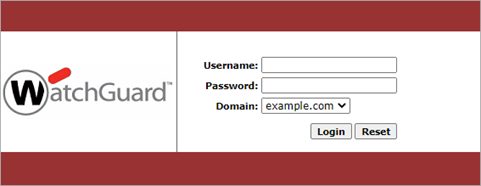
認証ポータルの既定のドメイン は、Firebox の認証 設定 で構成する 既定の認証ドメイン です。
詳細については、次を参照してください:Firebox 認証ポータルに接続する。
ユーザーを認証ポータルへリダイレクトする
ユーザーがインターネットにアクセスするために認証を行う必要がある場合、認証ポータルで既に認証されていないユーザーまたは手動でポータルに移動されたユーザーが自動的に送信できます。これは、HTTP 接続および HTTPS 接続に適用されます。
ユーザーを認証ポータルへ自動的にリダイレクトする
このオプションを選択すると、まだ認証されていないすべてのネットワーク ユーザーがインターネットにアクセスしようとするたびに認証ポータルに自動的にリダイレクトされます。このオプションを選択しない場合、認証されていないユーザーは、手動で認証ポータルに移動してログインする必要があります。
このオプションを選択した場合、ユーザーの IP アドレスからの HTTP または HTTPS トラフィックを許可するポリシーがデバイス構成に含まれていない場合にのみ、ユーザーはリダイレクトされます。ユーザーが自動的に認証ページにリダイレクトされるようにするため、認証されたユーザーまたはグループ以外の HTTP または HTTPS ポリシーの許可 を削除します。
Firebox の IP アドレスに送信されたトラフィックをこのホスト名にリダイレクトする
このオプションを選択して、ユーザーを認証ポータルにリダイレクトする際にユーザーがリダイレクトされるページのホスト名を指定します。トラフィックをホスト名にリダイレクトすれば、クライアント Web ブラウザの証明書エラーを防ぐことができます。Firebox に、クライアントが信頼する CA によって署名された有効な証明書があり、ホスト名が Web サーバー証明書の一般名 (CN) と一致していることを確認します。このホスト名を組織の DNS 設定に指定する必要があります。ホスト名の値は Firebox の IP アドレスになっている必要があります。証明書の詳細については、次を参照してください:証明書を管理する。
認証されていないユーザーを認証ポータルにリダイレクトするには、WatchGuard Cloud から以下の手順を実行します。
- デバイス構成の 認証 セクションで、設定 タイルをクリックします。
設定 ページが開きます。 - 認証されていないユーザーを認証ポータルにリダイレクトするには、ユーザーを認証ポータルにリダイレクトする チェックボックスを選択します。
- (任意) ユーザーを認証ポータルに自動的にリダイレクトする際にリダイレクト先となるホスト名を指定するには、Firebox の IP アドレスに送信されたトラフィックをこのホスト名にリダイレクトする チェックボックスを選択します。リダイレクト ホスト名をテキスト ボックスに入力します。
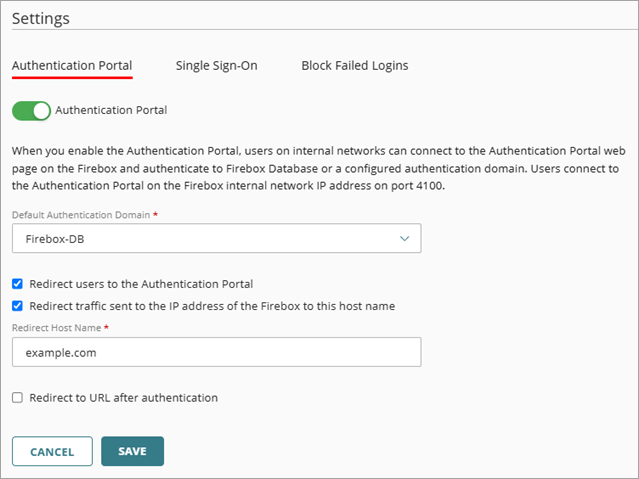
- 構成変更をクラウドに保存するには、保存 をクリックします。
カスタムの既定スタート ページの使用
ユーザーを認証ポータルにリダイレクトする チェックボックスを選択すると、ユーザーが Web ブラウザを開いたときに認証ポータルが自動的に表示されます。認証後にブラウザを特定のページにリダイレクトさせるには、リダイレクト URL を定義することができます。たとえば、ユーザーを SharePoint サイトや内部リソースにリダイレクトすることができます。
リダイレクトを指定するには以下の手順を実行します:
- デバイス構成の 認証 セクションで、設定 タイルをクリックします。
設定 ページが開きます。 - 認証後に URL にリダイレクトする チェックボックスを選択します。
- テキスト ボックスにリダイレクト URL を入力します。
- 構成変更をクラウドに保存するには、保存 をクリックします。