適用対象: WatchGuard Core MDR, WatchGuard Core MDR for Microsoft
WatchGuard SOC (Security Operations Center) 部門によって Microsoft Office 365 と Azure AD 環境が監視されるようにするには、Microsoft クラウド環境から WatchGuard への接続を構成する必要があります。
Microsoft Azure と Office 365 環境がクラウドでホストされている場合は、WatchGuard MDR for Office365 アプリケーションで、Microsoft ユーザー アカウントの無効化、すべてのアクティブなセッションのログアウト、パスワードのリセット、ユーザーの MFA のリセットを行うことができます。
ハイブリッド (クラウド ホストとオンプレミス) または完全なオンプレミス環境の場合は、WatchGuard MDR for Office365 アプリケーションで実行できるのは環境の監視のみとなります。変更を加えることはできません。
WatchGuard MDR と Microsoft 環境を接続するには、以下の手順を実行します。
上記の手順を完了するには、Microsoft Azure グローバル管理者アカウントが必要です。
WatchGuard MDR for Office365 アプリケーションに権限を付与する
WatchGuard MDR for Office365 アプリケーションでは、Microsoft 環境から WatchGuard にデータが送信されます。これにより、SOC が潜在的な脅威を検出できるようになります。Microsoft 環境に対するアクセス許可に同意して、アプリケーションに権限 (アクセス許可) を付与する必要があります。
WatchGuard MDR for Office365 アプリケーションから Microsoft Office 365 環境への接続を可能にするには、以下の手順を実行します。
- WatchGuard MDR for Office365 を承認する に移動し、Microsoft Azure グローバル管理者アカウントを使用して Microsoft 環境にログインします。
Permissions Requested (アクセス許可が要求されました) ダイアログ ボックスが開きます。
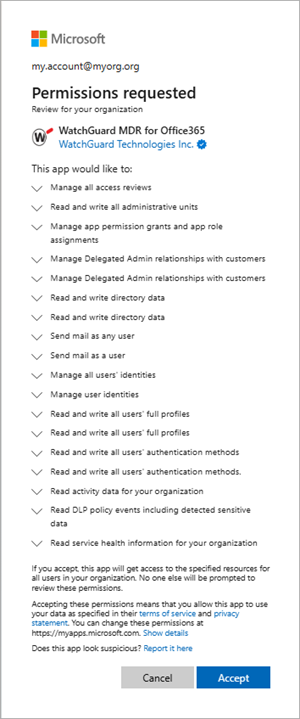
- 同意 をクリックします。
監査ログ検索を有効化する
WatchGuard から Office 365 データへのアクセスを可能にするには、Office 365 組織の統合監査ログ記録を有効化する必要があります。この設定はすでに有効化されている可能性があります。
この統合プロセスでは、WatchGuard MDR でデータが使用可能になるまでに 60 ~ 90 分かかる場合があります。
統合監査ログ記録を有効化するには、Microsoft Purview ポータルで以下の手順を実行します。
- purview.microsoft.com で Microsoft Purview ポータルにアクセスし、グローバル管理者アカウントを使用してログインします。
- 左側のナビゲーション メニューで、ソリューション を選択します。すべてを表示する をクリックします。
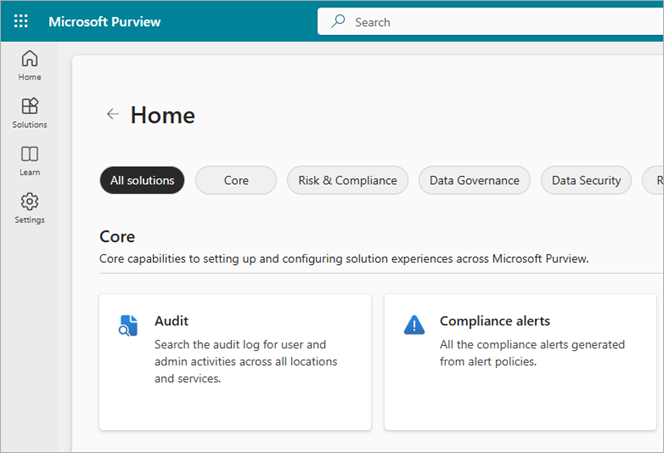
- コア セクションで、監査 ソリューション カードを選択します。
- 組織で監査がまだ有効化されていない場合は、青いバナーで、ユーザーと管理者のアクティビティの記録を開始する を選択します。
詳細については、Microsoft ドキュメントの 監査のオンとオフを切り替える を参照してください。
自動応答のロール割り当てを追加する
承認済み WatchGuard MDR for Office365 アプリケーションで Microsoft 環境のユーザーと認証の変更を代行できるようにするには、追加の Microsoft Entra ID ロールを有効化する必要があります。
WatchGuard MDR for Office365 アプリケーションにロール割り当てを追加するには、以下の手順を実行します。
- portal.azure.com で Microsoft Azure ポータルにアクセスし、グローバル管理者アカウントを使用してログインします。
- ポータル メニューで、Microsoft Entra ID を選択します。
- 左側のナビゲーション メニューで、管理 > ロールと管理者 の順に選択します。
ロールと管理者ページが開きます。

- 管理ロール セクションで、特権認証管理者 の行を見つけて選択します。
- 特権認証管理者 ロール ページで、割り当てを追加する をクリックします。
割り当てを追加する ページが開きます。
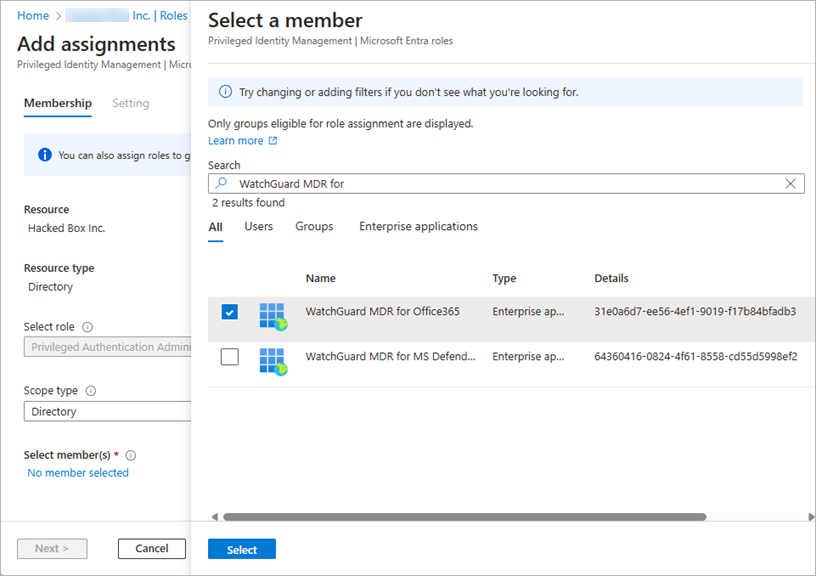
- メンバーが選択されていません をクリックします。
- 検索 ボックスで、WatchGuard MDR for Office365 を検索します。
- WatchGuard MDR for Office365 チェックボックスを選択します。選択 をクリックします。
正常にロールが割り当てられると、特権認証管理者 割り当てページに WatchGuard MDR for Office365 が表示されます。
オンボーディング フォームに記入する
Microsoft 環境を構成できたら、WatchGuard MDR Office 365 オンボーディング フォーム に記入します。フォームに記入するには、以下の Microsoft アカウント情報が必要です。
- Microsoft テナント ID — テナント ID の形式は以下のようになります:XXXXXXX-XXXX-MXXX-NXXX-XXXX。Microsoft のテナント ID を見つける手順については、Microsoft ドキュメントの Microsoft Entra テナント ID を見つける方法 を参照してください。
以下の情報も必要となります。
- 顧客会社名 — このコネクタの顧客アカウントの会社名。
- Partner 会社名 — Partner の会社名。
- WatchGuard Partner ID — Partner ID の形式は以下のようになります:ACC-XXXXXXX。
- Partner 連絡先メールアドレス — 質問が発生した場合に配備担当部門が使用できる Partner の連絡先メールアドレス。
- 顧客/Subscriber の WatchGuard アカウント ID — アカウント ID の形式は以下のようになります:ACC-XXXXXXX または WGC-X-XXXXXXXXXXXXXXXXXXXX。