適用対象: WatchGuard Core MDR, WatchGuard Core MDR for Microsoft
Managed Services Portal の検出ページには、環境におけるセキュリティ検出に関する情報が表示されます。検出とは、セキュリティに影響を与える可能性のあるイベントを指しています。イベントが検出されると、必要に応じて、WatchGuard SOC によって自動的にブロックされるか、手動で調査が行われます。

検出ページの上部に、重大度別および送信元別に経時的な検出数を示すグラフが入ったタイルが表示されます。これには、過去 30 日間の傾向データ分析が表示されているタイルも含まれています。フィルタを構成して特定の検出イベントを表示し、ページの下部で検出イベントの詳細を確認することができます。
検出ページを開くには、以下の手順を実行します。
- WatchGuard Cloud で、監視 > 管理サービス の順に選択します。
新しいブラウザ タブで Managed Services Portal が開きます。 - Service Provider の場合は、ドロップダウン リストから Subscriber アカウントを選択します。
- アクティビティ > 検出 の順に選択します。
検出ページが開きます。
データ グラフを表示する
検出ページに、経時的な検出データを示すグラフが入ったタイルが表示されます。
重大度別の総数
重大度別の総数 タイルには、重大度別の経時的な検出の総数が表示されます。既定では、タイルには重大度が 重大 および 高 の検出のみが表示されます。フィルタを使用して、他の重大度レベルを表示すること、またグラフの日付範囲を変更することができます。

送信元別の総数
送信元別の総数タイルには、送信元別の経時的な検出の総数が表示されます。フィルタを使用して、グラフの送信元と日付範囲を変更することができます。

傾向
傾向タイルには、過去 30 日間における検出の割合 (%) の変化と検出の総数 (重大度別) が表示されます。

検出の詳細を確認する
検出ページの下部にあるリストには、フィルタに一致する検出が表示されます。リストには、検出日時、送信元、重大度、検出の種類、ターゲット、アクション、ケース番号が含まれています。
- 検出の詳細を確認するには、リストから検出を選択します。
詳細が開いて、追加情報が表示されます。
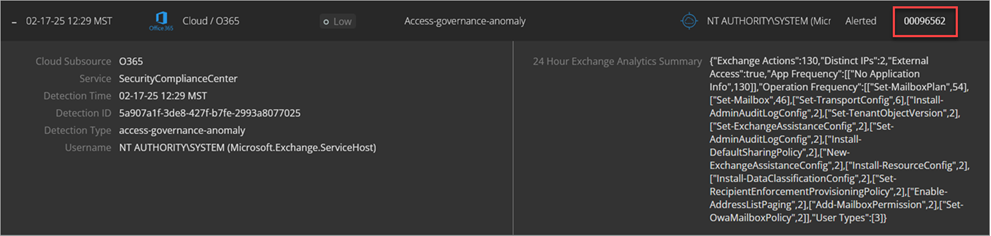
- 開始された検出の調査に移動するには、ケース番号 をクリックします。
調査の詳細が記載されている調査ページが開きます。
調査の詳細については、次を参照してください:MDR 調査を確認する。
検出リストをソートおよびフィルタリングする
既定では、検出リストには、選択されている期間に検出された 重大 および 高 の重大度のイベントがすべて表示されます。リストは時間順に降順でソートされているため、最新の調査がリストの一番上に表示されます。検出の順序を変更するには、列ヘッダーをクリックします。
検出の表示をカスタマイズするには、重大度、送信元、ステータスでリストをフィルタリングします。
重大度
検出リストを重大度でフィルタリングするには、オプションを 1 つまたは複数選択します。
送信元
検出リストを送信元でフィルタリングするには、以下のオプションを 1 つまたは複数選択します。
- Endpoint — WatchGuard Endpoint Security または Microsoft Defender を実行している接続済み Endpoint
- クラウド — Office 365 など、接続済みクラウド サービス
アクション
検出リストをアクションでフィルタリングするには、以下のオプションを 1 つまたは複数選択します。
- ログ記録 — WatchGuard SOC によって検出された脅威
- アラート発信 — WatchGuard SOC によって調査のチケットが生成されたイベント
時間
既定では、検出リストには過去 30 日間に発生した検出が表示されます。検出リストを日付範囲でフィルタリングするには、時間 セクションで、期間またはカスタムの日付範囲を選択します。
フィルタをリセットするには、フィルタをリセットする をクリックします。調査リストを CSV ファイルとしてエクスポートするには、エクスポート をクリックします。