トラフィック管理アクションを定義する
トラフィック管理を使用すると、異なるタイプのトラフィックに使用可能な最大帯域幅を設定し特定のトラフィックフローに最小帯域幅を保証することができます。最大帯域幅と保証帯域幅の両方とも、必要な帯域幅がトラフィックを処理するインターフェイス経由で利用可能である場合にのみ適用されます。
トラフィック管理構成は柔軟性が高く、ポリシー、アプリケーション、トラフィックの方向、および発信元 IP アドレスによってトラフィックを制御することができます。たとえば、トラフィック管理アクションを使用して、以下を実行することができます:
- 信頼済みインターフェイス上のすべてのユーザーに対して、インターネットへの HTTP の帯域幅を制限する
- 特定のユーザーに対して、HTTP トラフィックで 10 Mbps の帯域幅を保証する
- 特定のアプリケーションの帯域幅を保証する。
- 特定のアプリケーションまたはアプリケーション カテゴリで使用される帯域幅を制限する。
- グループの帯域幅を制限する。
- 発信元 IP アドレスごとに、FTP に使用される帯域幅を制限する
トラフィック管理を実装する前に、利用可能な帯域幅を認識して異なる種類のネットワークトラフィックで保証または制限する帯域幅の容量を決定する必要があります。詳細については、トラフィック管理を開始する を参照してください。
トラフィック管理設定では、1 Kbps は毎秒 1024 ビットに当たります。
トラフィック管理アクションの種類
トラフィック管理アクションの種類により、アクションが適用される方法が決定されます。トラフィック管理アクションには、以下の 3 種類があります:
すべてのポリシー
すべてのポリシーのアクションは、それを使用するすべてのポリシーの合計の帯域幅に適用されます。すべてのポリシーのトラフィック管理アクションを作成して最大帯域幅を 10 Mbps に設定し、そのアクションを FTP および HTTP のポリシーに適用すると、これらのポリシーで処理されるすべての接続で最大帯域幅の 10 Mbps が共有されます。
ポリシーごと
ポリシーごとのアクションは、アクションを使用する各ポリシーに個別に適用されます。ポリシーごとのトラフィック管理アクションを作成して最大帯域幅を 10 Mbps に設定し、そのアクションを FTP および HTTP のポリシーに適用すると、これらの各ポリシーで処理される接続で最大 10 Mbps を使用することができます。
IP アドレスごと
IP アドレスごとのアクションは、アクションを使用するすべてのポリシーの各発信元 IP アドレスに個別に適用されます。IP アドレスごとのトラフィック管理アクションを作成して最大帯域幅を 10 Mbps に設定し、そのアクションを FTP および HTTP のポリシーに適用すると、これらのポリシーで処理される各発信元 IP アドレスからの接続で最大 10 Mbps を使用することができます。
IP アドレスごとのアクションの場合は、最大インスタンスを設定します。これは、アクションを適用できる発信元 IP アドレスの最大数となります。発信元 IP アドレスの数が最大インスタンスを超過すると、いくつかの発信元 IP アドレスがアクションの帯域幅設定を共有し始めます。
トラフィック管理アクションを使用する同時発信元 IP アドレスの数がアクションの最大インスタンスを超過すると、ラウンド ロビン アルゴリズムにより、帯域幅を共有する発信元 IP アドレスが決定されます。最近に接続された発信元 IP アドレスが、最長期間接続されているクライアント IP アドレスと帯域幅を共有します。たとえば、IP アドレスごとのアクションの最大インスタンスが 10 である場合は、11 番目の発信元 IP アドレスが、アクションで使用される最初の発信元 IP アドレスと帯域幅を共有し、12 番目の発信元 IP アドレスが、アクションで使用される 2 番目の発信元 IP アドレスと帯域幅を共有します。
OS の互換性を構成する
異なる Fireware OS バージョンではトラフィック管理機能が異なるため、トラフィック管理アクションを追加する前に、OS の互換性の設定を構成する必要があります。OS の互換性の設定が不明な場合は、最初にトラフィック管理アクションを追加した際に、Policy Manager により、OS の互換性 ダイアログ ボックスが自動的に開かれます。OS の互換性の詳細については、次を参照してください: Fireware OS の互換性を構成する。
トラフィック管理アクションを追加する
トラフィック管理アクションを追加した後、それをポリシーおよびアプリケーションに適用することができます。
- ファイアウォール > トラフィック管理 の順に選択します。
トラフィック管理 ページが表示されます。 - トラフィック管理の有効化 チェックボックスを選択して、トラフィック管理を有効化します。
- 新しいトラフィック管理アクションを作成するには、追加 をクリックします。
または、アクションを選択して、編集 をクリックします。
トラフィック管理アクションの設定 ページが表示されます。
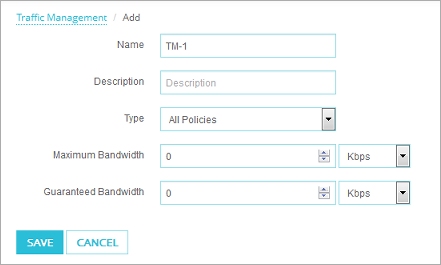
- アクションの 名前 および 説明 (任意) を入力します。アクションをポリシーに割り当てる場合、そのアクションを参照するには、アクション名を使用します。
- 種類 ドロップダウン リストから、アクションの種類を選択します。
- 最大帯域幅 テキスト ボックスと横のドロップダウン リストで、このアクションによって管理されるトラフィックに割り当てる最大帯域幅を指定します。
- 保証帯域幅 テキスト ボックスと横のドロップダウン リストで、このアクションによって管理されるトラフィックに保証する最小帯域幅を指定します。
- これが IP アドレスごと のアクションの場合は、最大インスタンス テキスト ボックスに、発信元 IP アドレスの数を入力します。発信元 IP アドレスには、個別の帯域幅制約を設定することが可能です。
- 保存 をクリックします。
トラフィック管理アクションを追加するには、Policy Manager から以下の手順を実行します:
- トラフィック管理を有効化するポリシーをダブルクリックします。
- 詳細 タブを選択します。
-
 をクリックします。
または、設定 > アクション > トラフィック管理 の順に選択して、追加 をクリックします。 - 次のセクションの手順に従って、デバイスで作動する Fireware OS バージョンのトラフィック管理アクションを構成します。
トラフィック管理アクションを構成するには、Policy Manager から以下の手順を実行します:
- (任意) 名前 テキスト ボックスで、このアクションの名前を編集します。
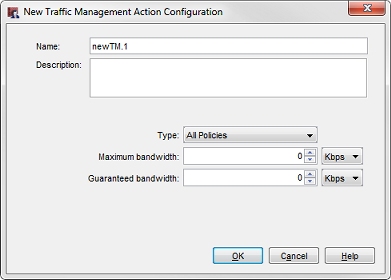
- (任意) 説明 テキスト ボックスに、このアクションの説明を入力します。
- 種類 ドロップダウン リストから、アクションの種類を選択します。
- 最大帯域幅 テキスト ボックスと横のドロップダウン リストで、このアクションによって管理されるトラフィックに割り当てる最大帯域幅を指定します。
- 保証帯域幅 テキスト ボックスと横のドロップダウン リストで、このアクションによって管理されるトラフィックに保証する最小帯域幅を指定します。
- これが IP アドレスごと のアクションの場合は、最大インスタンス テキスト ボックスに、発信元 IP アドレスの数を入力します。発信元 IP アドレスには、個別の帯域幅制約を設定することが可能です。
- OK をクリックします。
ポリシーでトラフィック管理アクションを定義した場合は、ポリシーの 詳細 タブに、新しいアクションが表示されます。
設定 > アクション > トラフィック管理 の順に選択してトラフィック管理アクションを定義した場合は、 それをポリシーに追加して、ネットワークで有効になるようにする必要があります。詳細については、ポリシーにトラフィック管理アクションを追加する を参照してください。
トラフィック管理アクションを編集、クローン、または削除する
既存のトラフィック管理アクションを編集、クローン、または削除することができます。
- リストから、トラフィック管理アクションを選択します。
- 以下のいずれかのオプションをクリックします:
- クローン — 選択したアクションのコピーを作成する
- 編集 — 選択したアクションを編集する
- 削除 — ポリシーで使用されていない場合に、選択したアクションを削除する