適用対象: FireCloud インターネット アクセス
ブロックするサイトとポートを FireCloud に手動で追加して、特定のサイトまたはポートへのアクセスを防止することができます。
FireCloud でブロックされたサイトを追加する
ブロックされたサイトとは、FireCloud を介して接続できない IP アドレスを指しています。セキュリティ リスクがあることがわかっている特定のサイト、またはセキュリティ リスクがある可能性のある特定のサイトが FireCloud によってブロックされるように設定します。特定のサイトを FireCloud によって常にブロックするには、そのサイトをブロックされたサイト リストに永久に追加します。
ブロックされたサイトを FireCloud に追加するには、WatchGuard Cloud で以下の手順を実行します。
- 構成 > FireCloud の順に選択します。
- ネットワーク ブロック タイルをクリックします。
ネットワーク ブロック ページが開きます。 - ブロックされたサイト を有効化します。
- ブロックされたサイト をクリックします。
ブロックされたサイトダイアログ ボックスが開きます。
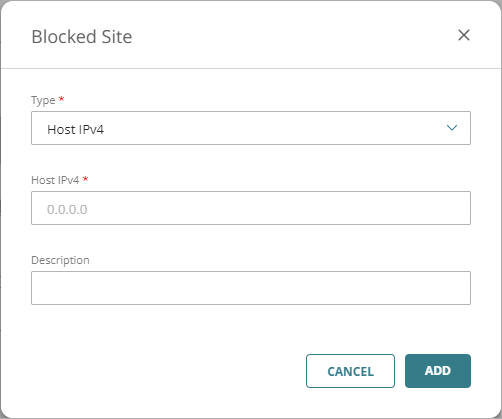
- 種類 メニューから、ブロックするアドレスの種類を選択します。
- ブロックするアドレスを指定します。表示されるパラメータは、選択したアドレスの種類によって異なります。
- ホスト IPv4 — ホスト IP アドレス
- ネットワーク IPv4 — ネットワーク アドレス
- ホスト範囲 IPv4 — 送信元アドレスと宛先アドレス
- 完全修飾ドメイン名 — FQDN (*.example.com のようなワイルドカード ドメインを含む)。
- 説明 テキスト ボックスに、ブロックするサイトの説明を入力します。
- 追加 をクリックします。
- 保存 をクリックして、構成の変更を保存します。
FireCloud でブロックされたポートを追加する
ネットワーク ブロック ページで、FireCloud のブロックされたポート リストにポート番号を追加することができます。FireCloud により、FireCloud に接続されているデバイスでブロックされているポートへのトラフィックがすべて拒否されます。
53、80、443 などの標準ポートはブロックしないでください。
ブロックされたポートを FireCloud に追加するには、WatchGuard Cloud で以下の手順を実行します。
- 構成 > FireCloud の順に選択します。
- ネットワーク ブロック タイルをクリックします。
ネットワーク ブロック ページが開きます。 - ブロックされたポート を有効にします。

- ブロックされたポート をクリックします。
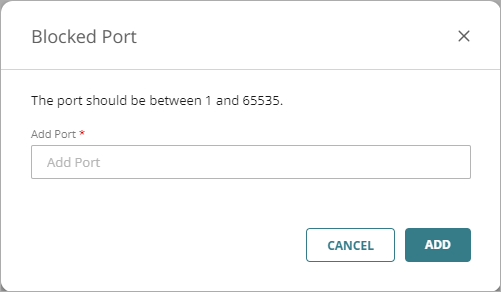
ブロックされたポート ダイアログ ボックスが開きます。 - ポートの追加 テキスト ボックスにポート番号を入力します。
この番号は、1 ~ 65535 の間に設定する必要があります。
- 追加 をクリックします。
- 保存 をクリックして、構成の変更を保存します。