適用対象: FireCloud インターネット アクセス
スキャン エンジンを使用することで、スパイウェア、ウイルス、悪質なアプリケーション、スパム メール、およびデータ漏洩を防ぐことができます。FireCloud では、以下のサービスにより、コンテンツ スキャンを有効化してユーザーを保護することができます。
コンテンツ スキャン サービスは、すべてのアクセス ルールにおいて既定で推奨設定として有効化されています。コンテンツ スキャンをトラフィックに適用するには、FireCloud アクセス ルールでもコンテンツ スキャンを有効化する必要があります。アクセス ルールの設定に関する詳細については、次を参照してください:FireCloud アクセス ルール。
FireCloud で Gateway AntiVirus を構成する
Gateway AntiVirus により、ユーザーをコンピュータ ウイルスから保護することができます。新たな攻撃が特定されると、そのウイルスに固有な特徴が記録されます。これらの記録された特徴は、署名と呼ばれます。Gateway AntiVirus では、コンテンツをスキャンする際に署名を使用してウイルスの検出を行います。Gateway AntiVirus を有効にすると、自動的に最新の署名が使用されます。
FireCloud では、ウイルスが検出された場合、エラーが発生した場合、スキャンされたコンテンツがファイル サイズの制限 (10 MB) を超えている場合、またはスキャンされたコンテンツが暗号化されている場合に接続が切断されるように Gateway AntiVirus を構成することができます。接続の送信元には情報は一切送信されません。
FireCloud で Gateway AntiVirus を構成するには、WatchGuard Cloud で以下の手順を実行します。
- 構成 > FireCloud の順に選択します。
- コンテンツ スキャン タイルをクリックします。
コンテンツ スキャン ページが開きます。
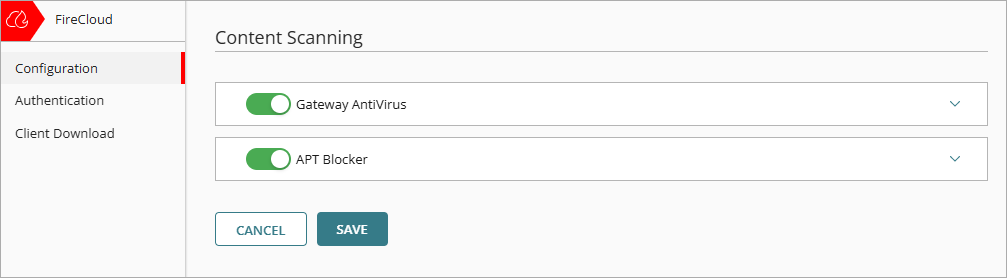
- Gateway AntiVirus を有効化する。
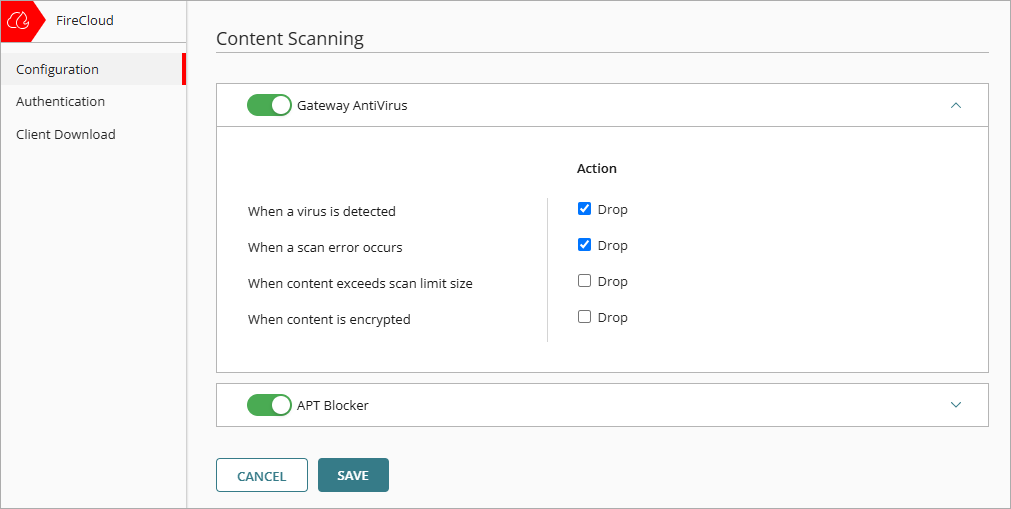
- アクション 列で、FireCloud によって接続をドロップさせるイベントの種類の ドロップ チェックボックスを選択します。
- ウイルスが検出された場合 — Gateway AntiVirus によって電子メール メッセージ、ファイル、Web ページ、または Web アップロードでウイルスが検出されると、FireCloud によってパケットと接続がドロップされます。
- スキャン エラーが発生した場合 — FireCloud でオブジェクトまたは添付ファイルをスキャンできない場合は、FireCloud によってパケットと接続がドロップされます。
- コンテンツがスキャン サイズ制限を超えた場合 — コンテンツがスキャン サイズ制限の 10 MB を超過している場合は、FireCloud によってパケットと接続がドロップされます。
- コンテンツが暗号化されている場合 — ファイルが暗号化されている、パスワードで保護されている、または Gateway AntiVirus でサポートされていない種類の圧縮 (パスワードで保護された ZIP ファイルなど) が使用されているなどの理由で Gateway AntiVirus でスキャンが実行できない場合は、FireCloud によってパケットと接続がドロップされます。
- 保存 をクリックして、構成の変更を保存します。
FireCloud で APT Blocker を構成する
高度な持続的脅威 (APT) は、高度なマルウェアやゼロデイ エクスプロイトを悪用してネットワークや機密データに長期間侵入するネットワーク攻撃の一種です。APT Blocker により、フル システム エミュレーション分析を使用して、ネットワーク内に侵入したファイルやメール添付ファイル内の APT マルウェアの特性や動作を特定することができます。APT Blocker は、ウイルス対策プログラムのような他の従来型のスキャナとは異なり、署名を使用しません。詳細については、次を参照してください:APT Blocker について Fireware ヘルプ で。
APT Blocker により、脅威の重大度に基づいて APT アクティビティが分類されます。FireCloud では、脅威レベル (高、中、低) に基づき、実行されるアクションを構成することができます。クリーン脅威レベルにより、マルウェアが含まれておらずクリーンであると APT Blocker で判定されたファイルのステータスを追跡することができます。
APT Blocker を有効にするには、まず Gateway AntiVirus を有効にする必要があります。
FireCloud で APT Blocker を構成するには、WatchGuard Cloud で以下の手順を実行します。
- 構成 > FireCloud の順に選択します。
- コンテンツ スキャン タイルをクリックします。
コンテンツ スキャン ページが開きます。 - APT Blocker を有効にする。
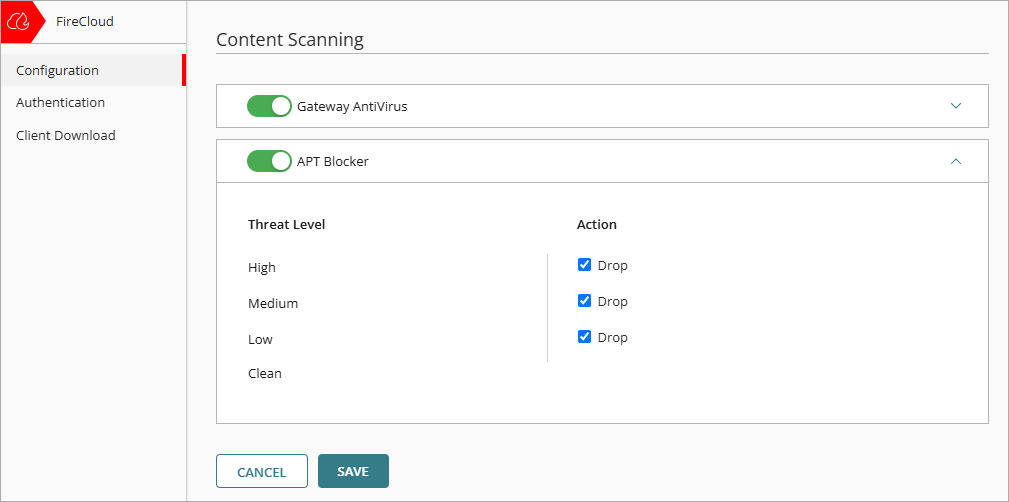
- アクション 列で、APT Blocker が接続をドロップする脅威レベルごとに ドロップ チェックボックスを選択します。
- 保存 をクリックして、構成の変更を保存します。
Gateway AntiVirus について (Fireware ヘルプ)
APT Blocker について (Fireware ヘルプ)