適用対象: WatchGuard SIEMFeeder。
WatchGuard Event Importer 構成ウィザード を完了したら、随時 Event Importer を起動または停止することができます。
Event Importer プログラムを起動すると、構成ウィザードで指定されている場所へのイベント ログ ファイルの自動インポートが開始されます。
コマンドライン モードで実行する場合 (Windows)
Event Importer を起動するには、以下の手順を実行します。
- EventsFeederImporter.Multiplatform.Host.exe ファイルを右クリックして、Run as Administrator (管理者として実行する) を選択します。
Event Importer ペインに、コマンドの出力が表示およびレポートされます。
Event Importer を停止するには、以下の手順を実行します。
- Event Importer ペインで、キーボード ショートカット Ctrl+C を押します。
サービス モードで実行する場合 (Windows)
サービス モードで実行するように構成 されている場合は、Microsoft Windows が起動するたびに Event Importer サービスが開始されます。手動での停止後に Event Importer サービスを起動するには、以下の手順を実行します。
- Windows で、Task Manager (タスク マネージャー) を開きます。
- Services (サービス) タブを選択します。
- Event Importer サービスを右クリックして、Start (開始) を選択します。
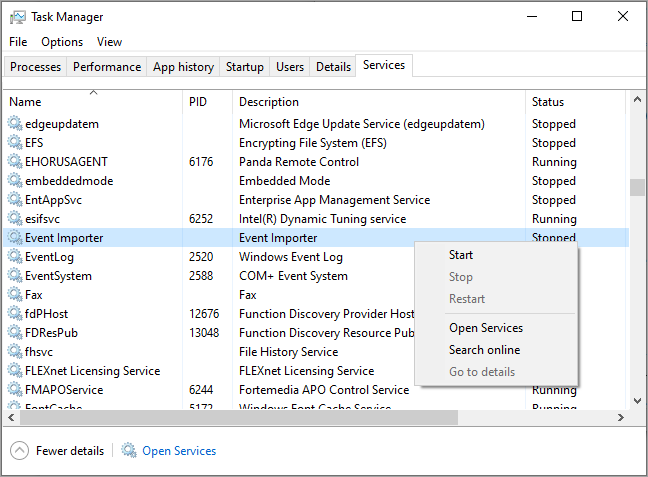
Event Importer サービスを停止するには、以下の手順を実行します。
- Windows で、Task Manager (タスク マネージャー) を開きます。
- Services (サービス) タブを選択します。
- Event Importer サービスを右クリックして、Stop (停止) を選択します。
コマンドライン モードで実行する場合 (Linux)
Event Importer を起動するには、以下の手順を実行します。
- コマンド プロンプトで、以下を入力します。
./EventsFeederImporter.Multiplatform.Host
Event Importer ペインに、コマンドの出力が表示およびレポートされます。
Event Importer を停止するには、以下の手順を実行します。
- コマンドラインで、キーボード ショートカット
Ctrl+Cを押します。
デーモン モードで実行する場合 (Linux)
Linux ディストリビューションのターミナル ウィンドウを使用して、Event Importer を起動または停止すること、およびステータスを取得することができます。
- Event Importer を起動するには、コマンドラインで以下のコマンドを実行します。
sudo service siemfeeder start - Event Importer を停止するには、コマンドラインで以下のコマンドを実行します。
sudo siemfeeder stop - Event Importer のステータスを取得するには、コマンドラインで以下のコマンドを実行します。
sudo systemctl status siemfeeder.service
Microsoft Windows で Event Importer を構成して実行する