適用対象: WatchGuard Data Control
WatchGuard Data Control では、正規化プロセスやユーザーが定義した Data Control 設定に関係なく、内容が同一の 2 つのファイルがあれば、こうしたファイルは重複されます。2 つのファイルの比較には、ファイル名や拡張子は含まれません。個人データを含むファイルのリストを使用して、重複ファイルを検索および削除することができます。機密情報の暴露リスクを最小限に抑えるために、重複したファイルを検索して削除することが勧められます。
正規化については、 次を参照してください:Data Control の検索について設定については、 次を参照してください:Data Control 設定。
使用可能なリストの中から、個人データを含むファイルのリストを開くには、以下の手順を実行します。
- WatchGuard Cloud で、監視 > Endpoint の順に選択します。
- ステータス を選択します。
- 左ペインの マイ リスト セクションで、追加 をクリックします。
リストの追加ダイアログ ボックスが開いて、使用可能なリストがすべて表示されます。
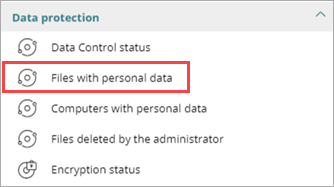
- 個人データを含むファイル を選択します。
ネットワークで検出されたすべての PII ファイルのリストが開きます。 - ファイルの行に付いている
 をクリックします。
 - ファイルのコピーの検索 を選択します。
ネットワークにおいて、同じコンテンツが含まれているファイルすべてがリストに表示されます。

- ファイルを削除するには、その行に付いている をクリックします。
- 削除 を選択します。
個人データを含むファイルのリストを開くには、Data Control ダッシュボードで以下の手順を実行します。
- WatchGuard Cloud で、監視 > Endpoint の順に選択します。
- ステータス を選択します。
- 左ペインで、Data Control を選択します。
- 個人データを含むファイル タイルで、円をクリックします。
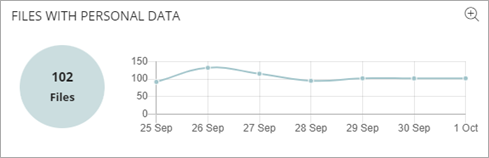
個人データを含むファイルのリストが開きます。
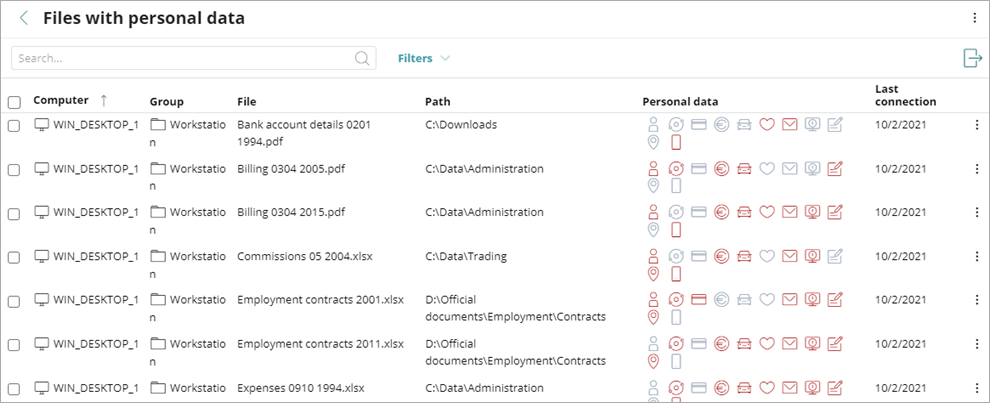
- ファイルの行に付いている をクリックします。
- ファイルのコピーの検索 を選択します。
ネットワークにおいて、同じコンテンツが含まれているファイルすべてがリストに表示されます。
- ファイルを削除するには、その行に付いている をクリックします。
- 削除 を選択します。