適用対象: WatchGuard Advanced Reporting Tool および Data Control。
ボロノイ図では、データ テーブルからの情報がデータのグループとして表示されます。さまざまな形状とサイズのポリゴン (多角形) で表現されるボロノイ図では、それぞれのポリゴンの領域 (ボロノイ領域) がそのポリゴン内に表示されるアイテムの相対的な割合 (%) を表しています。
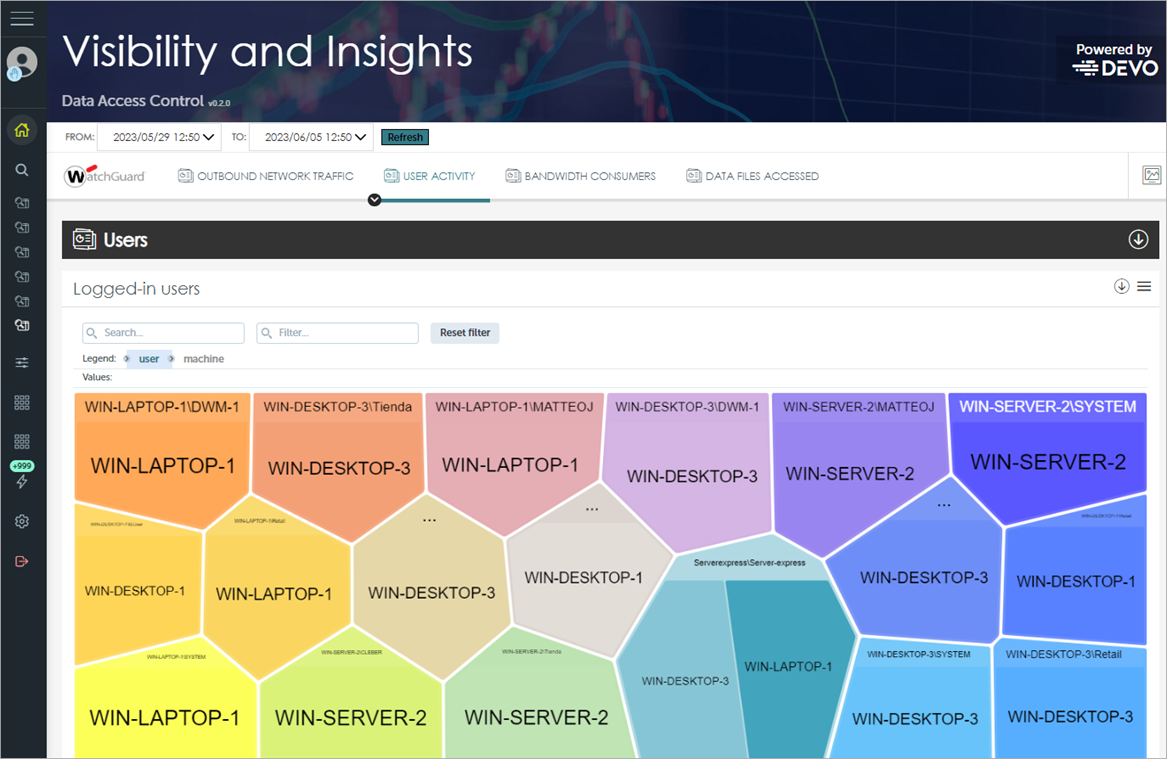
ポリゴンには、下位レベルのデータのグループを表す他のポリゴンが含まれる場合があります。
- 下位レベルのデータにアクセスするには、ポリゴンをダブルクリックします。
- 前のレベルに戻るには、マウスの右ボタンでダブルクリックします。
- グループ内の項目の数およびそれが項目全体に占める割合を確認するには、グループをポイントします。
チャート コントロール
ボロノイ図の上部にあるチャート コントロールを使用して、図のデータをフィルタリングおよびピボットすることができます。

Search (検索) バー
Search バーを使用して、ボロノイ図のポリゴンを検索し、展開してグループを表示します。ポリゴンをダブルクリックすることもできます。
検索を元に戻すには、マウスの右ボタンでポリゴンをダブルクリックします。
Filter (フィルタ) バー
Filter バーを使用して、フィルタ条件に一致するグループが含まれているポリゴンを表示します。
Reset Filter (フィルタをリセット)
フィルタをクリアするには、Reset Filter をクリックします。このオプションにより、検索が元に戻されることはありません。検索を元に戻すには、マウスの右ボタンでポリゴンをダブルクリックします。
Legend (凡例) バー
Vには、情報のグループ化に使用されるデータ テーブル タグが含まれています。タグの順序は、グループの階層を示すものです。タグを Legend バーの左または右にドラッグしてデータをピボットすることで、新しい階層を確立することができます。

ボロノイ図では、Legend バーで強調表示されているタグは、選択されているポリゴンを表しています。隣接するタグは、ポリゴンをダブルクリックした場合に開くデータ レイヤを示すものです。
Values (値) バー
Legend バーに表示されるタグと共に、Bの下に表示される Values バーに特定のフィールドの値が示されます。ポリゴンを選択すると、Values バーに検索または選択されているポリゴンの値が表示されます。
