適用対象: WatchGuard Advanced Reporting Tool および Data Control。
配信方法により、Advanced Visualization Tool からアラートが配信される方法と配信先が決まります。たとえば、[email protected] に電子メールを送信する配信方法を作成したり、Pushover を使用してモバイル デバイスのユーザーにアラート メッセージを配信したりすることができます。
管理ユーザーのロールに応じて、WatchGuard Cloud で表示および実行できる内容が異なります。この機能を表示または構成するには、ファイル アクセス情報にアクセス する権限のあるロールが付与されている必要があります。詳細については、次を参照してください:WatchGuard Cloud 管理ユーザーとロールを管理する。
アラートを配信する条件を指定するには、Advanced Visualization Tool で以下の手順を実行します。
- 左ペインで、Administration を選択します。
- Alerts Configuration を選択します。
- Delivery Methods を選択します。

- 配信の種類を選択します。
- Email (電子メール) — アラートを電子メールで送信します。
- HTTP-JSON — アラートを JSON オブジェクトとして送信します。
- ServiceDesk — アラートを Service Desk Plus 経由で送信します。
- JIRA — アラートを JIRA サーバーに送信します。
- Pushover — Pushover のアカウントでアラートを送信します。
- PagerDuty — PagerDuty のアカウントでアラートを送信します。
- 新規 をクリックします。
New Delivery ダイアログ ボックスが開きます。 - 特定の方法を構成します。
詳細については、以下の適切なセクションを参照してください。 - 配信方法を送信ポリシーに関連付けます。
詳細については、次を参照してください:アラートの送信ポリシーを作成して割り当てる。
電子メールの配信方法を構成する
アラートを電子メール メッセージとして送信し、アラートがトリガされる要因となったイベントをメッセージに添付することができます。
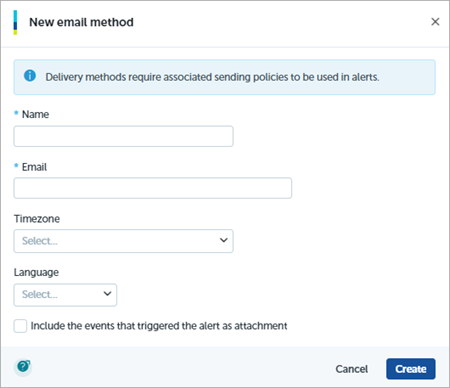
電子メールの配信方法を設定するには、New Delivery Method (新規配信方法) ダイアログ ボックスで以下の手順を実行します。
- Name テキスト ボックスに、配信方法の名前を入力します。
- Email テキスト ボックスに、受信者の電子メール アカウントを入力します。
- Timezone ドロップダウン リストから、電子メールを送信する日時を選択します。
- Language ドロップダウン リストから、送信するアラートの言語を選択します。
- イベントを電子メールに添付するには、Attach the events that triggered the alert to the email チェックボックスを選択します。
- Maximum number of events to send テキスト ボックスに、電子メール メッセージに含めるイベントの最大数を入力します。
- Apply をクリックします。
新しい方法は、Pending Validation (検証保留中) として保存されます。検証電子メールが電子メール アドレスに送信されます。これを確認するまで、この配信方法を使用することはできません。 - 配信方法を送信ポリシーに関連付けます。
詳細については、次を参照してください:アラートの送信ポリシーを作成して割り当てる。
HTTP-JSON の配信方法を構成する
JSON オブジェクトを使用する POST 方法を使用して、HTTP または HTTPS 経由でリアルタイム アラートをサーバーに送信することができます。セキュリティを向上させるために、HTTPS 暗号化プロトコルに加えて、認証を有効化することができます。
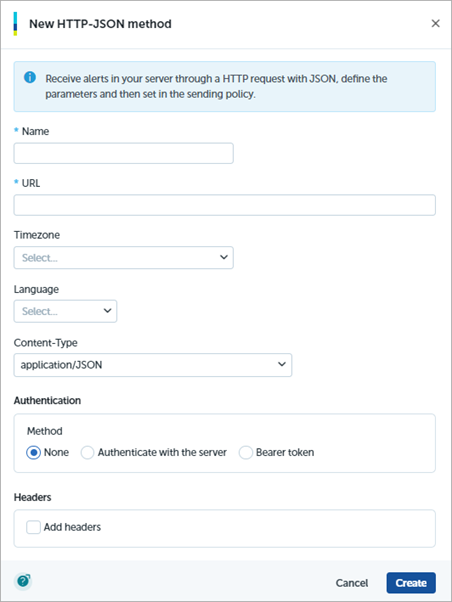
HTTP-JSON の配信方法を構成するには、New Delivery Method ダイアログ ボックスで以下の手順を実行します。
- Name テキスト ボックスに、配信方法の名前を入力します。
- Timezone ドロップダウン リストから、電子メールを送信する日時を選択します。
- URL テキスト ボックスに、アラートの送信先のサーバーの URL を入力します。
- Language ドロップダウン リストから、送信するアラートの言語を選択します。
- 認証を要求する場合は、Authenticate with the Server チェックボックスを選択します。User 名とNew Password を指定します。
- Apply をクリックします。
新しい方法は、Pending Validation ステータスで保存されます。サーバーを検証するために、コードが含まれているメッセージが送信されます。 -
配信方法を送信ポリシーに関連付けます。
詳細については、次を参照してください:アラートの送信ポリシーを作成して割り当てる。
配信方法をアクティブ化する
この配信方法でアラートを送信するには、これをアクティブ化する必要があります。検証コードが含まれている HTTP テキスト メッセージが、配信方法で指定されている URL に送信されます。このアクティベーション コードをサーバー側で検証するまで、配信方法を使用することはできません。
配信方法をアクテブ化するには、Advanced Visualization Tool で以下の手順を実行します。
- 左ペインで、Administration (管理) > Alert Configuration (アラート構成) の順に選択します。
- Delivery Methods を選択します。
- 配信方法の Status 列で、Pending Activation を選択します。
- 表示されたダイアログ ボックスに、受信した検証コードを貼り付けます。
- Apply をクリックします。
ServiceDesk Plus の配信方法を構成する
この種類の配信方法により、ServiceDesk Plus でのチケット発行プロセスを自動化することができます。ServiceDesk Plus の次の 2 つの方法のいずれかを使用してアラートを送信する必要があります:REST または SERVLET。
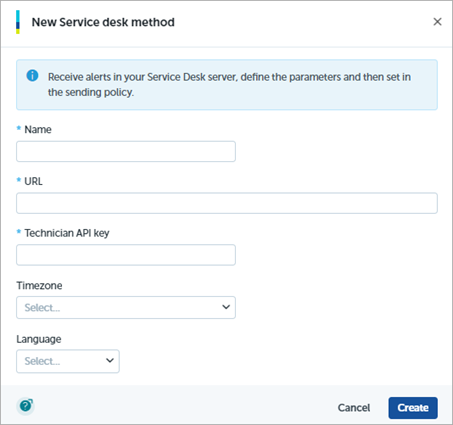
ServiceDesk Plus の配信方法を設定するには、New Delivery Method ダイアログ ボックスで以下の手順を実行します。
- Name テキスト ボックスに、配信方法の名前を入力します。
- Timezone ドロップダウン リストから、アラートを送信する日時を選択します。
- URL テキスト ボックスに、アラートの送信先のサーバーの URL を入力します。
- REST:http://[SERVER]:[PORT]/sdpapi/request/
- SERVLET:http://[SERVER]:[PORT]/servlets/RequestServlet
- Language ドロップダウン リストから、送信するアラートの言語を選択します。
- Technician API Key (技術者 API キー) テキスト ボックスに、技術者の API キーを入力します。
技術者 API キーの作成方法については、ServiceDesk Plus のドキュメントを参照してください。 - Apply をクリックします。
新しい方法は、Pending Validation ステータスで保存されます。コードが含まれているメッセージが ServiceDesk Plus URL に送信されます。このアクティベーション コードをサーバー側で検証するまで、配信方法を使用することはできません。 - 配信方法を送信ポリシーに関連付けます。
詳細については、次を参照してください:アラートの送信ポリシーを作成して割り当てる。
Jira の配信方法を構成する
アラートを Jira サーバーにリアルタイムで送信することができます。この配信方法では、Jira プロジェクトに特定種類の新しい課題 (タスク、バグ、ストーリーなど) が作成されます。
Jira の課題の種類には、Summary (アラートの名前が入力されるところ) 以外の必須フィールドを含めることはできません。そうしないと、配信方法を作成することができなくなります。
プロジェクト キーと課題の種類の組み合わせごとに配信方法を作成します。これは、Jira の課題をトリガするアラートに対応するために必要となります。たとえば、SEC プロジェクト キーにバグを作成する配信方法と NET プロジェクト キーにタスクを作成する別の配信方法を作成することができます。
Jira サーバーがプライベート ネットワーク内にある場合は、サーバーでアラートを受信することはできません。
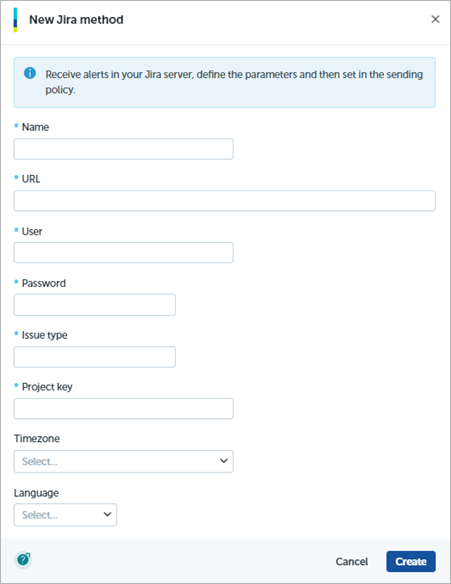
Jira の配信方法を設定するには、New Delivery Method ダイアログ ボックスで以下の手順を実行します。
- Name テキスト ボックスに、配信方法の名前を入力します。
- Issue Type テキスト ボックスに、この配信方法を使用するアラートの Jira の課題の種類 (タスク、バグ、ストーリーなど) を入力します。
- URL テキスト ボックスに、アラートの送信先となる Jira Cloud サイトの URL を以下の形式で入力します。
https://<your_JIRA_domain>.atlassian.net/rest/api/<Jira_API_version>/issue/ - Project Key テキスト ボックスに、アラートを作成するプロジェクト キーを入力します。
プロジェクト キーは、特定のプロジェクトにおける課題に番号を付けるために使用されるプレフィックスです。 - User テキスト ボックスに、JIRA サーバーのユーザー名を入力します。
ユーザー名は、アトラシアン アカウントに関連付けられている電子メール アドレスにする必要があります。 - Timezone ドロップダウン リストから、アラートを送信する日時を選択します。
- Password テキスト ボックスに、サーバーとの通信に使用される JIRA サーバーのパスワードを入力します。
パスワードは、API トークンにする必要があります。詳細については、Atlassian Support サイト を参照してください。 - Language ドロップダウン リストから、送信するアラートの言語を選択します。
- Apply をクリックします。
新しい配信方法は、Pending Validation ステータスで保存されます。配信方法をアクティブ化するには、アクティベーション コードを使用して検証する必要があります。
配信方法をアクティブ化する
Jira の検証コードは、新しい Jira 課題として Jira サーバーに表示されます。これは、配信方法で構成されている種類として表示されます。
配信方法をアクティブ化するには、以下の手順を実行します。
- Jira サーバーで検証コードをコピーします。
- 左ペインにある Advanced Visualization Tool で、Administration > Alert Configuration の順に選択します。
- Delivery Methods を選択します。
- 配信方法の Status 列で、Pending Activation を選択します。
- 表示されたダイアログ ボックスに、受信した検証コードを貼り付けます。
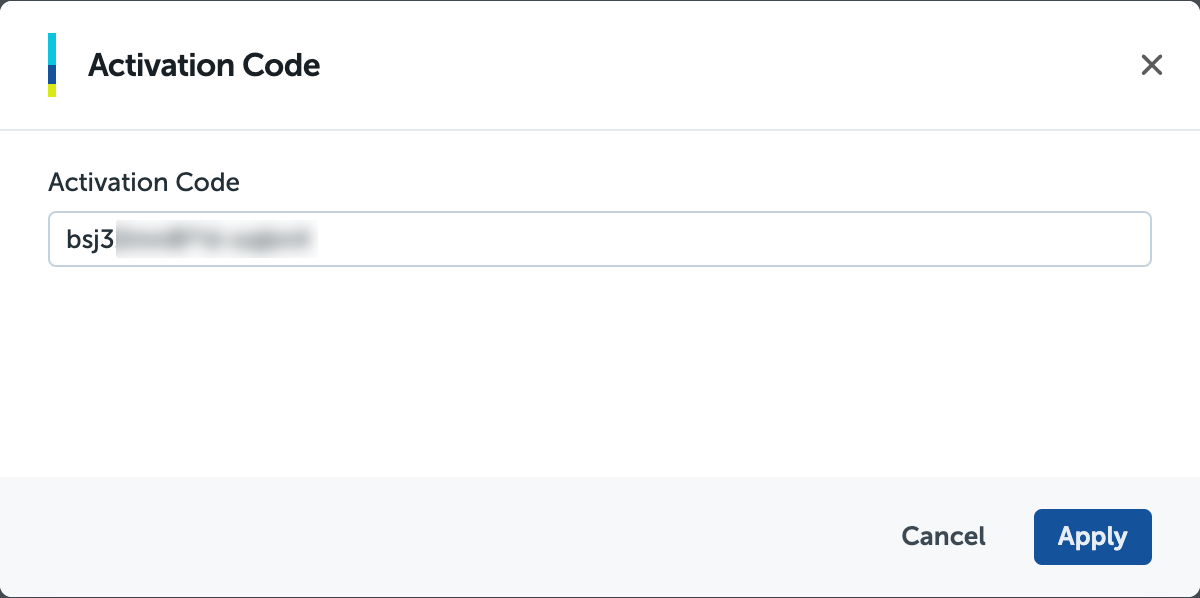
- Apply をクリックします。
- 配信方法を送信ポリシーに関連付けます。
詳細については、次を参照してください:アラートの送信ポリシーを作成して割り当てる。
Pushover の配信方法を構成する
Pushover サーバーにアラート メッセージを送信し、Pushover クライアントを実行するモバイル デバイスおよびブラウザにメッセージをブロードキャストすることができます。
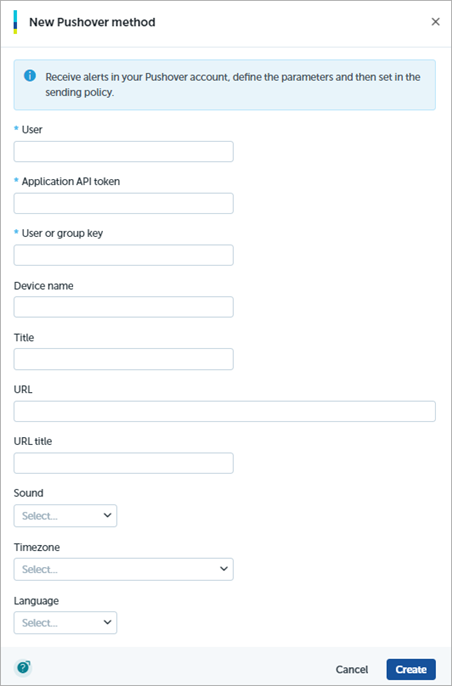
Pushover の配信方法を設定するには、New Delivery Method ダイアログ ボックスで以下の手順を実行します。
- User テキスト ボックスに、この Pushover の配信方法を識別する一意の名前を入力します。
- URL テキスト ボックスに、通知に含める補足 URL を入力します。
- Application API Token テキスト ボックスに、アプリケーションの API キーを入力します。
API キーを取得するには、アプリケーションを登録する必要があります。詳細については、Pushover API ドキュメント を参照してください。 - URL Title テキスト ボックスに、補足 URL にリンクするテキストを入力します。たとえば、「Forward to tech support (テクニカル サポートに転送)」などと入力することができます。
- User or Group Key テキスト ボックスに、Pushover のユーザーまたはグループを識別するキーを入力します。
- Sound ドロップダウン リストから、メッセージがデバイスに配信されたときに再生される Pushover 通知のサウンドを選択します。
- Device Name テキスト ボックスに、通知の送信先となるユーザー デバイスの名前を入力します。
ユーザーのデバイス名が指定されていないと、通知が有効になっているユーザー デバイスすべてに送信されます。 - Timezone ドロップダウン リストから、アラートが送信される日時の計算に使用されるタイム ゾーンを選択します。
これは、この配信方法で使用される送信ポリシーで定義されているスケジュールに適用されます。 - Title テキスト ボックスに、アラート メッセージの短いタイトルを入力します。
タイトルを指定しないと、アプリケーションの名前が通知のタイトルとして使用されます。 - Language ドロップダウン リストから、送信するアラートの言語を選択します。
- Apply をクリックします。
新しい方法は、Pending Validation ステータスで保存されます。
配信方法をアクティブ化する
Pushover の検証コードが Pushover アカウントに送信されます。このアクティベーション コードをサーバー側で検証するまで、配信方法を使用することはできません。
配信方法をアクティブ化するには、以下の手順を実行します。
- Pushover アカウントで、検証コードをコピーします。
- 左ペインにある Advanced Visualization Tool で、Administration > Alert Configuration の順に選択します。
- Delivery Methods を選択します。
- 配信方法の Status 列で、Pending Activation を選択します。
- 表示されたダイアログ ボックスに、受信した検証コードを貼り付けます。
- Apply をクリックします。
- 配信方法を送信ポリシーに関連付けます。
詳細については、次を参照してください:アラートの送信ポリシーを作成して割り当てる。
PagerDuty の配信方法を構成する
PagerDuty を実行しているサーバーにアラート メッセージを送信することができます。この配信方法を構成する前に、Advanced Visualization Tool を PagerDuty のサービスとして設定し、関連付けられている統合キーを準備する必要があります。配信方法を設定する際にこのキーが必要となります。PagerDuty でサービスを作成し、API キーを取得する方法については、PagerDuty のドキュメント を参照してください。
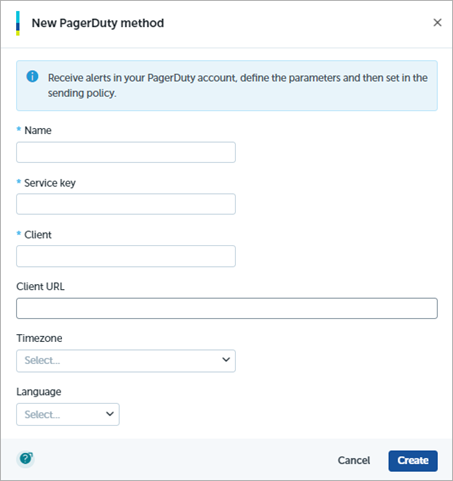
PagerDuty の配信方法を設定するには、New Delivery Method ダイアログ ボックスで以下の手順を実行します。
- Name テキスト ボックスに、この配信方法を識別する一意の名前を入力します。
- 以下で Client を指定する場合は、Client URL テキスト ボックスに、クライアントとして指定するリソースの URL を入力します。
PagerDuty の通知には、この URL が含まれます。 - Service Key テキスト ボックスに、PagerDuty で設定したサービスまたはサービスの統合 API キーを入力します。
- Timezone ドロップダウン リストから、アラートが送信される日時の計算に使用されるタイム ゾーンを選択します。
これは、この配信方法で使用される送信ポリシーで定義されているスケジュールに適用されます。 - Client テキスト ボックスに、このイベントをトリガする情報が含まれているリソースの名前を入力します。
- Language ドロップダウン リストから、送信するアラートの言語を選択します。
- Apply をクリックします。
新しい方法は、Pending Validation ステータスで保存されます。
配信方法をアクティブ化する
PagerDuty の検証コードがアカウントに送信され、インシデントとして保存されます。このコードをサーバー側で検証するまで、配信方法を使用することはできません。
配信方法をアクティブ化するには、以下の手順を実行します。
- PagerDuty インシデントで、検証コードをコピーします。
- 左ペインにある Advanced Visualization Tool で、Administration > Alert Configuration の順に選択します。
- Delivery Methods を選択します。
- 配信方法の Status 列で、Pending Activation を選択します。
- 表示されたダイアログ ボックスに、受信した検証コードを貼り付けます。
- Apply をクリックします。
- 配信方法を送信ポリシーに関連付けます。
詳細については、次を参照してください:アラートの送信ポリシーを作成して割り当てる。
配信方法を管理する
配信方法を構成したら、Delivery Methods タブでこれを編集または削除することができます。
配信方法を編集または削除するには、以下の手順を実行します。
- 左ペインにある Advanced Visualization Tool で、Administration > Alert Configuration の順に選択します。
- Delivery Methods を選択します。
- 編集または削除する配信方法を選択します。
-
 をクリックします。
 - 配信方法を編集するには、以下の手順を実行します。
- Edit を選択します。
New Delivery Method ダイアログ ボックスが開きます。 - 方法を編集します。Apply をクリックします。
- Edit を選択します。
- 配信方法を削除するには、以下の手順を実行します。
- Delete を選択します。
- 削除を確認するには、Delete をクリックします。