適用対象: WatchGuard Advanced Reporting Tool および Data Control。
フラッド対策ポリシーにより、短期間にアラートのトリガの頻度が増えた場合に、アラートの数が制限されます。

フラッド対策ポリシーを作成するときには、以下を指定します。
- 受信するアラートの最大数
- 前述の基準が適用される期間
- リマインダー (定められた期間の経過後にアラートを繰り返す場合)
管理ユーザーのロールに応じて、WatchGuard Cloud で表示および実行できる内容が異なります。この機能を表示または構成するには、ファイル アクセス情報にアクセス する権限のあるロールが付与されている必要があります。詳細については、次を参照してください:WatchGuard Cloud 管理ユーザーとロールを管理する。
アラートのフラッド対策ポリシーを作成するには、Advanced Visualization Tool で以下の手順を実行します。
- 左ペインで、Administration > Alerts Configuration の順に選択します。
- Alert Policies を選択します。
- Anti-Flooding Policy を選択します。
- New Anti-Flooding Policy をクリックします。
Anti-Flooding Policy ダイアログ ボックスが開きます。
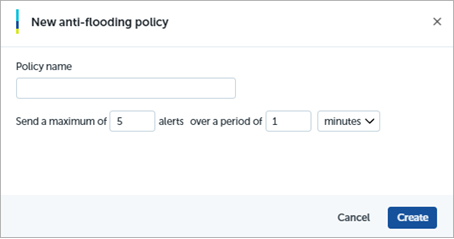
- Policy Name テキスト ボックスに、ポリシーを識別する一意の名前を入力します。
- Send a Maximum Of テキスト ボックスに、送信するアラートの最大数を入力します。
これ以上のアラートがトリガされても、それらは送信されません。しかし、Alerts ダッシュボードには、アラートがトリガされるたびに常に記録が保存されます。siem.logtrust.alert.info データ テーブルで、トリガされたアラートの完全な履歴をクエリすることもできます。 - Over a Period Of テキスト ボックスに、アラートの配信を制限する期間を入力します。
- ドロップダウン リストから、時間単位 (分、時間、日) を選択します。
- 保存 をクリックします。
フラッド対策ポリシーを編集および削除する
Antiflooding Policy タブで、既存のフラッド対策ポリシーを編集または削除することができます。
フラッド対策ポリシーを編集するには、Advanced Visualization Tool で以下の手順を実行します。
- 左ペインで、Administration > Alerts Configuration の順に選択します。
- Alert Policies を選択します。
- Anti-Flooding Policy を選択します。
- ポリシーのリストで、編集するポリシーの行にある
 をクリックします。

- Edit を選択します。
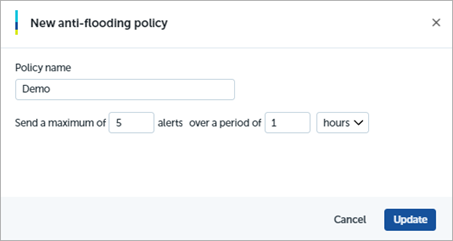
- Send a Maximum Of テキスト ボックスで、許可するアラートの数を変更します。
- Over a Period Of テキスト ボックスで、必要に応じて期間を編集します。
- 更新 をクリックします。
フラッド対策ポリシーを削除するには、Advanced Visualization Tool で以下の手順を実行します。
- 左ペインで、Administration > Alerts Configuration の順に選択します。
- Alert Policies を選択します。
- Antiflooding Policy を選択します。
- ポリシーのリストで、削除するポリシーの行をクリックします。
- Delete を選択します。
Warning (警告) ダイアログ ボックスが開きます。
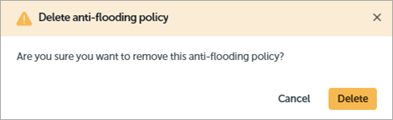
- Yes をクリックします。