オンボーディング アプリケーションを使用して、N-able N-central プラグインの以下のアクションを完了することができます:
接続をテストする
オンボーディング アプリケーションのテスト接続機能を使用すれば、API 接続に関する問題のトラブルシューティングを行うことができます。接続をテストした結果、接続の問題がある場合は、その原因に関する情報を含むエラー メッセージが表示されます。
プラグインと N-central の接続を初めて試みる前に、接続をテストすることをお勧めします。
API 接続をテストするには、オンボーディング アプリケーションから以下の手順を実行します:
- API 接続 を選択します。
- WatchGuard Cloud の API 情報を入力します:
- 認証 API URL — WatchGuard Cloud への API アクセスを認証するための URL を入力します。URL は地域によって異なります。
- アジア太平洋地域 — https://api.jpn.cloud.watchguard.com/oauth/token
- 欧州・中東・アフリカ地域 — https://api.deu.cloud.watchguard.com/oauth/token
- NA/北米地域 — https://api.usa.cloud.watchguard.com/oauth/token
- API URL — Endpoint Security API のベース URLを入力します。URL は地域によって異なります。
- アジア太平洋地域 — https://api.jpn.cloud.watchguard.com/rest/endpoint-security/management
- 欧州・中東・アフリカ地域 —https://api.deu.cloud.watchguard.com/rest/endpoint-security/management
- NA/北米地域 — https://api.usa.cloud.watchguard.com/rest/endpoint-security/management
- アカウント ID — API リクエストを行う管理対象アカウントの WatchGuard Cloud アカウント ID を入力します。
- アクセス ID — WatchGuard Cloud への 読み書き API アクセスのためのアクセス ID を入力します。
- アクセス パスワード — WatchGuard Cloud への API アクセス用に指定した 読み書き アクセスID のパスワードを入力します。
- API キ — WatchGuard Cloud アカウントと関連付けられた API キーを入力します。
- 認証 API URL — WatchGuard Cloud への API アクセスを認証するための URL を入力します。URL は地域によって異なります。
- N-able の API 情報を入力します:
- サーバーの種類 — N-central を選択します。
- N-able サーバー アドレス (https:// は省略) — N-able サーバー アドレスの URL を、https:// を含めずに入力します。
- ユーザー名 — N-able N-central への API アクセス用のユーザー名を入力します。
- JSON Web トークンまたは API キ — N-able N-central への API アクセス用の JSON Web トークンを入力します。
N-able N-central プラグインでおよび N-able N-sight プラグインでは、同じオンボーディング アプリケーションが使用されます。JSON Web トークンを使用して、N-central プラグインに接続します。API キーを使用して、N-sight プラグインに接続します。
N-able N-central 用 JSON Web トークンを生成する方法については、N-central ユーザー ガイド を参照してください。
- Test Connection をクリックします。
接続が成功すると確認メッセージが表示されます。
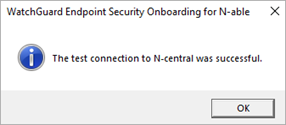
- OK をクリックします。
API トークンを更新する
セキュリティ侵害を検出した、またはその疑いがある場合は、オンボーディング アプリケーションを使用して、プラグインの API トークンを変更することができます。
N-able N-central 用 WatchGuard Endpoint Security プラグインの API トークンを更新するには、オンボーディング アプリケーションから以下の手順を実行します:
- API 接続 を選択します。
- WatchGuard Cloud の API 情報を入力します:
- 認証 API URL — WatchGuard Cloud への API アクセスを認証するための URL を入力します。URL は地域によって異なります。
- アジア太平洋地域 — https://api.jpn.cloud.watchguard.com/oauth/token
- 欧州・中東・アフリカ地域 — https://api.deu.cloud.watchguard.com/oauth/token
- NA/北米地域 — https://api.usa.cloud.watchguard.com/oauth/token
- API URL — Endpoint Security API のベース URLを入力します。URL は地域によって異なります。
- アジア太平洋地域 — https://api.jpn.cloud.watchguard.com/rest/endpoint-security/management
- 欧州・中東・アフリカ地域 —https://api.deu.cloud.watchguard.com/rest/endpoint-security/management
- NA/北米地域 — https://api.usa.cloud.watchguard.com/rest/endpoint-security/management
- アカウント ID — API リクエストを行う管理対象アカウントの WatchGuard Cloud アカウント ID を入力します。
- アクセス ID — WatchGuard Cloud への 読み書き API アクセスのためのアクセス ID を入力します。
- アクセス パスワード — WatchGuard Cloud への API アクセス用に指定した 読み書き アクセスID のパスワードを入力します。
- API キ — WatchGuard Cloud アカウントと関連付けられた API キーを入力します。
- 認証 API URL — WatchGuard Cloud への API アクセスを認証するための URL を入力します。URL は地域によって異なります。
- N-able の API 情報を入力します:
- サーバーの種類 — N-central を選択します。
- N-able サーバー アドレス (https:// は省略) — N-able サーバー アドレスの URL を、https:// を含めずに入力します。
- ユーザー名 — N-able N-central への API アクセス用のユーザー名を入力します。
- JSON Web トークンまたは API キ — N-able N-central への API アクセス用の JSON Web トークンを入力します。
N-able N-central プラグインでおよび N-able N-sight プラグインでは、同じオンボーディング アプリケーションが使用されます。JSON Web トークンを使用して、N-central プラグインに接続します。API キーを使用して、N-sight プラグインに接続します。
N-able N-central 用 JSON Web トークンを生成する方法については、N-central ユーザー ガイド を参照してください。
- Refresh Token を選択します。
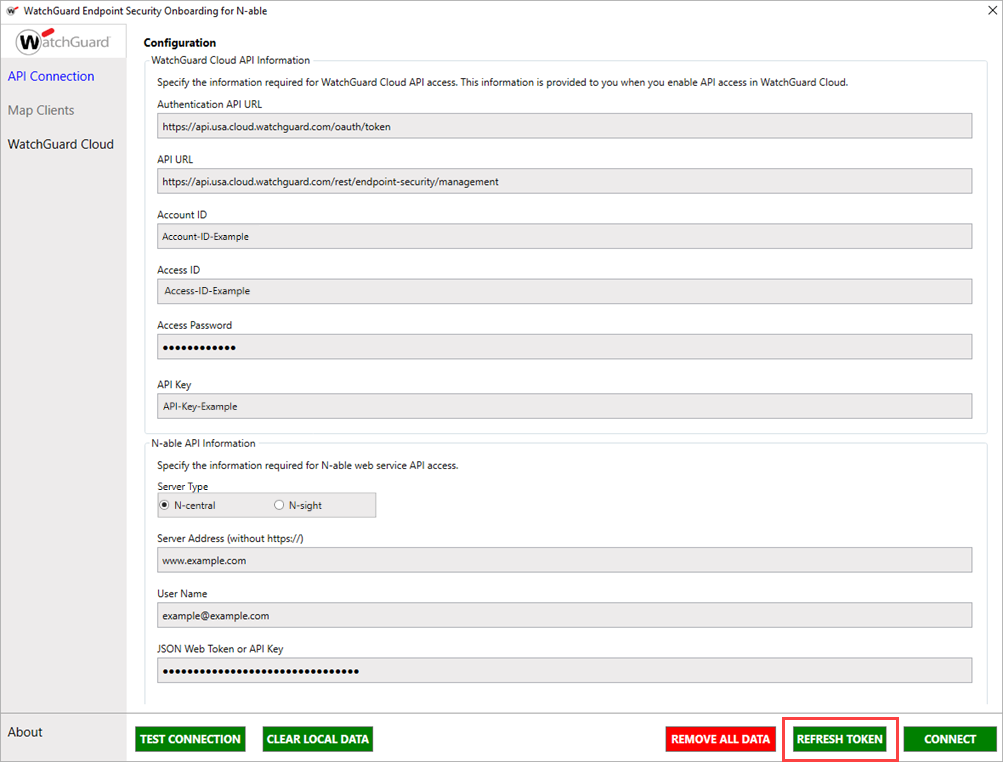
- Yes をクリックします。
WatchGuard API による認証に使用されるトークンが更新されます。トークンを更新したら、クライアントのマッピングを保存することをお勧めします。
トークンの更新後、すぐにクライアント マッピングを保存するには、オンボーディング アプリケーションから以下の手順を実行します:
- Connect をクリックします。
- 確認ダイアログ ボックスで、Yes をクリックします。
- Map Clients を選択します。
- Save をクリックします。
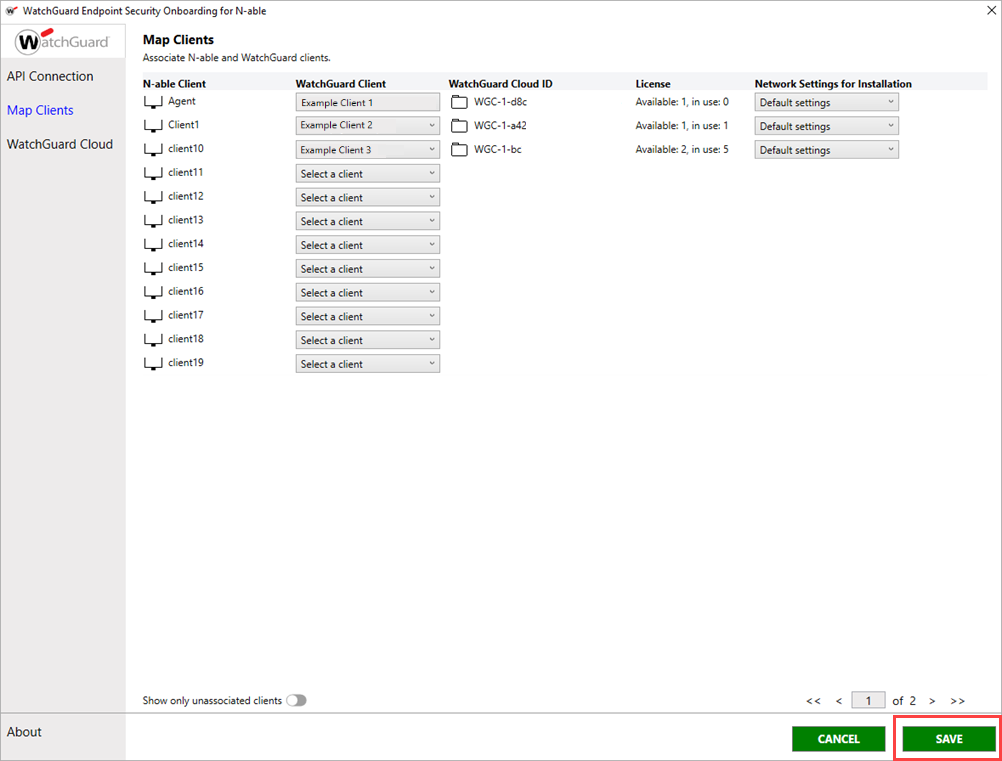
- OK をクリックします。
ローカル データをクリアする
WatchGuard Endpoint Security プラグインによってローカルにキャッシュされたデータを削除するには、オンボーディング アプリケーションから以下の手順を実行します:
- API 接続 を選択します。
- WatchGuard Cloud の API 情報を入力します:
- 認証 API URL — WatchGuard Cloud への API アクセスを認証するための URL を入力します。URL は地域によって異なります。
- アジア太平洋地域 — https://api.jpn.cloud.watchguard.com/oauth/token
- 欧州・中東・アフリカ地域 — https://api.deu.cloud.watchguard.com/oauth/token
- NA/北米地域 — https://api.usa.cloud.watchguard.com/oauth/token
- API URL — Endpoint Security API のベース URLを入力します。URL は地域によって異なります。
- アジア太平洋地域 — https://api.jpn.cloud.watchguard.com/rest/endpoint-security/management
- 欧州・中東・アフリカ地域 —https://api.deu.cloud.watchguard.com/rest/endpoint-security/management
- NA/北米地域 — https://api.usa.cloud.watchguard.com/rest/endpoint-security/management
- アカウント ID — API リクエストを行う管理対象アカウントの WatchGuard Cloud アカウント ID を入力します。
- アクセス ID — WatchGuard Cloud への 読み書き API アクセスのためのアクセス ID を入力します。
- アクセス パスワード — WatchGuard Cloud への API アクセス用に指定した 読み書き アクセスID のパスワードを入力します。
- API キ — WatchGuard Cloud アカウントと関連付けられた API キーを入力します。
- 認証 API URL — WatchGuard Cloud への API アクセスを認証するための URL を入力します。URL は地域によって異なります。
- N-able の API 情報を入力します:
- サーバーの種類 — N-central を選択します。
- N-able サーバー アドレス (https:// は省略) — N-able サーバー アドレスの URL を、https:// を含めずに入力します。
- ユーザー名 — N-able N-central への API アクセス用のユーザー名を入力します。
- JSON Web トークンまたは API キ — N-able N-central への API アクセス用の JSON Web トークンを入力します。
N-able N-central プラグインでおよび N-able N-sight プラグインでは、同じオンボーディング アプリケーションが使用されます。JSON Web トークンを使用して、N-central プラグインに接続します。API キーを使用して、N-sight プラグインに接続します。
N-able N-central 用 JSON Web トークンを生成する方法については、N-central ユーザー ガイド を参照してください。
- Clear Local Data をクリックします。
- Yes をクリックします。
プラグイン用にローカルにキャッシュされたすべてのデータが削除されます。
プラグインを削除する
プラグインを削除する際には、WatchGuard Cloud と N-able N-central の間で共有された API 接続とすべてのデータを削除します。
WatchGuard Endpoint Security プラグインを削除するには、オンボーディング アプリケーションから以下の手順を実行します:
- API 接続 を選択します。
- WatchGuard Cloud の API 情報を入力します:
- 認証 API URL — WatchGuard Cloud への API アクセスを認証するための URL を入力します。URL は地域によって異なります。
- アジア太平洋地域 — https://api.jpn.cloud.watchguard.com/oauth/token
- 欧州・中東・アフリカ地域 — https://api.deu.cloud.watchguard.com/oauth/token
- NA/北米地域 — https://api.usa.cloud.watchguard.com/oauth/token
- API URL — Endpoint Security API のベース URLを入力します。URL は地域によって異なります。
- アジア太平洋地域 — https://api.jpn.cloud.watchguard.com/rest/endpoint-security/management
- 欧州・中東・アフリカ地域 —https://api.deu.cloud.watchguard.com/rest/endpoint-security/management
- NA/北米地域 — https://api.usa.cloud.watchguard.com/rest/endpoint-security/management
- アカウント ID — API リクエストを行う管理対象アカウントの WatchGuard Cloud アカウント ID を入力します。
- アクセス ID — WatchGuard Cloud への 読み書き API アクセスのためのアクセス ID を入力します。
- アクセス パスワード — WatchGuard Cloud への API アクセス用に指定した 読み書き アクセスID のパスワードを入力します。
- API キ — WatchGuard Cloud アカウントと関連付けられた API キーを入力します。
- 認証 API URL — WatchGuard Cloud への API アクセスを認証するための URL を入力します。URL は地域によって異なります。
- N-able の API 情報を入力します:
- サーバーの種類 — N-central を選択します。
- N-able サーバー アドレス (https:// は省略) — N-able サーバー アドレスの URL を、https:// を含めずに入力します。
- ユーザー名 — N-able N-central への API アクセス用のユーザー名を入力します。
- JSON Web トークンまたは API キ — N-able N-central への API アクセス用の JSON Web トークンを入力します。
N-able N-central プラグインでおよび N-able N-sight プラグインでは、同じオンボーディング アプリケーションが使用されます。JSON Web トークンを使用して、N-central プラグインに接続します。API キーを使用して、N-sight プラグインに接続します。
N-able N-central 用 JSON Web トークンを生成する方法については、N-central ユーザー ガイド を参照してください。
- Remove All Data をクリックします。
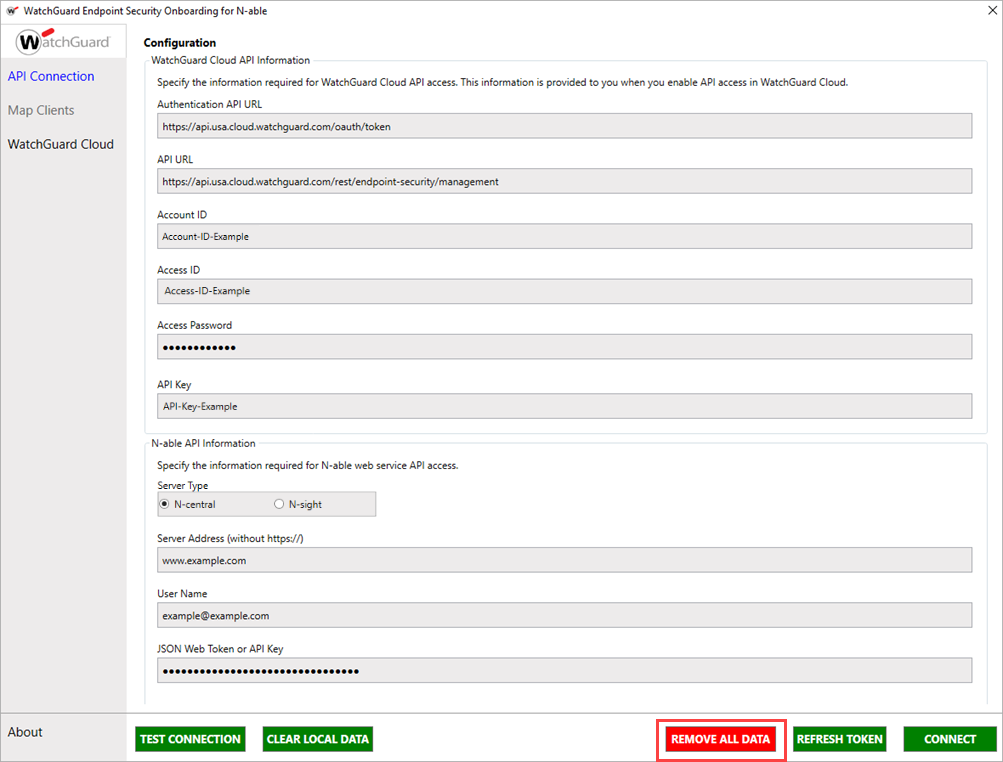
- Yes をクリックします。これにより、この統合に関連するすべての接続とデータが削除されます。
- N-central を開き、ダウンロードした WatchGuard スクリプト、サービス テンプレートおよびカスタム プロパティを手動で削除します。
N-able N-central 用 WatchGuard Endpoint Security プラグインをインストールする