適用対象: WatchGuard Advanced EPDR。, WatchGuard EPDR。, WatchGuard EDR。
ネットワーク攻撃からの保護は、ネットワーク トラフィックをリアルタイムでスキャンして脅威を検出し、阻止します。インターネットに公開されているサービスや内部ネットワーク上のサービスの脆弱性を悪用しようとするネットワーク攻撃を防止します。
ネットワーク攻撃からの保護は、以下の検出インシデントを生成する場合があります:
- ブロック済み — ネットワーク攻撃が検出され、保護により接続が切断されました。
- 検出済み — 監査モードで保護が構成されているため、何もアクションは実行されませんでした。
- 許可済み (監査モード) — 監査モードで保護が構成されているため、何もアクションは実行されませんでした。
ネットワーク攻撃からの保護が検出する攻撃やエクスプロイトの種類については、次を参照してください:ネットワーク攻撃からの保護 — 検出済みの攻撃の種類 (Windows コンピュータ)。
管理ユーザーのロールに応じて、WatchGuard Cloud で表示および実行できる内容が異なります。この機能を表示または構成するには、脅威の一時的除外 を行う権限のあるロールを担っている必要があります。詳細については、次を参照してください:WatchGuard Cloud 管理ユーザーとロールを管理する。
特定のネットワーク攻撃が検出された場合、その攻撃をその後の検出から除外することができます。特定の攻撃の除外を作成すると、ネットワーク攻撃からの保護が検出する攻撃のリストにある残りのネットワーク攻撃から引き続き保護されます。
ネットワーク攻撃検出を除外するには、以下の手順を実行します:
- ステータス > セキュリティ の順に選択します。
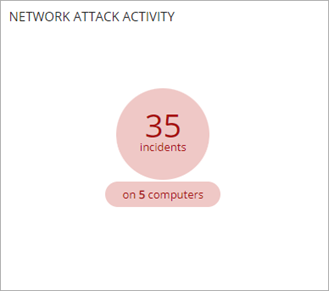
- ネットワーク攻撃アクティビティ タイルをクリックします。
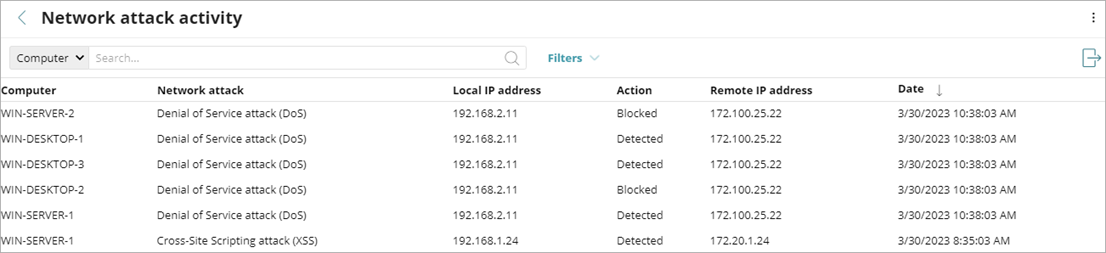
- ネットワーク攻撃アクティビティ リストから、アクティビティを確認するコンピュータを選択します。
- ネットワーク攻撃検出の詳細ページで、ネットワーク攻撃の種類とアクションを確認します。検出されるネットワーク攻撃の種類のリストについては、次を参照してください:ネットワーク攻撃からの保護 — 検出済みの攻撃の種類 (Windows コンピュータ)。
- 除外を追加するには、アクション の横にある (i) をクリックします。
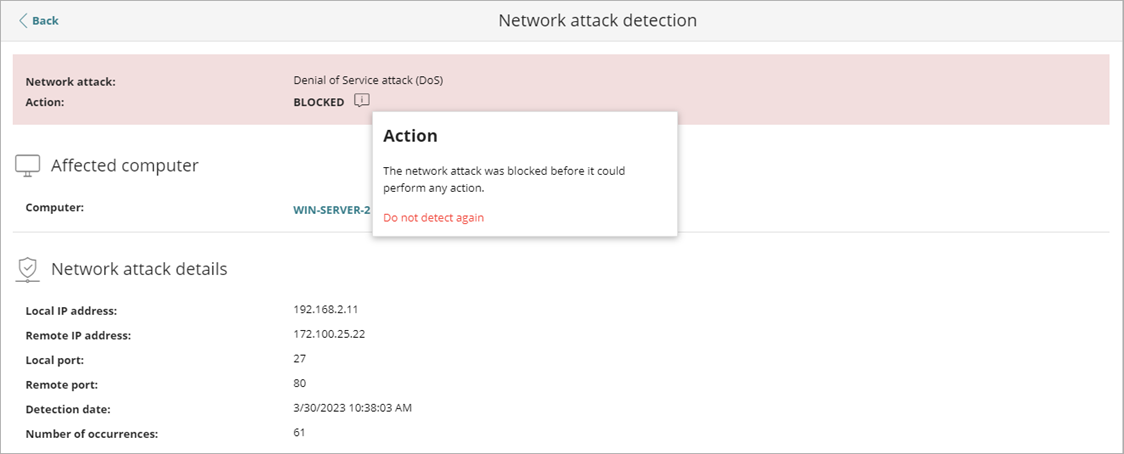
- 今後検出しない をクリックします。
- 今後検出しない ダイアログ ボックスで、必要に応じて特定の IP アドレスまたは IP 範囲を追加します。IPv4 および IPv6 アドレスを入力することができます。
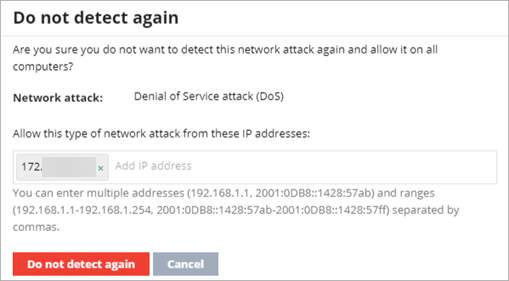
- 今後検出しない をクリックします。
以前に除外されていたネットワーク攻撃検出を許可するには、以下の手順を実行します:
- ステータス > セキュリティ の順に選択します。
- 管理者が許可したアイテムを検出しました タイルで ネットワーク攻撃 をクリックします。
- 管理者が許可したアイテムを検出しました リストで、許可するプログラムを選択します。
- 許可を停止する をクリックします。
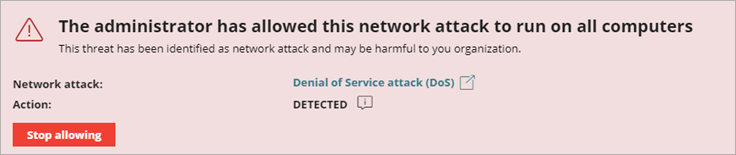
- 閉じる をクリックします。
管理者が許可したアイテムの履歴 リストには、管理者が除外を削除したことが表示されます。