適用対象: WatchGuard Advanced EPDR, WatchGuard EPDR, WatchGuard EPP
ワークステーションとサーバーの設定プロファイルの全般設定で、Windows、Mac、Linux コンピュータにおけるローカル アラートの表示または非表示を構成することができます。
管理ユーザーのロールに応じて、WatchGuard Cloud で表示および実行できる内容が異なります。この機能を表示または構成するには、ワークステーションとサーバーのセキュリティの設定 を行う権限のあるロールを担っている必要があります。詳細については、次を参照してください:WatchGuard Cloud 管理ユーザーとロールを管理する。
ローカル アラートを構成するには、以下の手順を実行します。
- WatchGuard Cloud で、構成 > Endpoint の順に選択します。
- 設定 を選択します。
- 左ペインで、ワークステーションとサーバー を選択します。
- 編集する既存のセキュリティ設定プロファイルを選択する、既存のプロファイルをコピーする、またはページの右上隅にある 追加 をクリックして新しいプロファイルを作成します。
設定の追加または設定の編集 ページが開きます。 - 必要に応じて、設定プロファイルの 名前 と 説明 を入力します。
- 一般 を選択します。
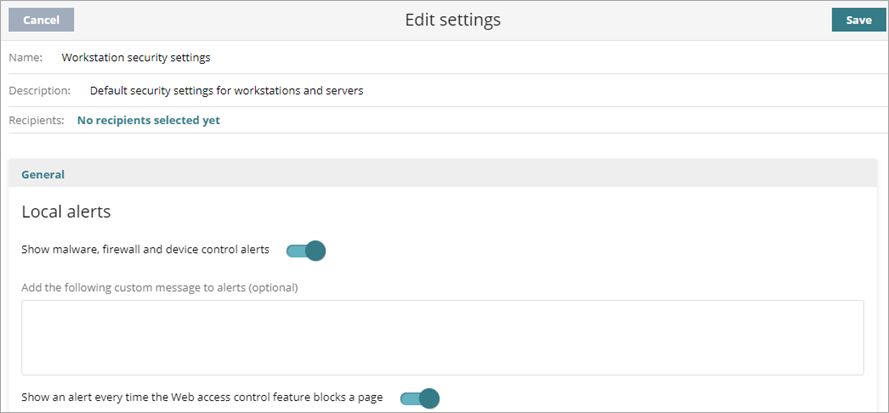
- 保護対象のコンピュータとデバイスに、マルウェア、ファイアウォール、デバイス コントロールのアラートの表示 には、トグルを有効化します。(この機能は、Windows、macOS、Linux のいずれかのオペレーティング システムを実行しているコンピュータで使用することができます)
- (任意) テキスト ボックスに、アラートに含めるカスタム メッセージを入力します。
- Web アクセス制御機能がページをブロックするたびにアラートを表示する には、トグルを有効化します。(この機能は、Windows、macOS、Linux のいずれかのオペレーティング システムを実行しているコンピュータで使用することができます)
Endpoint Security で Web ページがブロックされるたびに、ワークステーションまたはサーバーにポップアップ ウィンドウが表示されます。 - 保存 をクリックします。
- 必要に応じて、プロファイルを選択して、受信者を割り当てます。
詳細については、次を参照してください:設定プロファイルを割り当てる。