適用対象: WatchGuard Advanced EPDR。, WatchGuard EPDR。, WatchGuard EDR。,WatchGuard EDR Core。, WatchGuard EPP。
Endpoint Security のインストール時にコンピュータが自動的にグループに割り当てられるようにするには、グループの IP アドレスまたは IP アドレス範囲を手動で指定します。詳細については、次を参照してください:IP アドレスに基づいてコンピュータを割り当てるグループを追加する。
IP ベースの割り当てルールをインポートまたはエクスポートして、既存のグループに適用することもできます。
IP ベースの割り当てルールをグループにインポートする
IP ベースの割り当てルールをグループにインポートするには、インポート テキスト ファイルを作成する必要があります。
- インポート ファイルに 1 行または複数のテキストが含まれている必要があります。
- 個々の IP アドレスには、行ごとに 1 つのアドレスを含めます。
- IP アドレス範囲には、行ごとに 1 つの範囲を含めます。
- すべてのフォルダの下に、次のように完全なグループ パスを入力します:.\Group1\Group2\Group3, followed by a tab and the IP address or address range. 例: .\Windows\Laptops\Office (tab) 203.0.113.0
WatchGuard Endpoint Security では、指定されたすべてのパスが、選択されているグループの一部として解釈されます。ファイルに示されているグループがまだ存在しない場合は、Endpoint Security で作成され、指定されている IP アドレスが それらのグループ に割り当てられます。
管理ユーザーのロールに応じて、WatchGuard Cloud で表示および実行できる内容が異なります。この機能を表示または構成するには、コンピュータ ツリーの管理 を行う権限のあるロールが付与されている必要があります。詳細については、次を参照してください:WatchGuard Cloud 管理ユーザーとロールを管理する。
IP ベースの割り当てルールを既存のグループにインポートするには、以下の手順を実行します。
- WatchGuard Cloud で、構成 > Endpoint の順に選択します。
- コンピュータ を選択します。
- 左ペインで、 自分の組織 を選択します。
- IP ベースのルールをインポートする先のグループの横にある
 をクリックします。
 - IP に基づいた割り当てルールのインポート を選択します。
IP に基づいた割り当てルールのインポートする ダイアログ ボックスが開きます。
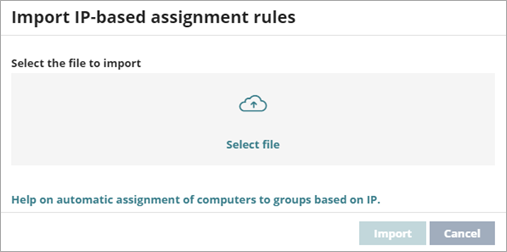
- ファイルの選択 をクリックして、ファイルを選択するか、ファイルをダイアログ ボックスにドラッグします。
- インポート をクリックします。
IP アドレスは、ファイルで指定されているグループに割り当てられます。自分の組織 タブのアイコンが更新され、グループの種類の変更が反映されます。
新しいグループと IP ペアが含まれているファイルがインポートされると、Endpoint Security では、以前に IP ベースのグループに割り当てられていたすべての IP アドレスが削除されます。
プロセスが完了すると、Endpoint Security に統合された新しいコンピュータは、IP アドレスに基づいて関連するグループに移動されるようになります。
グループからの IP に基づいた割り当てルールのエクスポート
グループから IP に基づいた割り当てルールをエクスポートするには、以下の手順を実行します。
- WatchGuard Cloud で、構成 > Endpoint の順に選択します。
- コンピュータ を選択します。
- 左ペインで、 自分の組織 を選択します。
- IP ベースのルールをエクスポートする先のグループの横にある をクリックします。
- IP に基づいた割り当てルールのエクスポート を選択します。
グループとそのサブグループに定義された IP に基づいた割り当てルールが含まれているファイルが CSV 形式でダウンロードされます。