適用対象: WatchGuard Advanced EPDR
調査グラフを開く方法については、次を参照してください:調査グラフ ウィンドウ。
グラフの外観を設定することで、データをより簡単に解釈できるようになります。また、ノードを構成して、親ノードと子ノードに関する情報を表示すること、相互に関連するノードをグループ化すること、ノード グループを展開または折りたたむことができます。
ノード グループの特性の詳細情報については、次を参照してください:ノード グループについて。
ノード グループについて
多数のアイテムが含まれているグラフの場合は、相互に関連するノードをグループ化することで、グラフを簡素化することが可能です。ノード グループを展開すること、折りたたむことができます。
ノード グループには、以下の特性があります。
- ノード グループに対して実行するアクションは、グループ内のすべてのノードに影響します。
- 異なる種類のノードをグループ化することができます。
- グループを削除すると、グループ内のすべてのノードが削除されます。
- グループを折りたたむと、グループ内のノードと外部ノード間のすべての関係が、グループで確立されているかのように表されます。同じ種類 (同じ種類のイベント) の関係を示す矢印もグループ化されます。
- 展開されたグループにある空白領域は、グループ内のノードのセットを表しています。たとえば、グループ内のすべてのノードのコンテキスト メニューを開く場合は、展開されたグループの空白領域を右クリックします。削除 を選択すると、グループ内のすべてのノードが削除されます。
- 展開されたグループに属するノードは、グループに属していないノードと同じように動作します。ノードを個別に移動すること、そのコンテキスト メニューを開くこと、およびそれを削除することが可能です。
- グループは、ノード、他のグループ、またはノードとグループの組み合わせで構成されている場合があります。
調査グラフでは、以下を実行することができます。
グラフの外観を構成する
グラフを構成して、詳細を水平、垂直、円形のチャートで表示することができます。データをより見やすくするために、グラフを拡大および縮小することもできます。
管理ユーザーのロールに応じて、WatchGuard Cloud で表示および実行できる内容が異なります。この機能を表示または構成するには、コンピュータの追加、検出と削除 を行う権限のあるロールが付与されている必要があります。詳細については、次を参照してください:WatchGuard Cloud 管理ユーザーとロールを管理する。
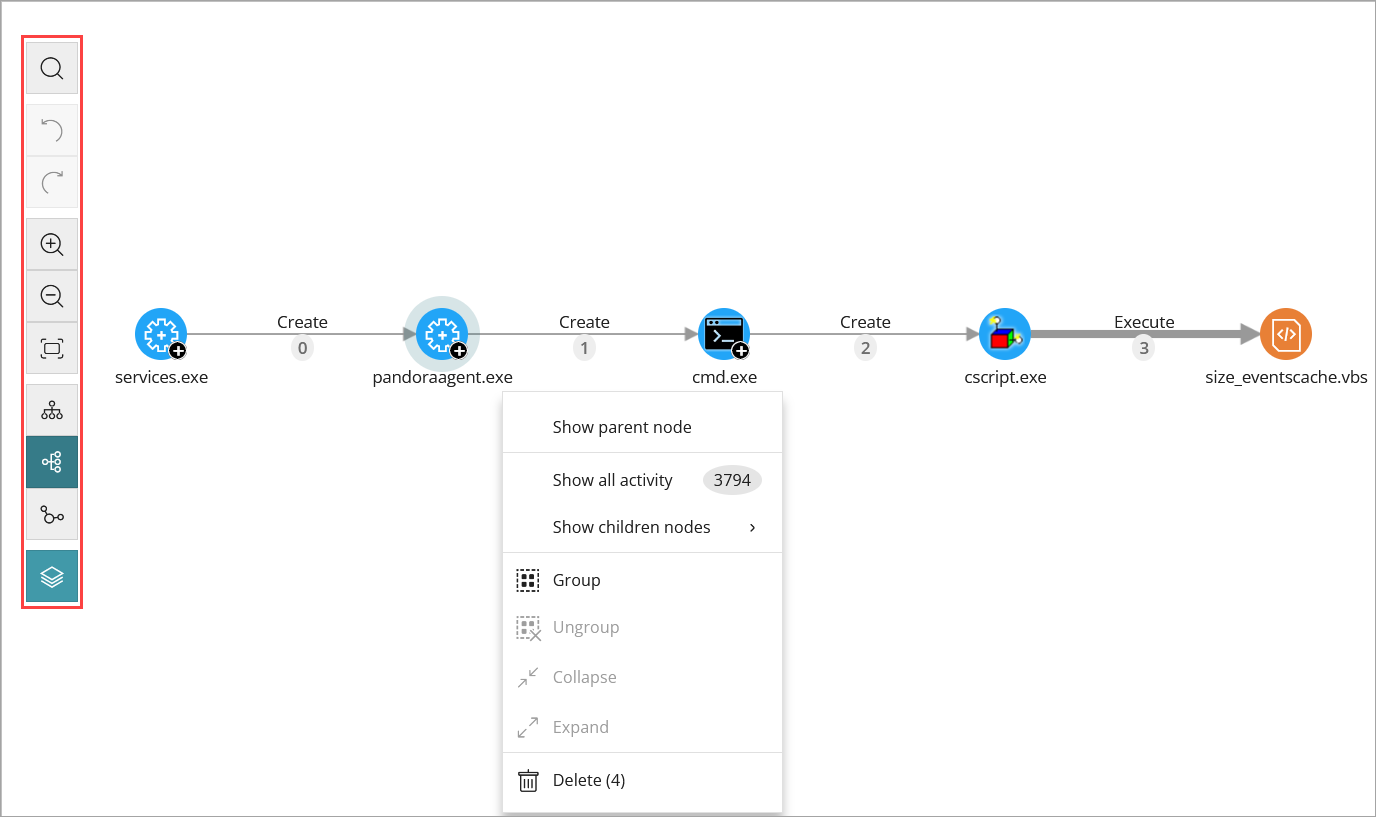
以下のアイコンを使用して、グラフでアクションを実行することができます。
| アイコン | 説明 |
|---|---|

|
グラフで実行した前回のアクションを元に戻す。 |

|
グラフで実行した前回のアクションをやり直す。 |

|
拡大する。 |

|
縮小する。 |

|
既定のズーム設定に戻す。 |

|
グラフの向きを水平に変更する。 |

|
グラフの向きを垂直に変更する。 |

|
グラフの外観を円形に変更する。 |

|
グラフ内の情報レイヤを表示または非表示にする。 |
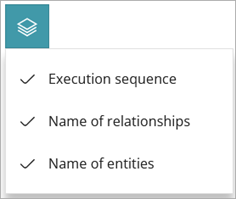
アイコンをクリックすると、以下のオプションが含まれているドロップダウン リストが開きます。
- 実行シーケンス — イベントの番号を表示または非表示にして、イベントが発生した順序を判断します。
- 関係の名前 — イベントの名前を表示または非表示にします。
- エンティティの名前 — ノードの名前を表示または非表示にします。
ノードの詳細を構成する
グラフを構成して、特定のノードの親ノードと子ノードに関する情報を表示すること、相互に関連するノードをグループ化すること、ノード グループを展開または折りたたむことができます。
管理ユーザーのロールに応じて、WatchGuard Cloud で表示および実行できる内容が異なります。この機能を表示または構成するには、コンピュータの追加、検出と削除 を行う権限のあるロールが付与されている必要があります。詳細については、次を参照してください:WatchGuard Cloud 管理ユーザーとロールを管理する。
これらの設定を構成するには、調査グラフで以下の手順を実行します。
- ノードを右クリックします。
コンテキスト メニューが開きます。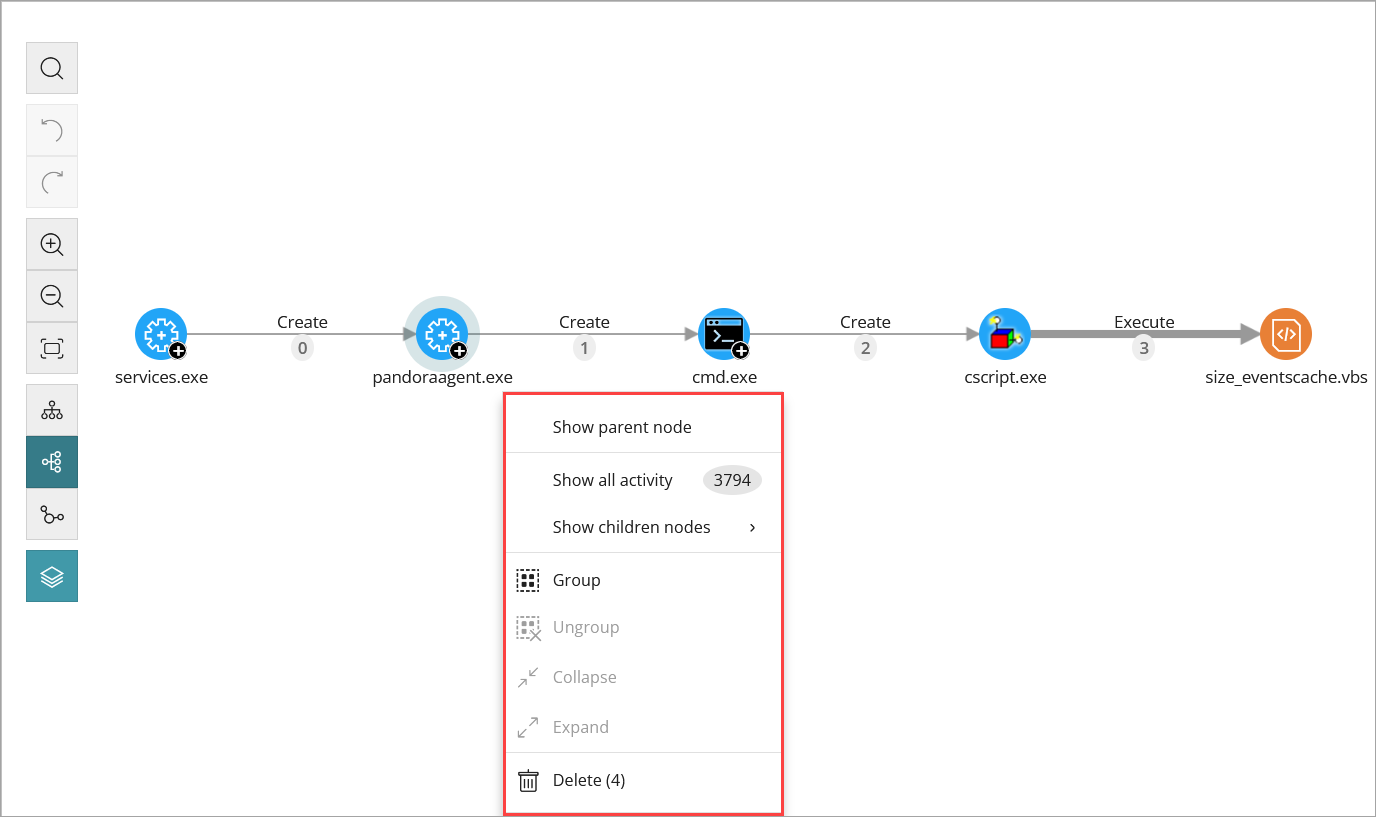
- 次のうちいずれかのオプションを選択します。
- 親ノードを表示する — 親ノードが表示されます。
- すべてのアクティビティを表示する — 選択されているノードのすべてのアクティビティが表示されます。
- 子ノードを表示する — 選択されているノードのすべての子ノードが表示されます。
- グループ化する — ノード グループが作成されます。ノード グループの作成方法の詳細情報については、次を参照してください:ノード グループを作成する。
- グループを解除する — ノード グループが削除されます。ノード グループを削除する方法の詳細情報については、次を参照してください:ノード グループを削除する。
- 折りたたむ — ノード グループが折りたたまれます。ノード グループを折りたたむ方法の詳細情報については、次を参照してください:ノード グループを折りたたむ。
- 展開する — 折りたたまれたノード グループが展開されます。折りたたまれたグループを展開する方法の詳細情報については、次を参照してください:折りたたまれたノード グループを展開する。
- 削除する — グラフからノードが削除されます。ノードを削除する方法の詳細情報については、次を参照してください:グラフからノードを削除する。
ノードのステータスに基づいて使用できないオプションは無効化されています。
ノードを選択する
グラフの複数のノードを選択して右クリックすると、選択されているすべてのノードに適用されるオプションがコンテキスト メニューに表示されます。
グラフの単一のノードを選択するには、以下の手順を実行します。
- ノードをクリックします。
グラフに別々に配置されている複数のノードを選択するには、以下の手順を実行します。
- Ctrl または Shift キーを押しながら、選択するノードをクリックします。
グラフで一緒に配置されている複数のノードを選択するには、以下の手順を実行します。
- Ctrl または Shift キーを押しながら、グラフの空白領域をクリックします。
- マウスをドラッグして、選択するすべてのノードをカバーする選択ボックスを描画します。
ノード グループを作成する
ノード グループを作成するには、以下の手順を実行します。
- グラフの複数のノードを選択して、いずれかのノードを右クリックします。
コンテキスト メニューが開きます。 - グループ化する を選択します。
四角形は、グループ内のすべてのノードが含まれていることを示しています。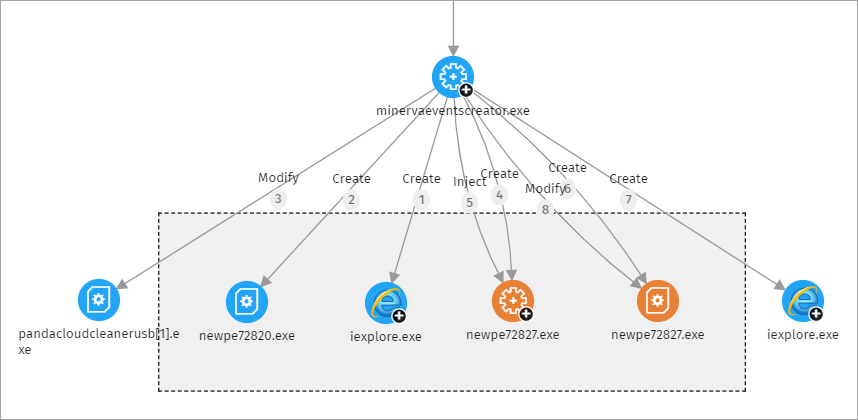
ノード グループを削除する
ノード グループを削除するには、以下の手順を実行します。
- ノード グループを右クリックします。
コンテキスト メニューが開きます。 - グループを解除する を選択します。
ノードがグラフに再表示され、四角形が消えます。
ノード グループを折りたたむ
ノード グループを折りたたむには、以下の手順を実行します。
- グループを作成します。
- ノード グループ内の空白領域を右クリックします。
グループのコンテキスト メニューが開きます。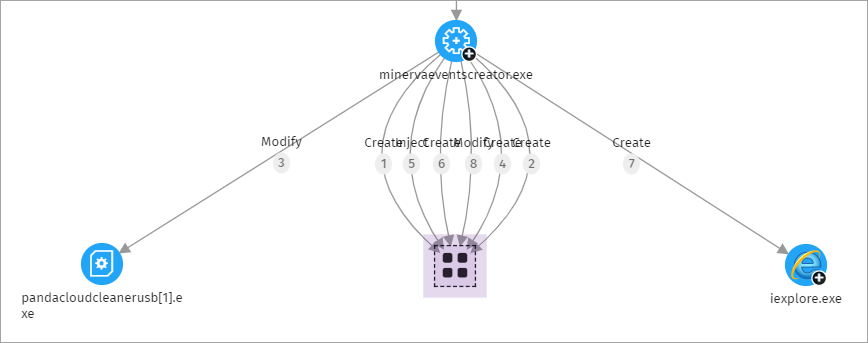
- 折りたたむ を選択します。
ノード グループが小さな四角形に置き換えられ、グループ内のノードとのすべての関係がその四角形を指し示す状態になります。
折りたたまれたノード グループには、グッドウェア、マルウェア、または未分類として分類されたノードが含まれている可能性があります。これは、グループの色によって示されます。
| 色 | 説明 |
|---|---|
|
|
ブロックされたアイテムのグループ |
|
|
グッドウェアとして分類されたアイテムのグループ |


折りたたまれたグループの左上隅に、折りたたまれたグループに含まれているノードの数が表示されます。
折りたたまれたノード グループを展開する
折りたたまれたノード グループを展開するには、以下の手順を実行します。
- 折りたたまれたノード グループを右クリックします。
コンテキスト メニューが開きます。 - 展開 を選択します。
以前に折りたたまれたノードは四角形内に表示されます。
グラフからノードを削除する
グラフからノードを削除すると、選択したノードとその子ノードが削除されます。
単一のノードを削除するには、以下の手順を実行します。
- 削除するノードを右クリックします。
コンテキスト メニューが開きます。 - 削除 を選択します。
- OK をクリックします。
複数のノードを削除するには、以下の手順を実行します。
- 削除するノードを選択して、いずれかのノードを右クリックします。
コンテキスト メニューが開きます。複数のノードを選択する方法については、次を参照してください:ノードを選択する。 - 削除 を選択します。
ダイアログ ボックスが開き、グラフから削除されるノードの総数が表示されます。これには、選択されたノードとその子ノードが含まれます。 - OK をクリックします。
ノードを移動する
グラフにあるすべてのノードとラインを移動するには、以下の手順を実行します。
- グラフ内の空の領域をクリックします。グラフを適切な方向にドラッグします。
単一のノードを移動するには、以下の手順を実行します。
- ノードを選択して、別の場所にドラッグします。
ノードおよび隣接ノードと接続されているすべての線が移動し、ノードの新しい場所に合わせて調整されます。
ノードを検索する
調査グラフで、ノードをフィルタリングすること、関心のあるノードを強調表示すること、その詳細を迅速に表示することができます。
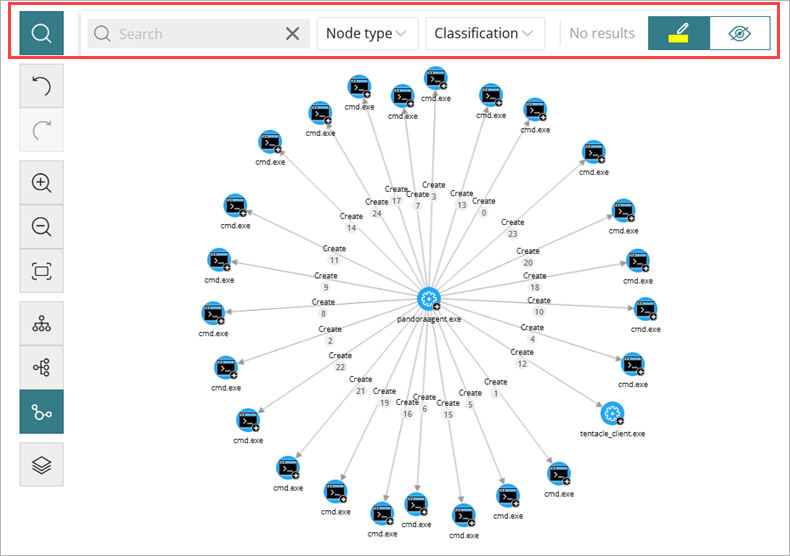
調査グラフでは、以下のオプションを使用して、必要なノードを検索または強調表示します。
- 検索アイコン
 — 検索バーを表示または非表示にします。
 - 検索バー — 検索する文字列を入力します。検索は、ノードの名前と詳細に対してのみリアルタイムで実行されます。
検索結果に孤立したノードが表示されないようにするため、入力したパターンと一致しない場合も親ノードが常に含まれています。矢印のコンテンツは、検索から除外されます。
- ノードの種類 — 選択したノードの種類に基づいてグラフを検索します。検索を拡張して、複数の種類のノードを含めるには、以下の手順を実行します。
- ドロップダウン リストを選択して、検索するノードの種類を選択します。すべての種類のノードを検索するには、検索をクリアする をクリックします。
- 分類 — グッドウェア、マルウェア、不審といったノードの分類に基づいてグラフを検索します。
- 見つかったアイテム — 入力した検索パターンに一致するノードの数が表示されます。
見つかったアイテムの数の横にあるドロップダウン リストを選択して、以下のいずれかを選択します。- 見つかったノードを選択する — 入力した検索条件に一致するノードを選択します。コンテキスト メニューを表示するには、選択したアイテムの 1 つを右クリックします。
- 見つかったノード以外のすべてのノードを選択する — 入力した検索条件に一致しないノードを選択します。コンテキスト メニューを表示するには、選択したアイテムの 1 つを右クリックします。
- 見つかったアイテムを強調表示する — 見つかったアイテムが黄色で強調表示されます。
グループ内のいずれかのノードが検索条件に一致している場合は、折りたたまれたグループが強調表示されます。それ以外の場合は、グループは強調表示されません。
- アイテムを非表示にする — 検索条件に一致しないアイテムが非表示になります。
グループ内のノードの少なくとも 1 つが検索条件に一致している場合は、折りたたまれたグループが表示されます。それ以外の場合は、グループはグラフに表示されません。
タイムラインを表示する
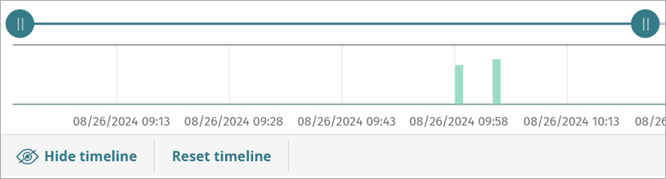
グラフの下にあるタイムラインで、選択した時間範囲のノードと関係を確認することができます。これには、脅威によって実行されたイベントを表す緑色のバーが含まれています。バーをポイントすると、イベントの数とそれがログ記録された日付が表示されます。
- ペインを非表示にするには、タイムラインを非表示にする をクリックします。
- 非表示のペインを表示するには、タイムラインを表示する をクリックします。
- タイムラインで特定の間隔を選択するには、スライダーを左または右に移動します。
グラフには、間隔内に発生したイベントとノードが表示されます。 - タイムラインを既定設定に戻すには、タイムラインをリセットする をクリックします。