適用対象: WatchGuard Patch Management。
Patch Management またはパッチをインストールした際に、エラー コードやメッセージが表示される場合があります。
Patch Management インストール時に発生するエラー
Patch Management のインストール エラーは、Endpoint Security 管理 UI で確認することができます。ステータス > Patch Management ダッシュボードの順に移動してください。
管理ユーザーのロールに応じて、WatchGuard Cloud で表示および実行できる内容が異なります。この機能を表示または構成するには、パッチのインストール、アンインストール、除外 を行う権限のあるロールが付与されている必要があります。詳細については、次を参照してください:WatchGuard Cloud 管理ユーザーとロールを管理する。
インストール エラーを確認するには、Patch Management ダッシュボードで以下の手順を実行します:
- WatchGuard Cloud で、監視 > Endpoint の順に選択します。
- ステータス > Patch Management の順に選択します。
- パッチ管理のステータス タイルで インストール エラー をクリックします。
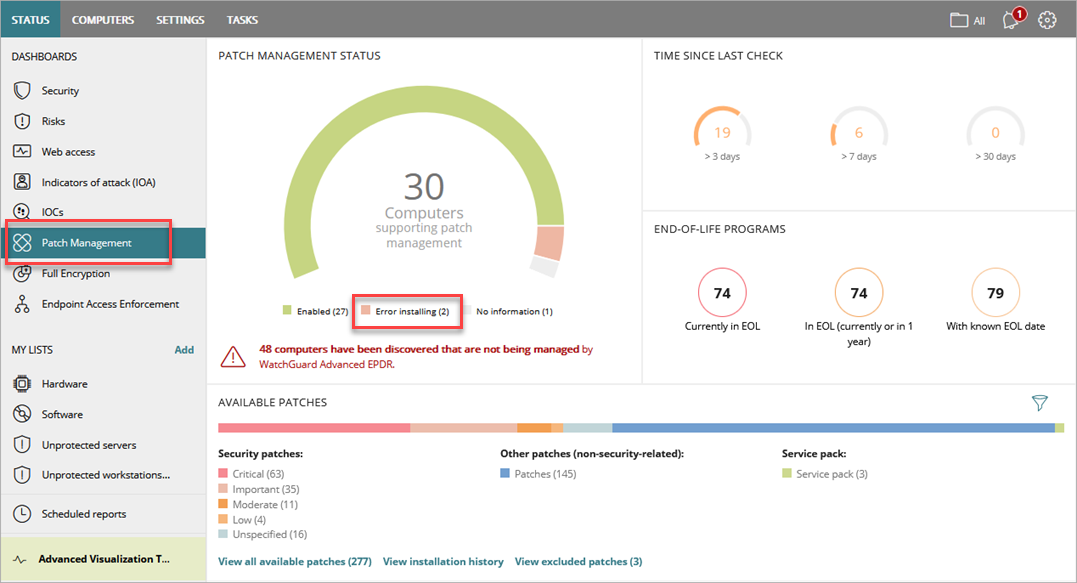
- エラーの詳細を開くには、コンピュータを選択します。
エラー コードとメッセージ
Patch Management のインストール時またはパッチのインストール時に表示される可能性のあるエラー コードとメッセージとして、以下が挙げられます。Patch Management エラー コードをトラブルシューティングする方法の詳細情報については、次を参照してください:Patch Management における問題をトラブルシューティングする。
これらのエラー コードのほとんどは、サードパーティ ソフトウェアに関するものです。エラーのトラブルシューティングに役立つ外部ウェブサイトへのリンクが提供されています。WatchGuard は、それらのサイトのコンテンツに対する責任を負いません。
ダウンロード不可
説明:インストーラを使用可能ではありません。ファイルが破損しています。
ディスクの空き容量が不足しています
説明:ディスク容量が不十分です。
エラー -2145124330
説明:インストール中に競合が発生しました。
外部リンク 該当なし
エラーの原因:該当なし
エラー発生時の動作:実行
インストール タスクの結果: エラー
エラー -2147020579
説明:https://*.ivanti.com ドメインへのアクセスが必要です。
外部リンク 該当なし
エラーの原因:該当なし
エラー発生時の動作:実行
インストール タスクの結果: エラー
エラー -2147467259
説明:不明なエラー。
外部リンク: https://errorcodespro.com/fix-error-code-0x80004005-windows-7-10/
エラーの原因:Windows
エラー発生時の動作:実行
インストール タスクの結果: エラー
エラー 13
説明:ダウンロードされたファイルのサイズが、カタログに記載されているサイズと一致しません。
外部リンク 該当なし
エラーの原因:WatchGuard エージェント
エラー発生時の動作:ダウンロード
インストール タスクの結果: エラー
エラー 112
説明:ディスク上に十分な容量がありません。
外部リンク: https://docs.microsoft.com/en-us/windows/desktop/debug/system-error-codes--0-499-
エラーの原因:システム
エラー発生時の動作:ダウンロード
インストール タスクの結果: エラー
エラー 1058
説明:Windows Update サービスが無効です
解決策: Windows サービスで Windows Update を起動して有効にします。
エラーの原因:該当なし
エラー発生時の動作:実行
インストール タスクの結果: エラー
エラー 1223
説明:操作がユーザーによってキャンセルされました。
外部リンク: https://docs.microsoft.com/en-us/windows/desktop/debug/system-error-codes--1000-1299-
エラーの原因:システム
エラー発生時の動作:実行
インストール タスクの結果: エラー
エラー 1359
説明:内部エラーが発生しました。
外部リンク: https://docs.microsoft.com/en-us/windows/desktop/debug/system-error-codes--1300-1699-
エラーの原因:システム
エラー発生時の動作:実行
インストール タスクの結果: エラー
エラー 1460
説明:タイムアウト期間が経過したため、この操作は返されました。
外部リンク: https://docs.microsoft.com/en-us/windows/desktop/debug/system-error-codes--1300-1699-
エラーの原因:システム
エラー発生時の動作:実行
インストール タスクの結果: エラー
エラー 1603
説明:インストール中に致命的なエラーが発生しました。
外部リンク: https://docs.microsoft.com/en-us/windows/desktop/msi/error-codes
エラーの原因:MSI インストーラ
エラー発生時の動作:実行
インストール タスクの結果: エラー
エラー 1618
説明:別のインストールがすでに進行中です。そのインストールが完了してから、このインストールを行ってください。
外部リンク: https://docs.microsoft.com/en-us/windows/desktop/msi/error-codes
エラーの原因:MSI インストーラ
エラー発生時の動作:実行
インストール タスクの結果: エラー
エラー 1635
説明:このパッチ パッケージを開けませんでした。パッチ パッケージが存在し、アクセス可能であることを確認するか、アプリケーション ベンダーに連絡して、これが有効な Windows インストーラー パッチであることを確認します。
外部リンク: https://docs.microsoft.com/en-us/windows/desktop/msi/error-codes
エラーの原因:MSI インストーラ
エラー発生時の動作:実行
インストール タスクの結果: エラー
エラー 5100
説明:ユーザーのコンピュータがシステム要件を満たしていません。
外部リンク: https://docs.microsoft.com/en-us/dotnet/framework/deployment/guide-for-administrators
エラーの原因:.NET フレームワーク
エラー発生時の動作:実行
インストール タスクの結果: エラー
エラー 12002
説明:要求がタイムアウトしました。
外部リンク: https://learn.microsoft.com/en-us/windows/win32/wininet/wininet-errors
エラーの原因:WinINet
エラー発生時の動作:ダウンロード
インストール タスクの結果: エラー
エラー 12007
説明:インターネットに接続できないか、MSE のアップデートをダウンロードできません
エラーの原因:該当なし
エラー発生時の動作:ダウンロード
インストール タスクの結果: エラー
エラー 12030
説明:サーバーとの接続が終了しました。
外部リンク: https://learn.microsoft.com/en-us/windows/win32/wininet/wininet-errors
エラーの原因:WinINet
エラー発生時の動作:ダウンロード
インストール タスクの結果: エラー
エラー 12029
説明:サーバーへの接続を確立できませんでした 通常はファイアウォールかルーティングの問題ですが、管理アプリケーションがダウンしている可能性もあります。トラブルシューティングを行って問題を特定します。
エラーの原因:該当なし
エラー発生時の動作:ダウンロード
インストール タスクの結果: エラー
エラー 12175
説明:WinINet が応答のコンテンツを復号化できませんでした。
外部リンク: https://learn.microsoft.com/en-us/windows/win32/wininet/wininet-errors
エラーの原因:WinINet
エラー発生時の動作:ダウンロード
インストール タスクの結果: エラー
エラー 17031 / エラー 17032
エラー コードの説明:
17031: 検出: ベースラインが無効です
17302: エラー:すでにインストールされているパッチを適用しています
エラーの原因:Microsoft Office またはその他のソフトウェア
解決策
方法 1: ソフトウェアの修復が必要かどうかを確認します。Microsoft Office 診断ツールのレポートを実行します (開始 > プログラム > Microsoft Office > Microsoft Office ツール > Microsoft Office 診断ツール)。
Microsoft Office 2010 以降の場合は、コントロール パネル > プログラムの追加/削除 (プログラムと機能) でソフトウェアを修復します。ソフトウェアを右クリックし、修復 を選択します。
Windows 7、8 および 10 の Office での追加の修復プロセス
方法 2: 正しい Microsoft Office 言語パックまたはサービス パックがクライアントにインストールされていることを確認してください。
方法 3: 方法 1 と方法 2 が成功しなかった場合は、Microsoft テクニカル サポートに連絡してください。
エラー 17303
エラーの原因:Microsoft Office
エラー発生時の動作:実行
インストール タスクの結果: エラー