適用対象: WatchGuard Full Encryption。
このトピックでは、Full Encryption によるコンピュータの暗号化中に発生する可能性のある最も一般的なエラーについて説明します:
暗号化のステータスのエラーを確認するには、以下の手順を実行します。
- WatchGuard Cloud で、監視 > Endpoint の順に選択します。
- ステータス > Full Encryption の順に選択します。
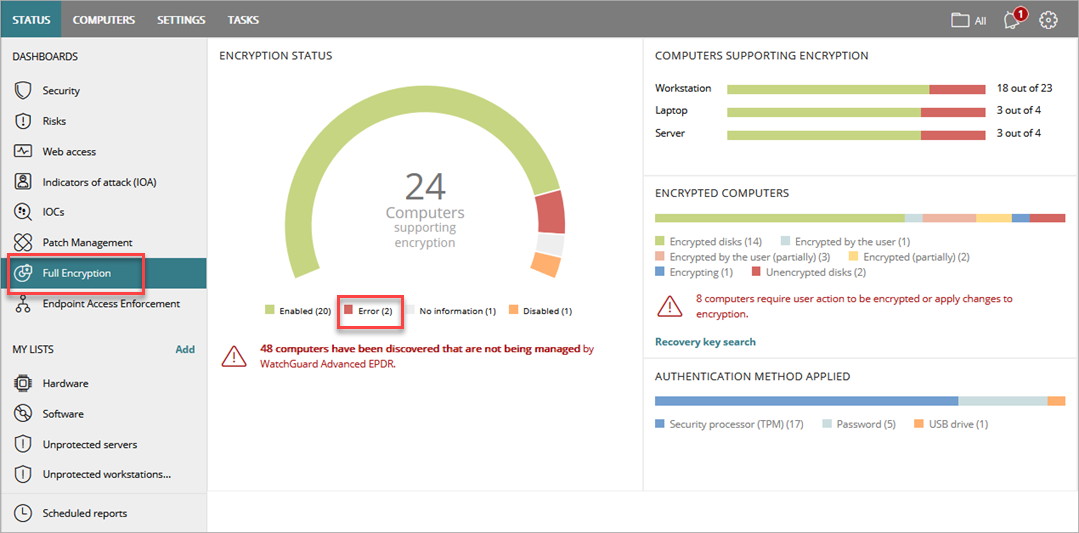
- ダッシュボードの 暗号化のステータス タイルで エラー を選択します。
暗号化のステータス リストが開き、すべてのエラーが表示されます。一部のエラー メッセージは、Full Encryption に対して定義した設定に依存します。エラーの詳細を表示するには、表内のエラー メッセージを選択します。
ユーザー アクション待ちの暗号化エラー
暗号化エラーにはさまざまな原因があるため、異なる解決策が必要になる場合があります。Windows コンピュータの場合は、エラー コードは BitLocker から送信されます。受信したエラー コードがこのヘルプ トピックに記載されていない場合は、Microsoft ドキュメント を検索して、問題の説明と解決策を見つけることができます。
パスワードまたは再起動が必要な場合、これらのエラー メッセージが表示される場合があります。
| エラー | 説明および解決策 |
|---|---|
|
エラー 232 |
このエラー メッセージは、Full Encryption が Windows Server Core を暗号化しようとすると発生します。
Windows Server Core では、bdehdcfg コンポーネントは既定では利用不可です。このコンポーネントは、Full Encryption がこのオペレーティング システムを暗号化するのに必要です。このエラー メッセージを回避するには、Microsoft の指示 に従ってコンポーネントをダウンロードしてインストールし、暗号化を再試行します。 それでも問題が解決しない場合は、コンピュータからデータを収集し、問題を WatchGuard サポートに報告してください。 |
|
-2144862201 |
TPM が無効になっています。 |
|
-2144272329
|
FIPS コンプライアンスを必要とするグループ ポリシー設定により、ローカル リカバリ パスワードが生成され、キー バックアップ ファイルに書き込まれることが防止されます。暗号化は続行されます。 |
|
-2144272290
|
TPM のない暗号化のグループ ポリシーが未設定です。起動時に追加の認証を要求する グループ ポリシーを有効にし、互換性のある TPM なしの BitLocker を許可する チェックボックスを選択します。 |
|
-2144272177 |
Microsoft システム エラー コード (0 〜 499) に移動します。 |
|
-2144862201 |
TPM が無効になっています。 |
| -2144272302 (0x80310052) | BitLocker ドライブ暗号化整合性保護アプリケーションのブート構成データ (BCD) に指定されているパスが正しくありません。BCD 設定を確認して修正し、再試行します。 |
| -214272312 | オペレーティング システム ドライブで BitLocker ドライブ暗号化を有効化することができません。コンピュータの製造元に連絡して、BIOS アップグレードの手順を問い合わせます。 |
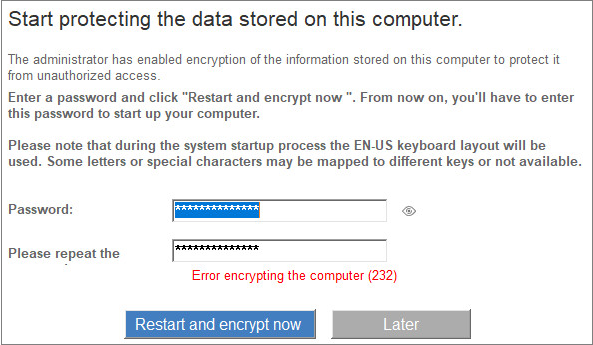
コンピュータの暗号化エラー
認証のためのコンピュータの暗号化が USB ドライブでしかできないものの、このタイプのコンピュータを暗号化するオプションが暗号化設定で無効になっている場合は、暗号化が無効になっている状態でコンピュータ設定を割り当てる必要があります。
コンピュータが設定で選択した認証方法をサポートしていない場合。コンピュータにアクセスするためのパスワードを要求しないでください。この方法を適用するには、コンピュータにセキュリティ プロセッサ (TPM) が必要です。設定を編集し、問題が解決されたことを確認します。
| エラー | 説明 / 解決法 |
|---|---|
| -2144862202 | TPM が非アクティブです。 |
| -2144862188 | TPM にはすでに所有者がいます。 |
| -2144272293 | 指定された認証方法のグループ ポリシーが未設定です。起動時に追加の認証を要求する グループ ポリシーを有効にします。 |
| -2144862208 | Microsoft システム エラー コード (0 〜 499) に移動します。 |
| -2144845809 | このコンピュータ上に互換性のある TPM セキュリティ デバイスが見つかりません。 |
| -2144272203 |
このエラー メッセージは、Microsoft Surface Pro に影響する Microsoft の既知の問題によって発生します。 この Microsoft の既知の問題が発生した場合、BitLocker グループ ポリシー オブジェクト (GPO) を手動で設定する必要があります。このポリシー設定により、起動前の入力機能が欠如していることをプラットフォームが示している場合でも、ユーザーは、起動前の環境からのユーザー入力を必要とする認証オプションを有効にすることができます。詳細情報については、ローカル グループ ポリシーを有効にする を参照してください。 |
| -2147023890 (0x800703EE) |
ファイルのボリュームが外部から変更されているため、開かれたファイルが有効ではありません。 Bitlocker でボリュームの暗号化を試みた際に Registry.pol ファイルが破損している場合に発生する可能性のあるオペレーティング システム エラー。 Registry.pol ファイルは、Windows ポリシーのデータを保存する役割を果たす Microsoft グループ ポリシー オブジェクト エディタ ツールのコンポーネントです。このファイルが破損している場合は、システムでファイルを再生成して、Windows ポリシーを更新する必要があります。 考えられる解決策として、システムでファイルが再生成されるようにファイル名を変更するという手段が挙げられます。詳細については、次を参照してください:Registry.pol ファイルの名前を変更する。 |
| -2147024809 | パラメータが正しくありません。BitLocker グループ ポリシー オブジェクト (GPO) を手動で設定する必要があります。 |
ローカル グループ ポリシーを有効にする
エラー -2144272203 が発生した場合は、BitLocker グループ ポリシー オブジェクト (GPO) を手動で設定する必要があります。このポリシー設定により、起動前の入力機能が欠如していることをプラットフォームが示している場合でも、ユーザーは、起動前の環境からのユーザー入力を必要とする認証オプションを有効にすることができます (Surface Pro の場合)。
BitLocker のローカル グループ ポリシーを有効にするには、以下の手順を実行します:
- Windows キー + R を押します。
- 実行 ダイアログ ボックスに gpedit.msc と入力します。
- OK をクリックします。
- ローカル コンピュータ ポリシー セクションで、コンピュータ構成 > 管理テンプレート > Windows コンポーネント > BitLocker ドライブの暗号化 > オペレーティング システムのドライブ の順に移動します。
- スレート ポリシーでプリブート キーボード入力が必要な BitLocker 認証の使用を有効にする オプションを選択して有効にします。
Caution: このオプションが有効になっている場合、デバイスに、接続された USBキーボードなどの代替のプリブート入力手段が必要です。
- コンピュータを再起動します。
問題が解決しない場合は、テクニカル サポートに連絡してください。
Registry.pol ファイルの名前を変更する
システムでファイルが再生成されるように、Registry.pol ファイル名を変更します。
Registry.pol ファイルの名前を変更するには、以下の手順を実行します。
- C:\Windows\System32\GroupPolicy\Machine\Registry.pol に移動して、ファイル名を Registry.pol_old に変更します。
ファイルは非表示になっている可能性があります。 - 管理者権限で CMD ウィンドウを開き、コマンド gpupdate /force を実行して、Windows ポリシーの更新をプッシュします。
- コンピュータを再起動する。
問題が解決しない場合は、Microsoft に連絡してください。