ハードウェア トークンを削除する
適用対象: AuthPoint 多要素認証、AuthPoint Total Identity Security
AuthPoint Management UI の以下のページから、AuthPoint アカウントにインポートした WatchGuard ハードウェア トークンおよびサードパーティ製ハードウェアのトークンを削除することができます。
- ハードウェア トークン ページ
- ユーザー ページ
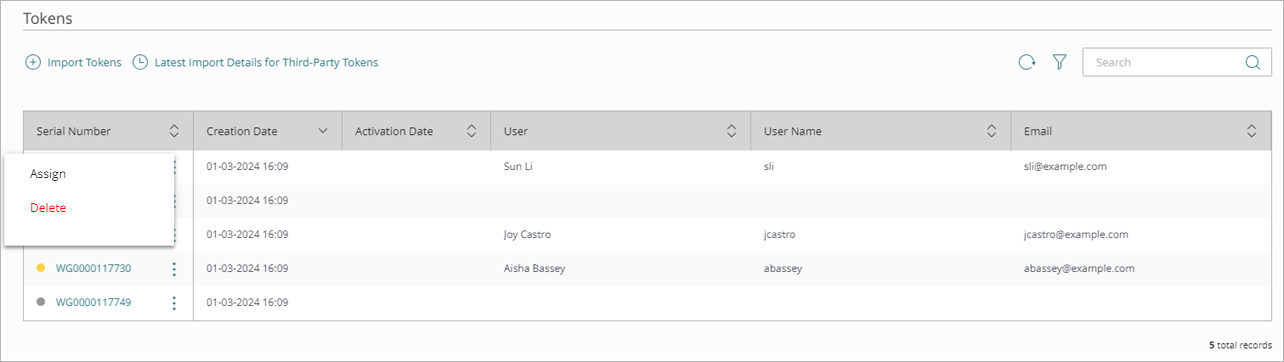
ハードウェア トークンを削除するには、ハードウェア トークン ページで以下の手順を実行します。
- AuthPoint Management UI のナビゲーション メニューから トークン を選択します。
ハードウェア トークン ページが開きます。 - 削除したいハードウェア トークンの横で
 をクリックし、続いて 削除 を選択します。
トークンを削除する ウィンドウが開きます。 - 削除 をクリックします。
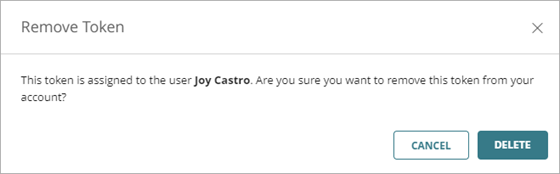
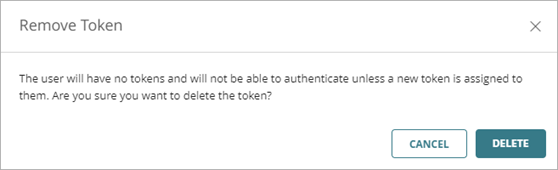
ユーザーに割り当てられているハードウェア トークンを削除すると、そのハードウェア トークンはそのユーザーから割り当て解除されます。ユーザーが他のトークンを持っていない場合は、新しいハードウェアまたはソフトウェア トークンをそのユーザーに割り当てるまで、MFA で認証することはできません。
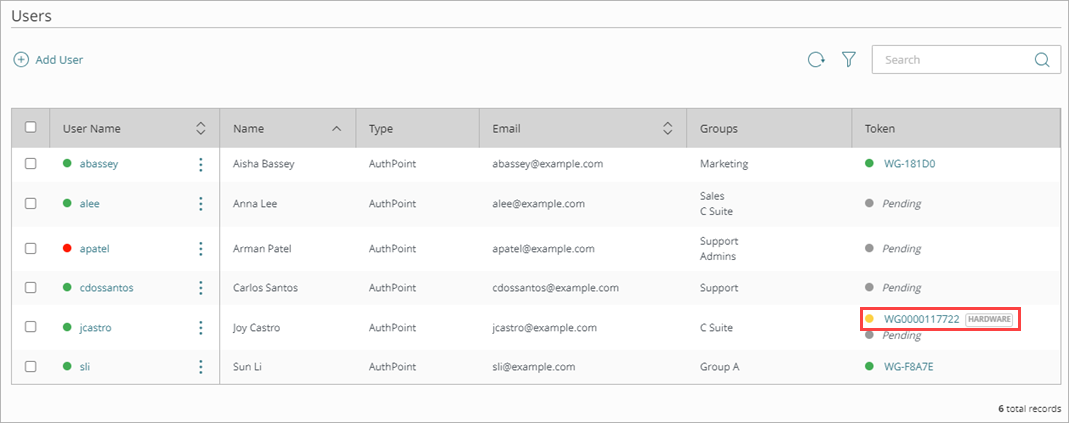
ハードウェア トークンを削除するには、ユーザー ページで以下の手順を実行します。
- AuthPoint Management UI のナビゲーション メニューから ユーザー を選択します。
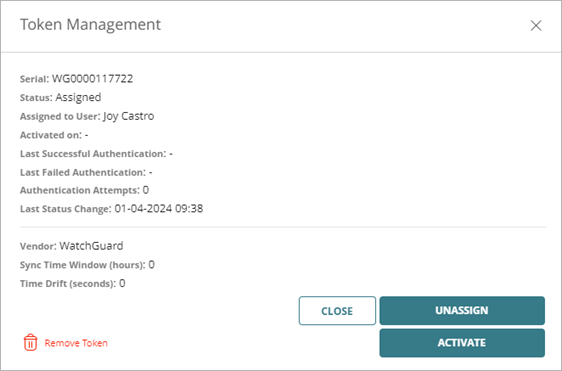
ユーザー ページが開きます。 - 削除するハードウェア トークンを持つユーザーの トークン 列でハードウェア トークンのシリアル番号をクリックします。
トークンの管理 ウィンドウが開きます。 - トークンを削除する をクリックします。
トークンを削除する ウィンドウが開きます。 - 削除 をクリックします。
ハードウェア トークンがアカウントから削除されます。
ユーザーに割り当てられているハードウェア トークンを削除すると、そのハードウェア トークンはそのユーザーから割り当て解除されます。ユーザーが他のトークンを持っていない場合は、新しいハードウェアまたはソフトウェア トークンをそのユーザーに割り当てるまで、MFA で認証することはできません。