適用対象: AuthPoint 多要素認証、AuthPoint Total Identity Security
Remote Desktop Web Access は、サーバーから公開されたアプリケーションのリストを表示する Web ページです。この Web ページから、アプリケーションのアイコンをクリックして、そのアプリケーションを起動することができます。
AuthPoint Agent for RD Web は、RD Web アクセスに多要素認証の保護を追加します。Agent for RD Web を構成する際には、ユーザーは RD Web ページにアクセスするのに AuthPoint MFA を使って認証する必要があります。
RD Web サーバー要件
AuthPoint Agent for RD Web をインストールするには、RD Web サーバーが以下の要件を満たしている必要があります。
- Microsoft .NET Framework — バージョン 4.8 以降がインストールされている必要があります
- オペレーティング システム — Windows Server 2012 R2、Windows Server 2016、Windows Server 2019、または Remote Desktop Web Access ロールが構成された Windows Server 2022。
RD Web の MFA を構成する
RD Web の MFA の構成には 2 つの部分があります。
- AuthPoint で構成するリソース
- RD Web サーバーにインストールするエージェント
RD Web リソースを構成する
AuthPoint の RD Web リソースを構成するには、以下の手順を実行します。
- cloud.watchguard.com にアクセスして WatchGuard Cloud にログインします。
- ナビゲーション メニューから、構成 > AuthPoint を選択します。Service Provider アカウントをお持ちの場合は、アカウント マネージャーからそのアカウントを選択する必要があります。
- AuthPoint ナビゲーション メニューから リソース を選択します。
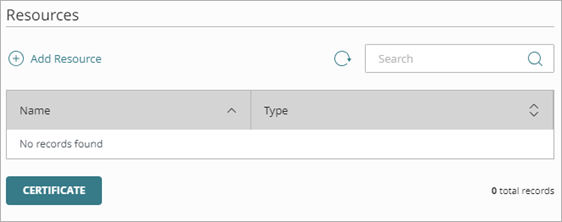
- リソースを追加する をクリックします。
リソースを追加する ページが開きます。

- 種類 ドロップダウン リストから、RD Web を選択します。
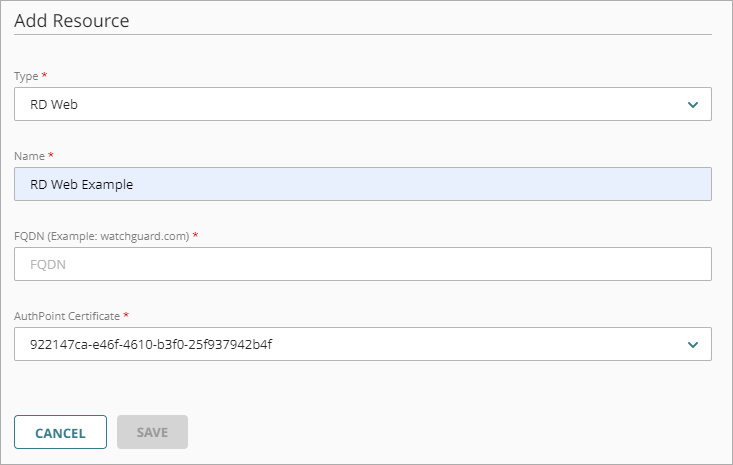
- RD Web ページの 名前 テキスト ボックスに、このリソースの名前を入力します。
- FQDN を入力します。たとえば、example.com または example.net と入力します。ポート 443 以外のポートを使用するように RD Web を構成している場合は、そのポート番号を FQDN に追加する必要があります。たとえば、ポート 8443 を使用するよう RD Web を構成している場合は、example.com:8443 と入力します。
FQDN 値を更新した場合は、更新された構成ファイルをダウンロードし、Agent for RD Web を再度インストールする必要があります。
- AuthPoint 証明書 ドロップダウン リストから、AuthPoint アイデンティティ プロバイダ 証明書 を選択し、SAML 認証に使用します。これは RD Web をサポートする SAML アプリケーションに使用されます。詳細については、次を参照してください:証明書管理。
RD Web リソースに関連付けられている証明書を変更した場合、更新された構成ファイルをダウンロードし、Agent for RD Web を再度インストールする必要があります。
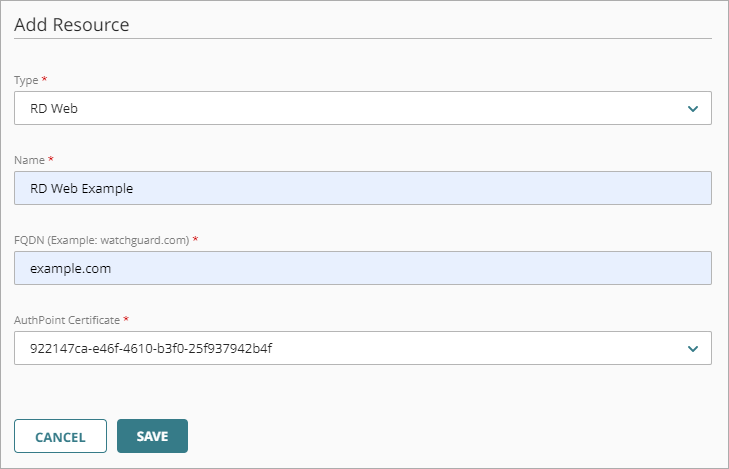
- 保存 をクリックしてリソースを保存します。
- RD Web リソースを既存の認証ポリシーに追加するか、RD Web リソース用の新しい認証ポリシーを追加します。認証ポリシーは、ユーザーが認証後にアクセスできるリソースと、ユーザーが使用できる認証方法を指定します。詳細については、次を参照してください:AuthPoint 認証ポリシーについて。
RD Web リソースは、パスワードのみによる認証をサポートしていません。認証ポリシーで、少なくとも 1 つの認証オプション (プッシュ、QR Code、または OTP) を有効化する必要があります。
エージェントをダウンロードしてインストールする
RD Web リソースを構成後、RD Web サーバーに、AuthPoint Agent for RD Web をダウンロードしてインストールする必要があります。
- ダウンロード を選択します。
- RD Web セクションで インストーラをダウンロードする をクリックします。
- RD Web エージェントの構成ファイルをダウンロードするには、構成をダウンロード をクリックします。
- ダウンロードした構成ファイルを RD Web エージェントのインストーラ (.msi ファイル) と同じディレクトリに移動します。
- AuthPoint Agent for RD Web をインストールするには、インストーラ (.msi ファイル) を RD Web サーバーで実行する必要があります。インストーラはローカル管理者として実行する必要があります。
ウィザードに IIS ワーカー プロセスを閉じるように促す 使用中のファイル というメッセージが表示された場合は、無視 をクリックしてインストール プロセスを続行します。
RD Web エージェントを更新する
AuthPoint Agent for RD Web は自動的に最新バージョンにアップグレードしません。Agent for RD Web をアップグレードするには、エージェントの更新版をダウンロードしてインストールする必要があります。最新バージョンの エージェントは ダウンロード ページで入手できます。
更新されたバージョンをインストールする際に AuthPoint Agent for RD Web のアンインストール、または新しい構成ファイルのダウンロードの必要はありません。
Agent for RD Web を更新するには、以下の手順を実行します。
- AuthPoint management UI で ダウンロード を選択します。
- RD Web セクションで インストーラをダウンロードする をクリックします。構成ファイルをダウンロードする必要はありません。

- AuthPoint Agent for RD Web をインストールするには、インストーラ (.msi ファイル) を RD Web サーバーで実行する必要があります。インストーラはローカル管理者として実行する必要があります。
ウィザードに IIS ワーカー プロセスを閉じるように促す 使用中のファイル というメッセージが表示された場合は、無視 をクリックしてインストール プロセスを続行します。
RD Web の認証
AuthPoint Agent for RD Web を構成した後、ユーザーが RD Web でユーザー名とパスワードを入力すると、エージェントは要求を AuthPoint に送信します。シングル サインオン ページが開き、ユーザーは認証する必要があります。ユーザーが認証すると RD Web ページが開き、ユーザーは使用可能なアプリケーションにアクセスできるようになります。
ユーザーが RD Web ページで認証する際、ユーザーには位置情報を共有するよう求めるプロンプトが表示されます。このプロンプトは、AuthPoint アカウントがジオフェンスおよびジオキネティクス ポリシー オブジェクトを使用していない場合でも表示されます。
RD Web アクセスはリモート アプリケーションの起動のみのために使用されます。アプリケーションが開いたら、RD Web アクセスを閉じることができます。
ブラウザのシークレット セッションで RD Web の AuthPoint MFA を使用するには、ブラウザの設定で cookies を許可するよう構成する必要があります。一部の Web ブラウザでは、ブラウザのシークレット セッションでは cookies が既定でブロックされるようになっています。
RD Web アクセスを認証するには、以下の手順を実行します。
- Web ブラウザで RD Web アクセス サイトの URL に移動します。
既定の URL は https://<server name>/rdweb で、<server name> は RD Web アクセスがインストールされている Web サーバーの完全修飾ドメイン名です。
- ユーザーはユーザー名とパスワードを入力します。サインイン を入力します。
AuthPoint 認証ページが開きます。 - 認証方法を選択して認証します。
- プッシュ — ユーザーはデバイスに送信されたプッシュ通知を承認します。
- QR Code — AuthPoint モバイル アプリを使って QR Code をスキャンし、アプリに表示された検証コードを入力します。
- ワンタイム パスワード — トークンのワンタイム パスワードを入力します。
ユーザーが認証すると、RD Web アクセス ページが開き、そのユーザーが使用できるすべてのアプリケーションが表示されます。ユーザーがアプリケーションを選択した際の動作は Web ブラウザによって異なります:
- Internet Explorer — ユーザーがアプリケーションを選択すると、それがブラウザ内で直接開きます。
- 他のブラウザ — ユーザーがアプリケーションを選択すると、.rdp ファイルがダウンロードされます。ユーザーはこの .rdp ファイルを実行してログイン認証情報を入力し、アプリケーションにアクセスする必要があります。
.rdp ファイルを通じた接続は MFA によって保護されていません。これらのアプリケーションへの直接のアクセスに MFA を要求するには、それらのアプリケーションをホストするサーバーに Logon App をインストールすることをお勧めします。
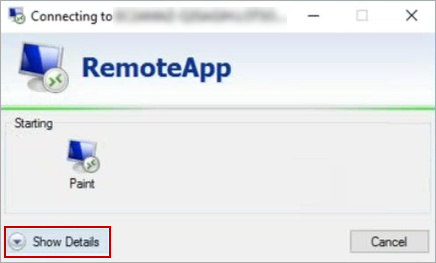
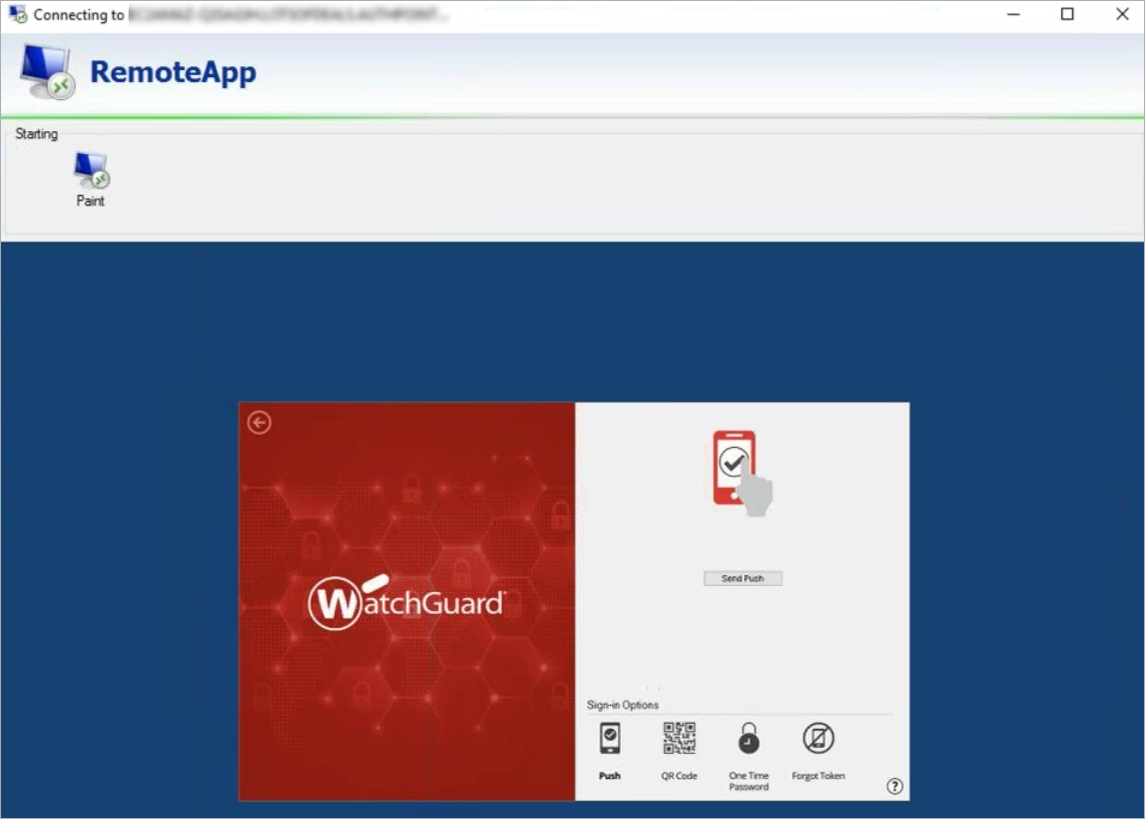
ユーザーが .rdp ファイルを使って Logon App によって保護されているサーバー上のアプリケーションに接続する場合は、.rdp ファイルを実行した後に 詳細の表示 を選択して認証ページを表示し、認証を行う必要があります。