適用対象: AuthPoint 多要素認証、AuthPoint Total Identity Security
Gateway 登録キー は、AuthPoint Gateway をインストールする際に入力する必要がある使い捨てのキーです。このキーは Gateway を登録し、WatchGuard Cloud (AuthPoint) がインストールされた Gateway を識別してそれと通信できるようにするために使用されます。
Gateway 登録キーの値は AuthPoint management UI の Gateway ページにあります。
- AuthPoint management UI で Gateway を選択します。
- Gateway のタイルの下で 登録キー をクリックします。セカンダリ Gateway の場合は、Gateway の横で
 をクリックし、 Gateway 登録キー を選択します。
このオプションが表示されるのは、まだ Gateway を登録していない場合のみです。
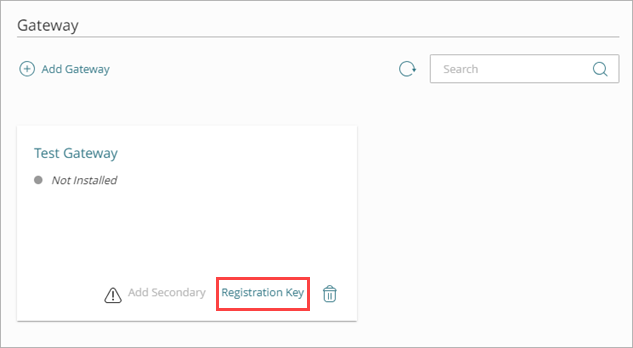
- Gateway 登録キー ウィンドウで登録キーをコピーします。

登録キーを使って Gateway の登録とインストール後、Gateway 登録キー オプションはタイルに表示されなくなります。Gateway ページでは、Gateway の横のステータス アイコンはそれが登録されているかいないかを示します。
- ステータス アイコンが緑色の場合 (
 )、Gateway は登録済みです
 - ステータス アイコンが灰色の場合 (
 )、Gateway は未登録です
新規の Gateway 登録キーを生成する
Gateway 登録キーは 1 回しか使用できません。Gateway のインストールが失敗した場合は、Gateway のインストールを再試行する前に新規の登録キーを生成する必要があります。
新規の Gateway 登録キーを生成するには、以下の手順を実行します。
- AuthPoint management UI で Gateway を選択します。
- Gateway のタイルの下で 登録キー をクリックします。セカンダリ Gateway の場合は、Gateway の横で をクリックし、 Gateway 登録キー を選択します。
このオプションが表示されるのは、まだ Gateway を登録していない場合のみです。
- Gateway 登録キー ウィンドウで 新規のキーの生成 をクリックします。
新規の登録キーが生成されます。 - 新規の Gateway 登録キーをコピーします。
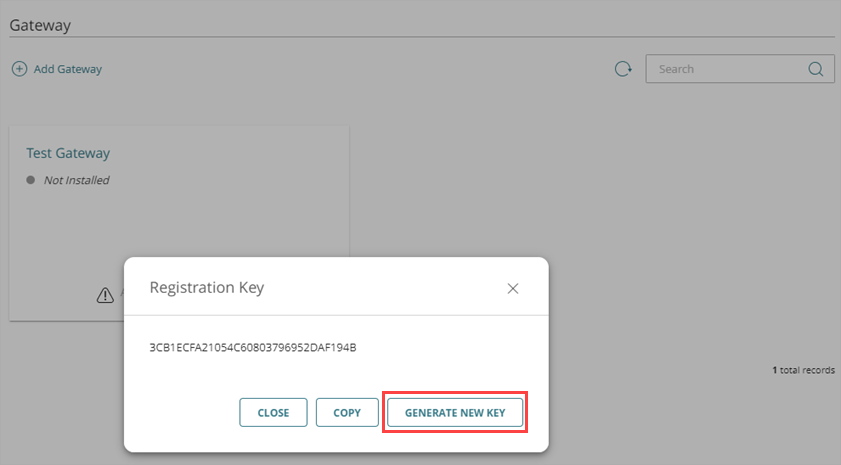
新規の登録キーを生成後、Gateway インストーラを再び実行し、プロンプトされたら新規の登録キーを入力するか貼り付けます。それでもインストールが失敗した場合は、上記の手順を繰り返してさらに新規の登録キーを生成します。