適用対象: AuthPoint 多要素認証、AuthPoint Total Identity Security
モバイル デバイスを自宅に置き忘れたり、他の何らかの理由によりそれを使用できない場合、AuthPoint 管理者は一定時間モバイル デバイスを使わずにログインすることを許可できます。
認証に使用するモバイル デバイスにアクセスできない場合は、以下の手順を実行します。
- AuthPoint 管理者に連絡して、モバイル デバイスにアクセスできないことを伝えてください。
- アクティベーション コードを求められたら、トークンを忘れた場合 をクリックします。Web ブラウザからトークンを忘れた場合モードを有効化する:

Logon App がインストールされておらず、コンピュータにログオンできる場合は、シングル サインオン (SSO) ページに に移動し、トークンを忘れた場合機能を使用する必要があります。
- Web ブラウザを開き、IdP ポータルか保護された SAML リソースに移動して SSO ページを表示します。
- AuthPoint ユーザー名か電子メール アドレスを入力します。次へ をクリックします。

- SSO ページで、トークンを忘れた場合 をクリックします。
トークンを忘れた場合ウィンドウが開きます。
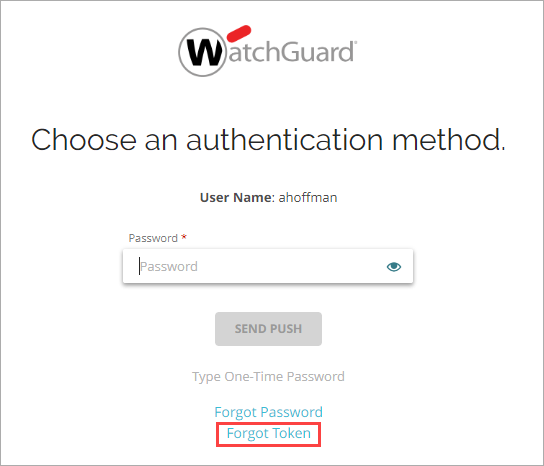 コンピュータのログオン ページからトークンを忘れた場合モードを有効化する:
Logon App がインストールされている場合は、コンピュータにログオンする前に、トークンを忘れた場合の機能をアクティブ化する必要があります。これはコンピュータのログオン ページから実行できます。
- コンピュータのログオン ページで、サインイン オプション を選択します。
- トークンを忘れた場合 を選択します。
- パスワードを入力して、Enter または Return を押します。
トークンを忘れた場合ページが表示されます。
- AuthPoint 管理者に、トークンを忘れた場合 ウィンドウに表示された アクティベーション コード を提供します。
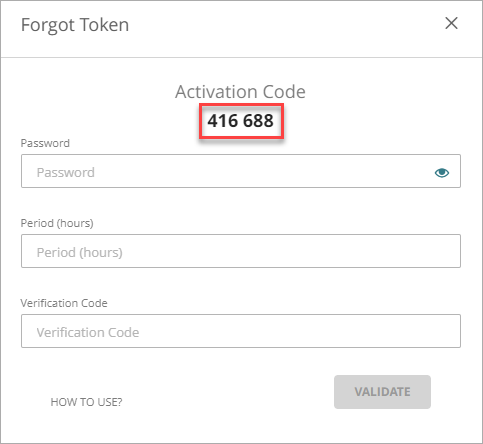
- パスワード テキスト ボックスに AuthPoint のパスワードを入力します。これが必要なのは、SSO ページからトークンを忘れた場合機能を有効にした場合に限られます。
- AuthPoint 管理者から提供された 期間 (時間) と 検証コード の値を入力します。
- 検証 をクリックします。
保護されたリソースにログインされました。
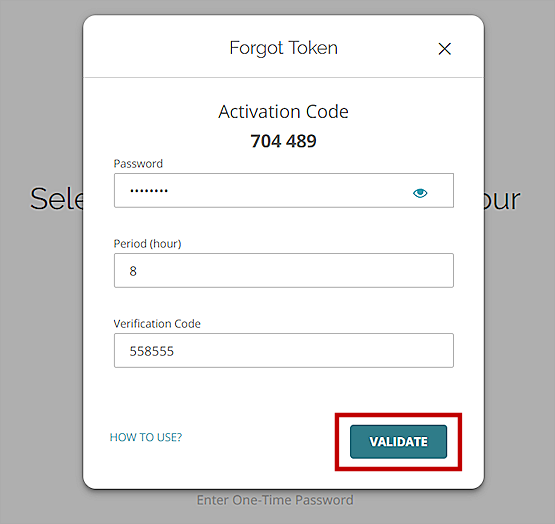
パスワードと期間および検証コードの値を検証した後、ログインされます。アカウント管理者によって指定された期間、AuthPoint 多要素認証が無効化されます。指定された期間中、ユーザー名とパスワードだけでログインできます。