アクセス ポリシーは、そのグループのユーザーが認証できるリソースおよびそれらのユーザーが使用できる認証方法 (プッシュ、QR code および OTP) を指定するために AuthPoint グループに追加されます。それぞれのリソースについて、認証を使用してそのリソースにアクセスできるグループにアクセス ポリシーを追加します。
各グループには複数のアクセス ポリシーを追加することができます (各リソースにつき 1 つ)。
リソースにアクセス ポリシーを割り当てる
AuthPoint でリソースを追加し構成したら、各グループがそれらのリソースの認証を行うことができるようにそれらのリソースのアクセス ポリシーを追加する必要があります。
アクセス ポリシーを割り当てるには、AuthPoint management UI で以下の手順を実行します。
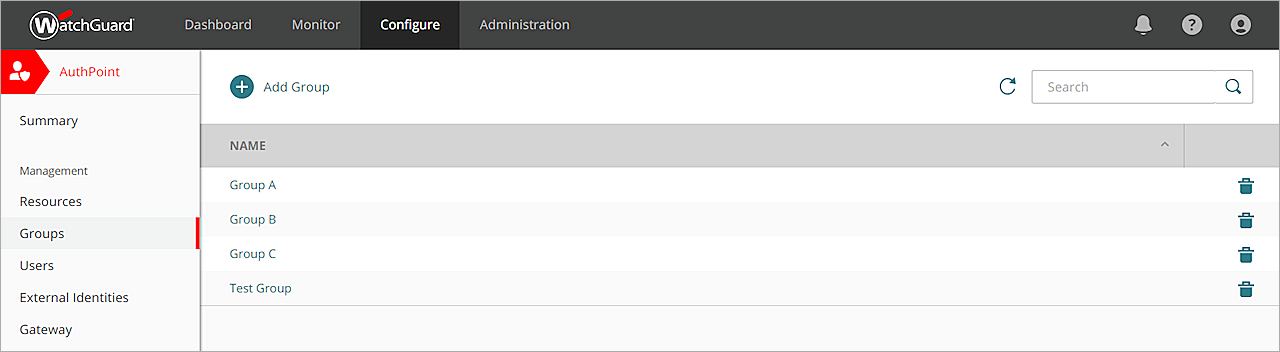
- AuthPoint ナビゲーション メニューから グループ を選択します。
- グループの 名前 をクリックします。
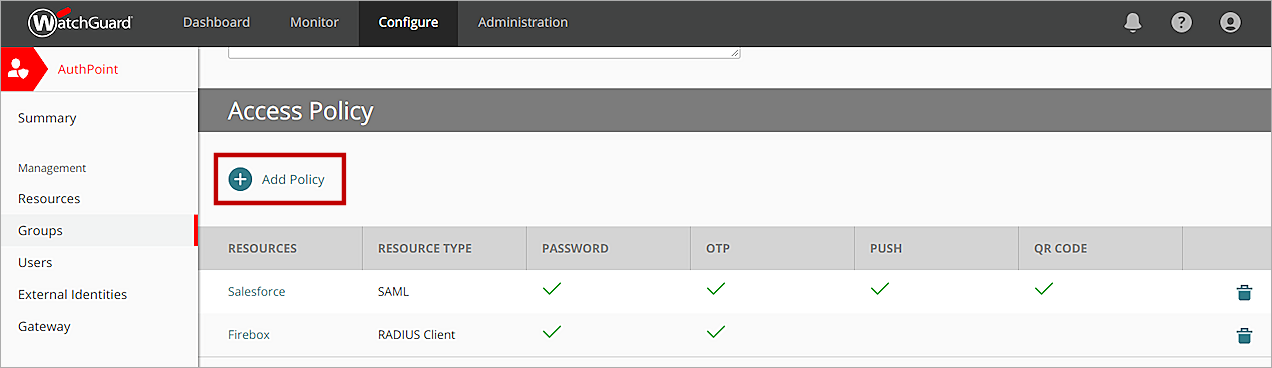
- アクセス ポリシー セクションで、ポリシーを追加する をクリックします。
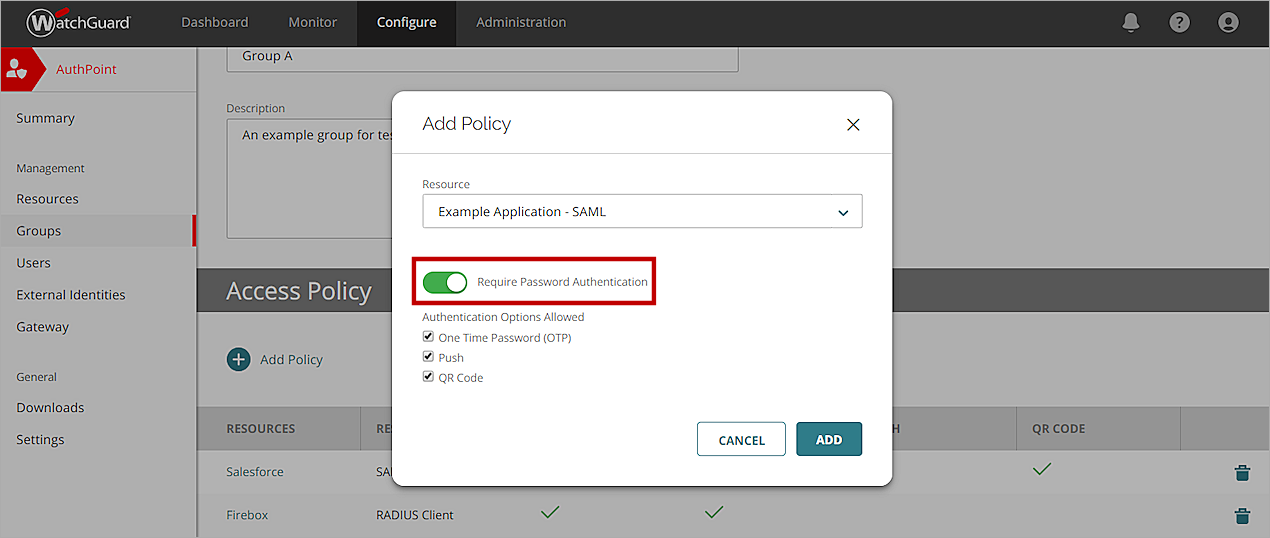
- ポリシーを追加する ダイアログ ボックスの リソース ドロップダウン リストで、認証を要求するリソースを選択します。
- (任意) ユーザーがこのリソースの認証を行う前にパスワードを入力するよう要求するには、パスワード認証を要求する スライダーを選択します。
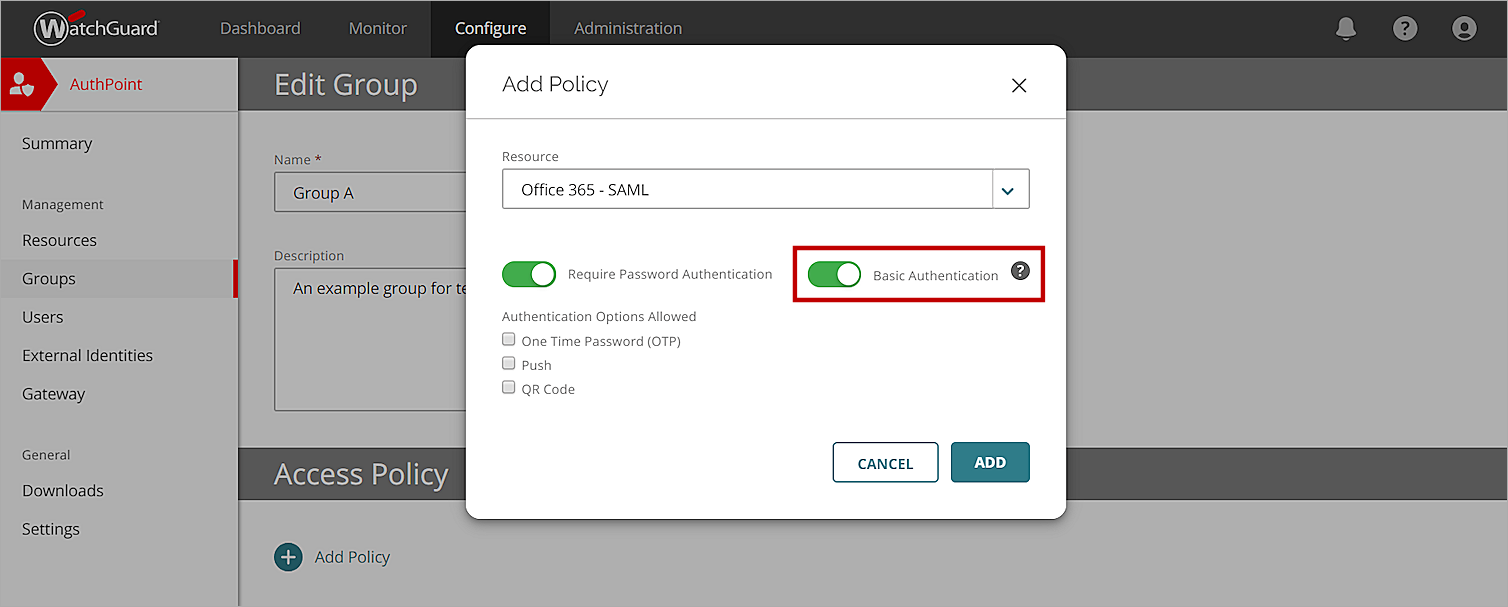
- Office 365 リソース用のアクセス ポリシーには基本認証オプション (強化クライアントまたはプロキシとも呼ばれる) があります。MFA を使用できないリソースに認証が必要な場合は、基本認証 スライダーを選択します。
- このグループのユーザーが認証を行う際に選択できる認証オプションを選択します。認証方法の詳細については、次を参照してください:認証について。
RADIUS クライアント リソースの場合は、OTP かプッシュしか選択できません。RADIUS クライアント リソースは QR code の認証オプションを使用できません。
SAML リソースでは、複数の認証オプションを選択した場合、ユーザーは認証を行う場合に使用可能なオプションを 1 つ選択する必要があります。例えば、OPT かプッシュを選択した場合、ユーザーは認証するのに OTP を入力するかプッシュを承認することができますが、両方を使用することはできません。
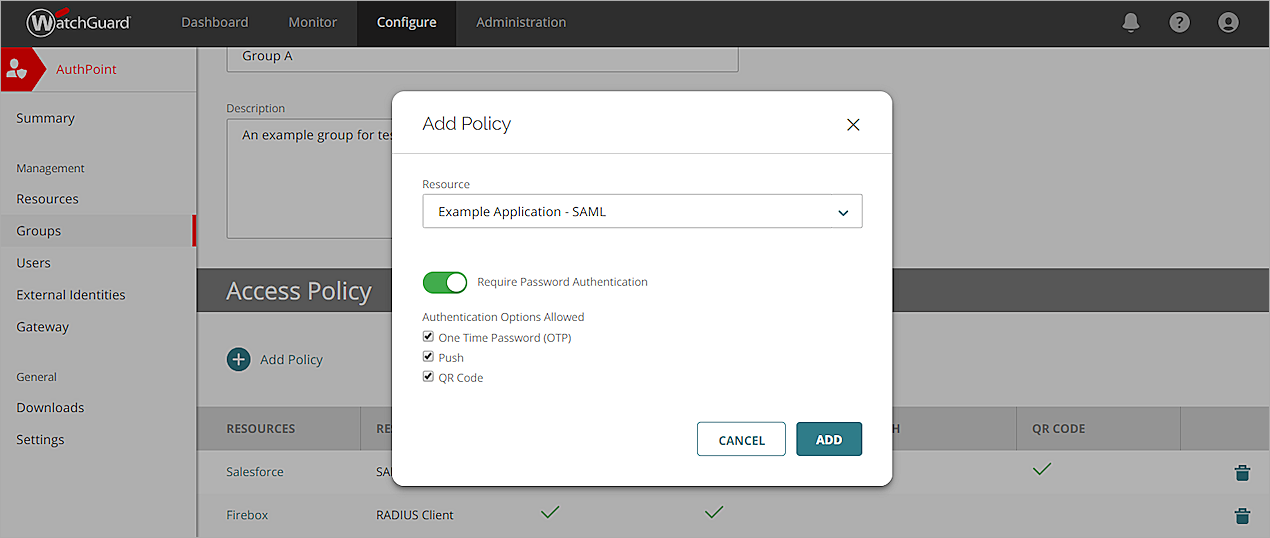
- 追加 をクリックします。
ポリシーの追加 ダイアログ ボックスが閉じます。 - (任意) 追加のリソースのアクセス ポリシーをグループに追加するには、上記の手順を繰り返します。
- 保存 をクリックします。

特定のポリシーのアクセス ポリシーを編集するには、リソース名をクリックして ポリシーの編集 ダイアログ ボックスを開きます。そこではそのリソースにどの認証方法を許可するか、パスワートが要求されるかどうかを変更することができます。