適用対象: AuthPoint 多要素認証、AuthPoint Total Identity Security
AuthPoint を使用すれば、1 つ以上のデバイスを認証することができます。たとえば、職場の電話と個人の電話がある場合や、オフィスの外でタブレットやその他のデバイスを使用したい場合です。
認証に複数のデバイスを使用する場合は、使用する予定の各デバイスで トークン 必要があります。
- 認証に使用するモバイル デバイスに AuthPoint モバイル アプリをインストールします。
- Web ブラウザを開き、IdP ポータルに移動します。認証してログインします。
-
 をクリックして、モバイル トークンをアクティブ化する を選択します。
モバイル トークンをアクティブ化する オプションが利用できない場合は、AuthPoint 管理者に連絡し、該当するユーザー アカウントに新しいトークンを追加してもらってください。これが済むと、ユーザーはトークンをアクティブ化するためのリンクが含まれたメールを受信します。
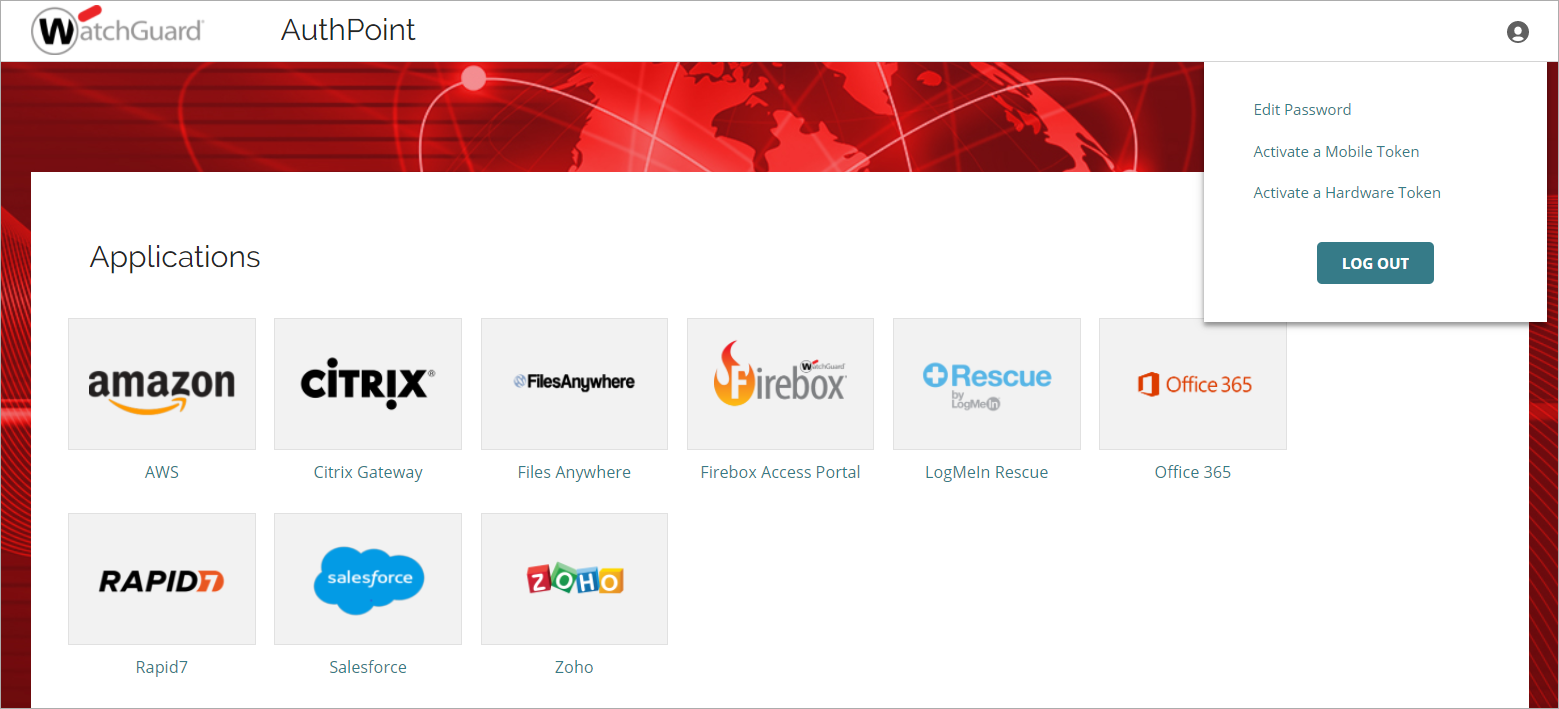
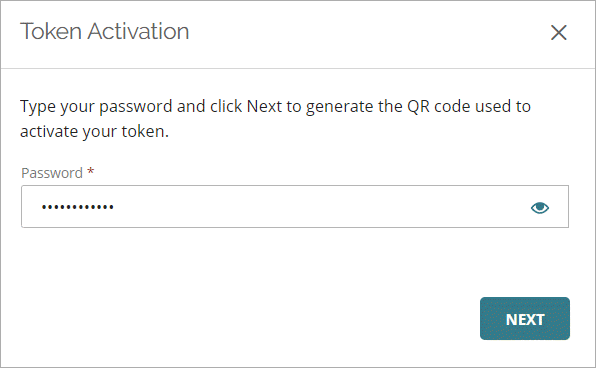
- パスワードを入力します。次へ をクリックします。
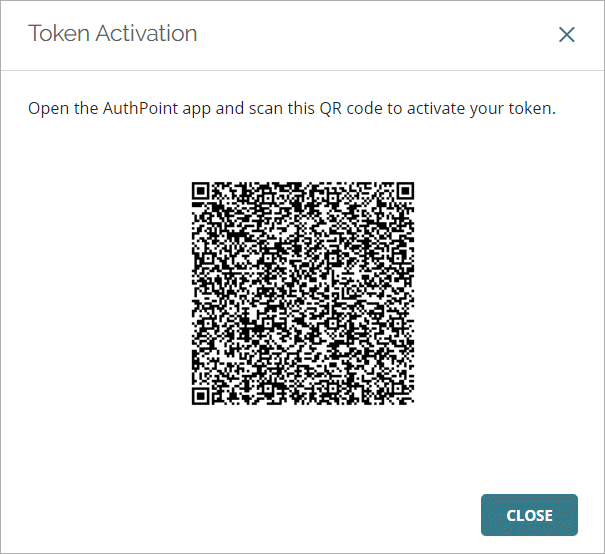
- AuthPoint アプリを開き、生成された QR Code をスキャンしてトークンをアクティブ化します。
新しいデバイスでトークンをアクティブ化すると、そのデバイスを認証に使用できるようになります。認証する際には、有効なトークンがある任意のデバイスを使用できます。
プッシュを使って認証する際は、有効なトークンがある各デバイスにプッシュ通知が送信されます。プッシュをそのようないずれかのデバイスで承認し、認証とログインをすることができます。
追加のデバイスを追加するプロセスは、認証に使用するデバイスを変更するためのプロセスとは異なります。現在のものではなく新しいデバイスを認証に使用する場合は、トークンを移行する必要があります。詳細については、次を参照してください:トークンを移行する。