適用対象: クラウド管理の Firebox
リンク集約グループ (LAG) は、1 つの論理インターフェイスとして機能するよう構成する物理インターフェイスのグループです。各 LAG には、1 つ以上の物理インターフェイス メンバーを含めることができます。
WatchGuard Cloud では、LAG を外部、内部、またはゲスト インターフェイスとして、または VLAN またはブリッジ インターフェイスのメンバーとして構成することができます。物理インターフェイスの構成とは異なり、LAG インターフェイスはトラフィック シェーピング、QoS、または静的 MAC/IP アドレス バインディングをサポートしません。
開始する前に
LAG を構成する前に、次を参照して、以下で要件と制限を確認してください:WatchGuard Cloud におけるリンク集約について。
リンク集約グループを構成する
LAG を構成するには、LAG 構成に追加するインターフェイスを選択し、続いてネットワークを選択して追加する必要があります。LAG は以下の場所から構成できます:
- ネットワーク ページ
- 新規ネットワークの設定ページ
- 既存のネットワークの設定ページ
新規または既存のネットワークの設定ページから LAG を追加する場合、LAG は既定で新規または既存のネットワークを使用します。
LAG を構成するには、WatchGuard Cloud で以下の手順を実行します。
- 構成 > デバイス の順に選択します。
- クラウド管理の Firebox を選択します。
- デバイス構成 をクリックします。
- LAG を構成するには、以下のいずれかの方法を使用します。
- ネットワーク タイルをクリックします。
ネットワーク構成ページが開きます。 - 新規ネットワークの LAG を構成するには、ネットワーク ページで新規ネットワークを追加します。
ネットワークの設定ページが開きます。 - 特定のネットワークの LAG を構成するには、ネットワーク ページで既存のネットワークを選択します。
ネットワークの設定ページが開きます。
- ネットワーク タイルをクリックします。
- いずれかのページの リンク集約グループ (LAG) セクションから、LAG を追加 をクリックします。
リンク集約グループを追加 ページが開きます。
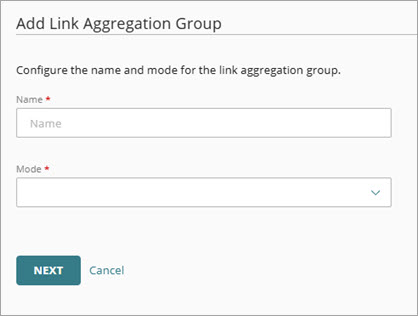
- 名前 テキスト ボックスで、LAG 構成の名前を入力します。他のインターフェイス名と同様に、この名前を Firebox ポリシーで使用できます。
- モードドロップダウン リストから、使用するリンク集約モードを選択します。静的、動的 (802.3ad)、または アクティブ バックアップ を選択できます。リンク集約モードの詳細については、リンク集約モード セクションを以下で参照してください:WatchGuard Cloud におけるリンク集約について。
静的 または 動的 (802.3ad) モードを選択した場合、接続されたネットワーク スイッチまたはルーターも同じモードの使用をサポートし、またそのモードで使用できるように構成する必要があります。
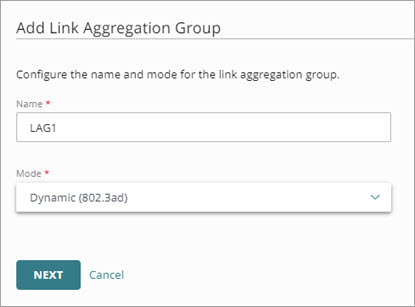
- 次へ をクリックします。
インターフェイスの選択 ページが開きます。
インターフェイスのリストには、別のネットワークで使用されていない使用可能なインターフェイスが含まれています。
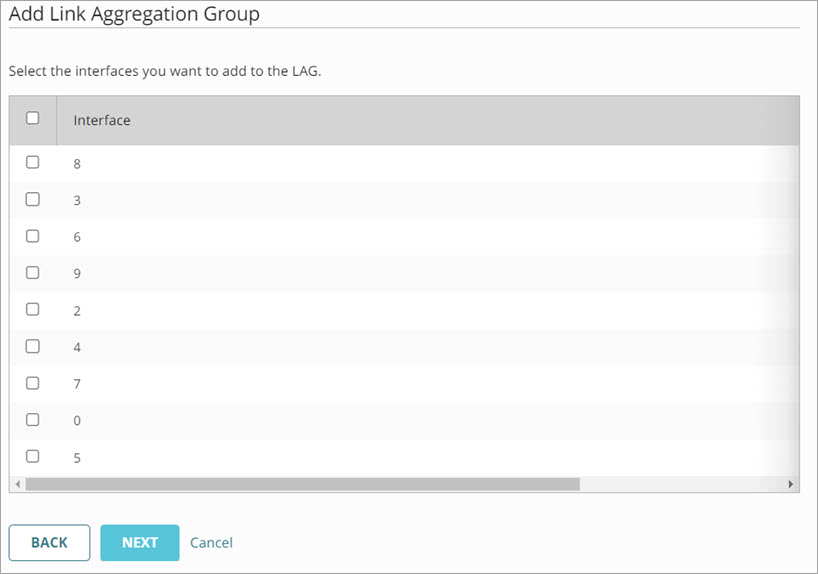
- LAG に追加するインターフェイスを選択します。
- 次へ をクリックします。
LAG のネットワークの選択 ページが開きます。

- LAG に追加するネットワークを選択します。スタンドアロン、ブリッジまたは VLAN ネットワークを追加できます。LAG はすでに構成済みのネットワークにしか割り当てられません。
既存のネットワーク ページから LAG を追加する場合や新規のネットワークを作成する場合、LAG は既定で既存のまたは新規のネットワークを使用するため、ネットワークを追加するオプションは利用できません。
メイン ネットワーク ページの LAG セクションから LAG を追加する場合、既存の外部スタンドアロン ネットワークに LAG を追加することはできません。これはブリッジ インターフェイスを作成しようとしますが、外部スタンドアロン ネットワークは 1 つのインターフェイスしかサポートしないため、ブリッジはサポートしません。既存の外部スタンドアロン ネットワークに LAG を追加するには、既存のネットワークを追加するか編集し、その外部ネットワークの構成ページ内で外部ネットワーク用に使用する LAG インターフェイスを選択できる LAG を作成します。詳細については、以下で、リンク集約グループ セクションを参照してください:Firebox 外部ネットワークを構成する。
- 完了 をクリックします。
LAG 構成はリンク集約グループ (LAG) セクションに表示されます。
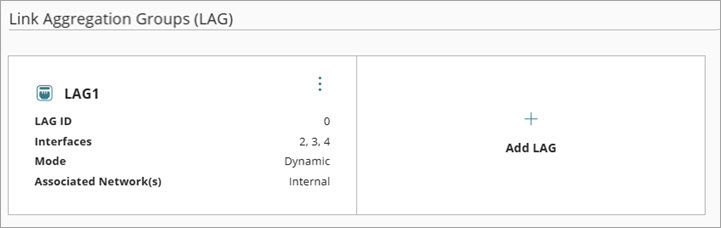
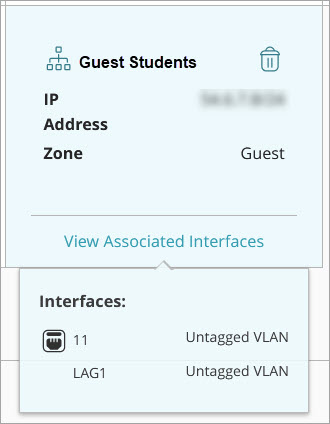
LAG をネットワークに関連付けると、LAG は関連インターフェイスとして表示されます。
リンク集約グループを削除する
LAG 構成を削除すると、すべてのメンバー インターフェイスが LAG から削除され、インターフェイスのグループは関連ネットワークから削除されます。LAG から最期のインターフェイスを削除すると、WatchGuard Cloud はその LAG を自動的に削除します。
LAG を削除するには、WatchGuard Cloud で以下の手順を実行します。
- 構成 > デバイス の順に選択します。
- クラウド管理の Firebox を選択します。
- デバイス構成 をクリックします。
- LAG を削除するには、以下のいずれかの方法を使用します。
- ネットワーク タイルをクリックします。
ネットワーク構成ページが開きます。 - 特定のネットワークから LAG を削除するには、ネットワーク ページで既存のネットワークを選択します。
ネットワークの設定ページが開きます。
- ネットワーク タイルをクリックします。
- いずれかのページの リンク集約グループ (LAG) セクションおよび削除する LAG から、
 をクリックして 削除 を選択します。
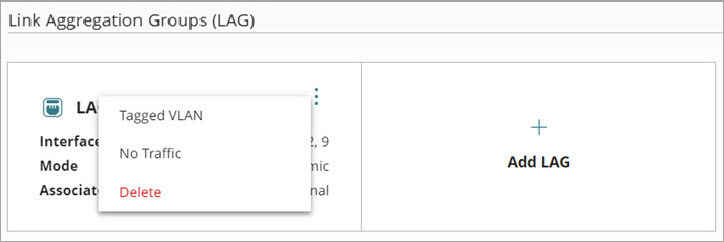
- リンク集約グループを削除する ダイアログ ボックスで 削除 をクリックします。
関連するすべてのネットワークから LAG が削除されます。
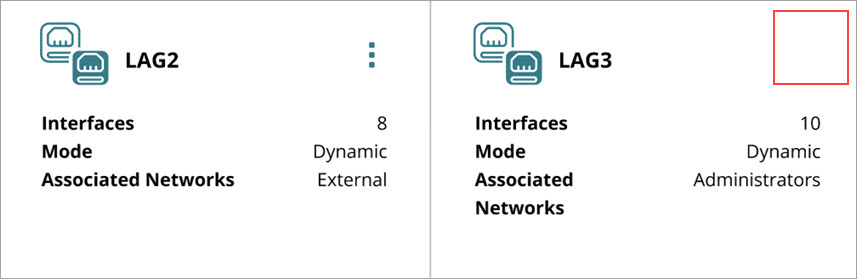
LAG インターフェイスがネットワークに割り当てられた唯一のインターフェイスである場合、オプション メニュー () は LAG タイルで非表示になり、オプション メニューから LAG インターフェイスを削除することはできません。
リンク集約グループをスイッチまたはルーターに接続する
動的 (802.3ad) または 静的 リンク集約モードを使用するように LAG を構成した場合、これらのインターフェイスが接続するスイッチまたはルーターが、同じリンク集約モードとリンク スピードを使用するように構成する必要があります。するとクラウド管理の Firebox のメンバー インターフェイスから他のネットワーク デバイスにケーブルを接続することができます。
LAG が Active-backup モードを使用する場合、接続されたスイッチやルーターでリンク集約を有効化する必要はありません。
リンク集約ネットワーク モードの詳細については、次を参照してください:WatchGuard Cloud におけるリンク集約について。
FireCluster のリンク集約グループを構成する
FireCluster のリンク集約を構成する際は、各クラスタ メンバーに接続するスイッチ ポートのスイッチごとに、個別の LAG を構成する必要があります。詳細については、次を参照してください:WatchGuard Cloud で FireCluster のリンク集約を構成する。
リンク集約グループ インターフェイスを監視する
LAG インターフェイスを構成すると、ライブ ステータス > ネットワーク ページで LAG 情報を表示することができます。インターフェイス列には、LAG インターフェイスに含まれるインターフェイスが表示されます。

LAG インターフェイスのネットワーク ステータスを表示するには、LAG を含むネットワークの名前をクリックします。名前 列には、LAG インターフェイスの名前および LAG ID が表示されます。

詳細については、次を参照してください:Firebox および FireCluster でネットワークを監視する。