適用対象: クラウド管理の Firebox
クラウド管理の Firebox の外部 IP アドレスを DNS (動的ドメイン名システム) サービス プロバイダに登録することができます。動的 DNS (DDNS) サービスは、Firebox の外部 IP アドレスが変わった場合に、ドメイン名に関連付けられた IP アドレスが変更されるようにするものです。
WatchGuard Cloud で、以下のいずれかの動的 DNS サービス プロバイダへの接続を構成することができます。
- Dyn.com
- No-ip.com
- Dynu.com
- Dnsdynamic.org
- Afraid.org
- Duckdns.org
Dyn.com は従量制の価格設定を採用しています。他のプロバイダは無料でサービスを提供しています。WatchGuard は、これらのプロバイダと提携していません。WatchGuard Cloud では、上記の動的 DNS サービス プロバイダのみがサポートされています。
仕組み
運用可能な DNS サーバーを使用してクラウド管理の Firebox を構成する必要があります。Firebox は DNS サーバーを使用して、動的 DNS 構成で指定したサービス プロバイダのドメイン名を解決します。次に、Firebox はサービス プロバイダの web サイトのアカウントにログインします。Fireboxは、購入したドメイン名の外部 IP アドレスを登録します。
Firebox は次の場合、更新された情報を直ちに動的 DNS サービス プロバイダに送信します:
- Firebox が DHCP クライアントとして構成され、新しい IP アドレスが ISP によって外部インターフェイスに割り当てられた場合
- Firebox の外部 IP アドレスを手動で変更した場合
- Firebox で動的 DNS 構成を変更した場合
Firebox はまた、既定で 28 日ごとに動的 DNS サービス プロバイダに連絡するように設定されています。更新間隔は、1 日から 28 日までの期間から指定することができます。
WatchGuard Cloud における DNS サーバーの構成については、 次を参照してください:Firebox DNS 設定を構成する。
動的 DNS を構成する
動的 DNS を構成するには、WatchGuard Cloud で以下の手順を実行します。
- 構成 > デバイス の順に選択します。
- クラウド管理の Firebox を選択します。
- デバイス構成 をクリックします。
- ネットワーク タイルをクリックします。
ネットワーク構成ページが開きます。 - ネットワーク ページで、編集する外部ネットワークのタイルをクリックします。
ネットワーク構成ページが開きます。 - 動的 DNS タブを選択します。
動的 DNS の構成ページが表示されます。 - このネットワークの動的 DNS を有効化する を選択します。
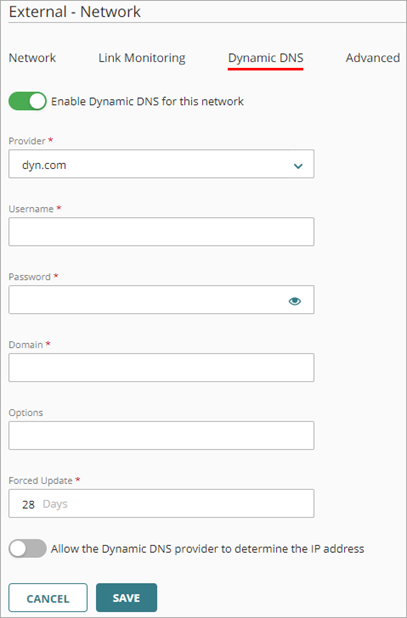
- プロバイダ ドロップダウン リストから、以下のいずれかの動的 DNS プロバイダを選択します。
- Dyn.com
- No-ip.com
- Dynu.com
- Dnsdynamic.org
- Afraid.org
- Duckdns.org
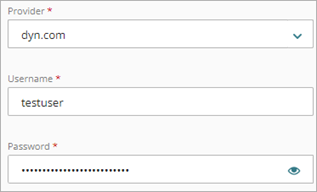
- Duckdns.org 以外のプロバイダでは、動的 DNS アカウントの ユーザー名 を指定します。これは、動的 DNS プロバイダの Web サイトで構成したアカウントです。
- Duckdns.org 以外のプロバイダでは、動的 DNS アカウントの パスワード を指定します。
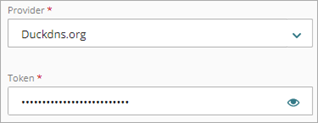
- Duckdns.org では、Duckdns.org アカウントの トークン を指定します。
- ドメイン テキスト ボックスに、動的 DNS プロバイダに登録した FQDN を入力します。
- dyn.com、no-ip.com、dynu.com、duckdns.org の場合は、オプション テキスト ボックスに、以下の 1 つまたは複数のオプションを入力します。
- mx=mailexchanger& — ホスト名で使用する MX を指定します。
- backmx=YES|NO& — 前のパラメータの MX レコードをバックアップ MX(低い Preference 値の MX としてのホストを含む)として設定することを要求します。
- wildcard=ON|OFF|NOCHG& — このホストのワイルドカードを有効化または無効化します (有効化する場合は ON を指定します)。
- offline=YES|NO — ホスト名をオフライン モードに設定します。
アンパサンドで 1 つまたは複数のオプションを連結できます。例: &mx=backup.example.com&backmx=YES&wildcard=ON
オプションの詳細については、https://help.dyn.com/remote-access-api/perform-update または動的 DNS サービス プロバイダの資料を参照してください。