適用対象: WatchGuard Cloud の管理対象アクセス ポイント (AP130、AP230W、AP330、AP332CR、AP430CR、AP432)
PPSK (プライベート事前共有キー) を使用すると、個々のワイヤレス クライアントの一意のパスフレーズを構成し、WPA2 パーソナル セキュリティを使用して SSID に安全にアクセスすることができます。このパスフレーズは有効期限を構成することで一時的にすることも、永続的にすることもできます。PPSK は、ワイヤレス ネットワークにアクセスするために共通のパブリック パスフレーズの代わりに各クライアントにプライベート パスフレーズを割り当てるため、ゲスト ネットワークのセキュリティを強化します。
PPSK は、一意のワイヤレス ユーザー パスワードを管理する RADIUS 認証サーバーがない配備や、エンタープライズ RADIUS 認証をサポートしていない可能性のある幅広い種類のクライアント デバイスをサポートしなければならない場合にも有用です。
バウチャーを作成して印刷し、クライアントに配布することで、固有のパスフレーズを用いたワイヤレス ネットワークへの安全な接続を簡単に作成することができます。また、各 PPSK に VLAN を割り当てセキュリティを強化し、特定のネットワークにユーザーを隔離することもできます。
PPSK 要件
- PPSK にはアクセス ポイントの USP Wi-Fi Management ライセンスが必要です。
- アクセス ポイントにはファームウェア v2.6 以上が必要です。
- Access Point Site で PPSK を構成する必要があります。
- 複数の SSID で使用できる PPSK を最大 500 まで作成できます。
- 各 PPSK は一意でなければならず、他の PPSK や、PPSK が有効化されている SSID のプライマリ パスフレーズと同じにすることはできません。強力で一意のパスフレーズを作成し、それらの PPSK をパスワード マネージャーで管理することをお勧めします。
- NAT、キャプティブ ポータル、ネットワーク アクセス強制、またはアクセス ポイント VPN が有効化されている SSID で PPSK を使用することはできません。
Access Point Site で PPSK を構成する
WatchGuard Cloud で Access Point Site の PPSK を構成するには、以下の手順を実行します。
- 構成 > Access Point Site の順に選択します。
- 既存の Access Point Site を選択するか、新規のサイトを作成します。
- Wi-Fi ネットワーク ウィジェットで、SSID をクリックします。
- SSID を追加するには、
 をクリックするか、既存の SSID をクリックして、その設定を構成します。
- 以下の SSID 設定を構成します。

- SSID 名 — SSID 名を入力します。これがクライアントに表示されるこのワイヤレス ネットワークの名前となります。
- ブロードキャスト SSID — ブロードキャスト SSID を選択して、SSID 名をワイヤレス クライアントにブロードキャストします。SSID 名を非表示にする場合は、このチェックボックスを選択解除します。
- SSID の種類
- プライベート — プライベート ワイヤレス ネットワークを作成します。
- ゲスト — プライベート ワイヤレス ネットワークのデバイスとリソースを保護するために、ゲスト ワイヤレス ネットワークを作成してアクセスを制限します。
- 無線 — この SSID がブロードキャストされるアクセス ポイント無線 (2.4 GHz、5 GHz、または 2.4 GHz と 5 GHz の両方) を選択します。
- セキュリティ — WPA2 パーソナル を選択します。PPSK は WPA2 パーソナル セキュリティ モードでのみサポートされています。
- PPSK を有効化する — PPSK を有効化する チェックボックスを選択し、この SSID の PPSK を有効化します。
- パスフレーズ — この SSID のプライマリ パスフレーズを入力します。これは、PPSK が無効になっている場合、または SSID で構成されている PPSK がない場合、またはアクセス ポイントに USP Wi-Fi Management ライセンスがない場合でも、プライマリ パスフレーズを使用して SSID に接続できるようにするために必要です。Access Point Site 設定の PPSK ウィジェットで、各ユーザーに固有の PPSK を構成します。
- 保存 をクリックします。
- 戻る をクリックして、Access Point Site 構成の詳細 ページに戻ります。

- Access Point Site 設定の 認証 ウィジェットで、PPSK を選択します。
PPSK 管理ページが開きます。

- PPSK を追加する をクリックします。
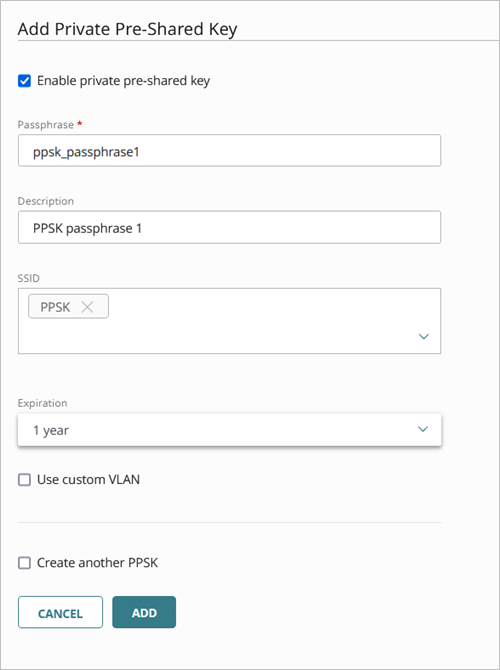
- プライベート事前共有キー チェック ボックスを選択します。
- パスフレーズ テキスト ボックスに、この PPSK のパスフレーズを入力します。このパスフレーズは各 PPSK に固有のものでなければなりません。PPSK を有効化した SSID にはプライマリ パスフレーズを使用しないようにしてください。
- 説明 テキスト ボックスに、この PPSK の説明を入力します。
- SSID ドロップダウン リストから、この PPSK を使用できる SSID を選択します。
- 有効期限 ドロップダウン リストから、PPSK の有効期限を選択します。この PPSK の有効期限が決して切れないようにするには、無期限 を選択します。この有効期限は PPSK の作成日に基づいています。
- この PPSK に VLAN を割り当てる場合は カスタム VLAN を使用する チェック ボックスに続いて、VLAN ID を選択します。
- 現在の PPSK を保存した後に新規の PPS を作成するには、別の PPSK を作成する チェックボックスを選択します。
- 追加 をクリックします。
PPSK を管理する
PPSK 管理ページでは、PPSK を表示、管理、インポートおよびダウンロードすることができます。また、PPSK バウチャーをダウンロードして印刷することもできます。
- SSID ドロップダウン リストから、表示する特定の SSID を選択する、または すべての SSID を選択します。
- 検索 テキスト ボックスに検索クエリを入力して、PPSK リストの全列を検索します。
-
 をクリックすると、SSID、作成日、有効期限および VLAN ID に基づいて PPSK リストにフィルタを適用することができます。
PPSK 管理ページからは以下のアクションを実行することができます。
- PPSK を追加する — 新規のPPSK を追加するには PPSK を追加する をクリックします。
- PPSK を編集する — PPSK を編集するには、1 つ以上の PPSK を選択し、編集 をクリックします。
- PPSK を無効化する — PPSK を無効化するには、PPSK を選択し、
 に続いて 無効化する をクリックします。PPSK を無効化すると、PPSK のリストには引き続き存在しますが、どの SSID でも使用できなくなります.
 - PPSK を有効化する — 無効になっている PPS を有効化するには、PPSK を選択し、 に続いて 有効化する をクリックします。
- PPSK を無効化する — PPSK を無効化するには、リストから 1 つ以上の PPSK を選択し、続いて 削除 をクリックします。
- PPSK をダウンロードする — PPSK のリストを CSV 形式でダウンロードするには、CSV をダウンロード をクリックします。
- PPSK をインポートする — PPSK のリストを CSV 形式でインポートするには、インポート をクリックします。詳細については、次を参照してください:PPSK をインポートする。
- PPSK バウチャーを印刷する — ユーザーの PPSK バウチャーを印刷するには、バウチャーを印刷する をクリックします。詳細については、次を参照してください:バウチャーを印刷する。
PPSK をインポートする
PPSK のリストをインストールすれば、より簡単に多数の PPSK を追加することができます。
各 PPSK は一意でなければならず、他の PPSK や、PPSK が有効化されている SSID のプライマリ パスフレーズと同じにすることはできません。強力で一意のパスフレーズを作成し、それらの PPSK をパスワード マネージャーで管理することをお勧めします。
PPSK リストは、以下のフィールドを含むカンマ区切り値 (CSV) ファイル形式でなければなりません。
- パスフレーズ(必須)
- 説明 (任意)
- 有効期限 (YYYY-MM-DD) (任意、無期限の場合は空欄のままにする)
- VLAN ID (任意)
例:
ppsk-passphrase1,ppsk1,2025-12-31
ppsk-passphrase2,ppsk2,2025-12-31,10
ppsk-passphrase3,ppsk3
Microsoft Excel で CSV ファイルを編集すると、有効期限が自動的に MM/DD/YYYY のような異なる形式に変換されることがあり、その場合はインポートできない可能性があります。有効期限に YYYY-MM-DD の形式が使用されていることを確認してください。この日付形式が使用されるように Excel 内でセルの書式を更新することができます。
PPSK リストをインポートするには、以下の手順を実行します。
- Access Point Site の PPSK 管理ページから、インポート をクリックします。
プライベート事前共有キーをインポートする ページが開きます。 - PPSK リストを含むファイルを 事前共有キー リスト ボックスにドラッグ&ドロップするか、ファイルを選択する をクリックしてコンピュータからファイルを選択します。

- 次へ をクリックします。

- インポート可能 タブでは、表にファイルからインポートするのに有効な PPSK のリストが表示されます。これらの PPSK は自動的にインポート用に選択されます。
- インポート不可能 タブでは、表にファイルからインポートできない PPSK のリストが表示されます。これらの PPSK は正しくフォーマットされていない、無効なデータを含んでいる、あるいは重複している可能性があります。正しくフォーマットされていない PPS を CSV 形式でダウンロードし、フォーマットを修正した上で PPSK を再インポートすることができます。
- インポートされたリストと既存の PPSK に重複するエントリが検出された場合は、そのエントリをスキップするか置き換えることができます。
- PPSK リストのインポート先 SSID を選択します。
- PPSK をインポートするには 完了 をクリックします。
バウチャーを印刷する
PPSK のバウチャーを印刷してエンド ユーザーに配布することができます。バウチャーは会社のロゴやカスタム ヘッダー テキストを使ってカスタマイズすることができます。ダウンロードして印刷できる PPSK バウチャーの PDF ファイルが生成されます。
PPSK バウチャーをダウンロードして印刷するには、以下の手順を実行します。
- PPSK 管理ページから バウチャーを印刷する をクリックします。
PPSK バウチャーを印刷する ページが開きます。
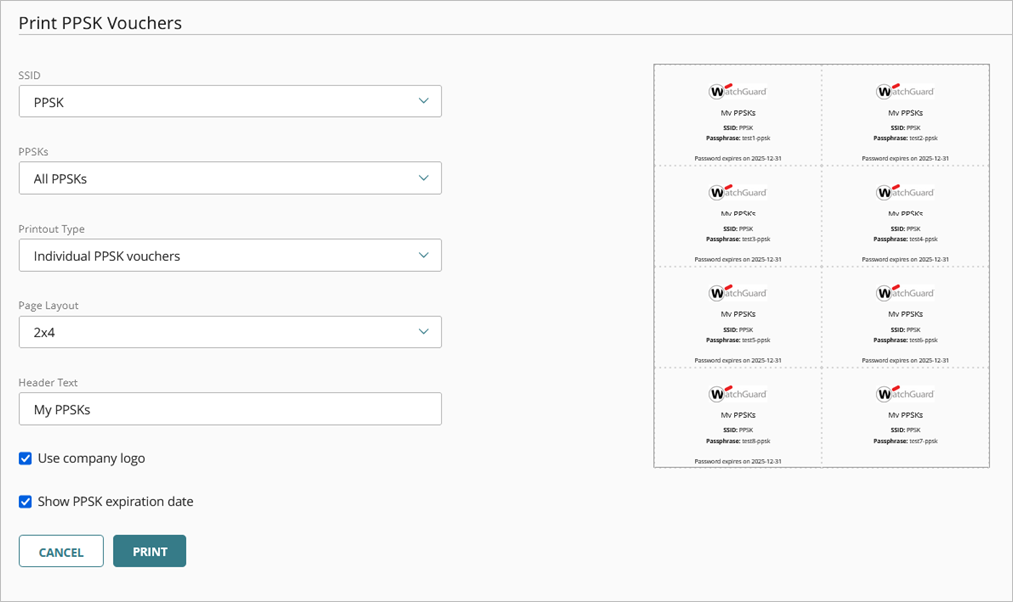
- SSID ドロップダウン リストから、印刷する PPSK を含む SSID を選択します。
- PPSK ドロップダウン リストから すべての PPSK を選択してすべての PPSK を印刷するか、選択 を選んでどの PPSK を印刷するかを選択します。
- 印刷の種類 ドロップダウン リストから、印刷する PPSK バウチャーのタイプを選択します。
- フル ページ バウチャー — PPSK バウチャーを単一の全ページとして印刷します。
- 個別の PPSK バウチャー — 複数の個別の PPSK バウチャーを単一のページに印刷します。ページ レイアウト ドロップダウン リストから、レイアウトの種類と 1 ページに印刷するバウチャーの数を選択します。2x2、2x3、または 2x4 を選択できます。
- ヘッダー テキスト テキスト ボックスに、バウチャーの上部に表示されるヘッダー テキストを入力します。
- 会社のロゴを使用する チェックボックスを選択し、バウチャーの上部にロゴを追加します。既定のロゴ画像は、WatchGuard Cloud アカウントのブランディングからの画像となります。
- PPSK の有効期限を表示する チェックボックスを選択すると、バウチャーに PPSK の有効期限が印刷されます。
- 印刷 をクリックします。
ダウンロードして印刷できる PPSK バウチャーの PDF ファイルが生成されます。