WatchGuard IPSec VPN クライアントには、高度なデスクトップ ファイアウォールが含まれています。このファイアウォールは、VPN クライアントが接続されていなくても動作します。
デスクトップ ファイアウォールを有効化するには、WatchGuard IPSec VPN クライアントで以下の手順を実行します。
- (Windows) 構成 > ファイアウォール の順に選択します。
- (macOS) WatchGuard Mobile VPN > 基本設定 >ファイアウォール の順に選択します。
- ファイアウォールを有効にする チェックボックスを選択します。
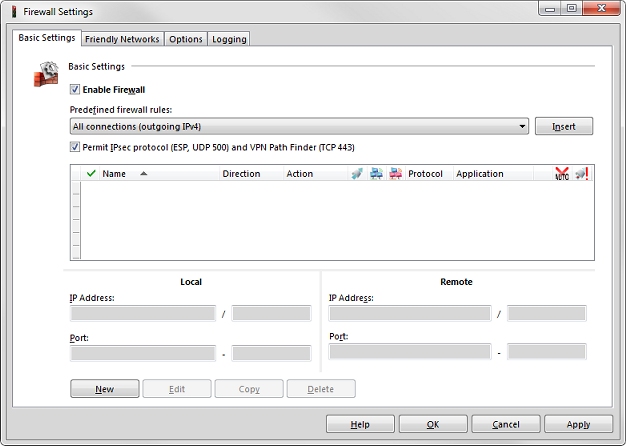
ファイアウォールを有効にしてファイアウォール ルールを構成しなければ、送信・受信いずれの IP トラフィックもブロックされます。
ファイアウォールを構成するには、事前定義されたファイアウォール ルールを 1 つ追加するか、新しいルールを作成します。
事前定義されたファイアウォール ルールを追加するには、以下の手順を実行します。
- 事前定義されたファイアウォール ルール ドロップダウン リストから、ルールを選択します。
- 挿入 をクリックします。
選択されたルールがルール リストに追加されます。テーブルの下には、選択したルールが適用される IP アドレスが表示されます。
カスタマイズしたファイアウォール ルールを追加するには、以下の手順を実行します。
- 新規 をクリックします。
新しいファイアウォール ルールがテーブルに追加されます。既定では、新しいルールは任意の IPv4 アドレスからの送信トラフィックをすべて許可します。 - テーブルの各列をクリックしてルールのプロパティを編集します。
- テーブルの下の ローカル および リモート セクションで、選択したルールを適用する IP アドレスを編集します。
デスクトップ ファイアウォールを有効にすると、ファイアウォールの設定を構成できるようになります。
ファイアウォール ルールのプロパティを編集する方法、およびわかりやすいネットワーク、ファイアウォール オプション、ログ記録を構成する方法の詳細については、VPN クライアントのヘルプで ファイアウォール セクションを参照してください。