WatchGuard WebCenter の Log Manager ページでは、検索 ページを使用して、任意の Firebox に表示されるログ メッセージを絞り込むことができます。単純検索クエリまたは複合検索クエリを実行して、デバイスのログ メッセージ内の特定の詳細を見つけることができます。
検索を実行する際に指定できる検索クエリには次の 4 つの種類があります。
- これらのいずれかの単語 — 指定したいずれかの単語を含むログ メッセージが検索結果に含まれます。
- これらのすべての単語 — 指定したすべての単語を含むログ メッセージのみが検索結果に含まれます。
- このフレーズの完全一致 — 指定した完全なフレーズを含むログ メッセージのみが検索結果に含まれます。
- これらの単語を除く — 指定したいずれの単語も含まないログ メッセージのみが検索結果に含まれます。
各検索クエリでは、これらのクエリの種類のうち少なくとも 1 つを指定する必要があります。検索クエリでは大文字と小文字は区別されません。たとえば、User1 を検索すると、User1 だけでなくuser1 というテキストを含むログ メッセージも検索結果に含まれます。単純検索の場合は、検索クエリの種類を 1つ 指定します。AND 演算子を使用した複合検索の場合は、検索するテキストを 1 つの検索クエリ ブロックに複数の検索クエリの種類で指定します。また、OR 演算子を使用して別の検索クエリ ブロックを追加し、検索クエリを追加指定することもできます。複数の種類のイベントやログ メッセージを含むログ メッセージを検索する場合はこの機能が便利です。
検索を実行した後、検索結果をファイルにエクスポートし、そのファイルを後で Log Manager 外で使用するために保存することができます。
検索は、Log Manager の Log Manager メイン ナビゲーション メニュー、またはデバイスのログ メッセージ ページという 2 つの異なる場所から開始することがてきます。
検索ページからの検索の実行
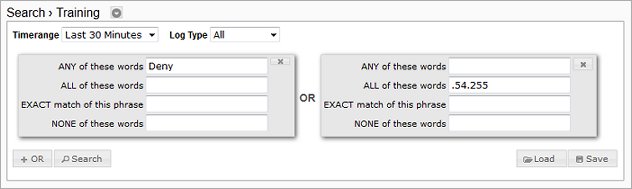
検索 メイン ページから、検索するデバイス、時間範囲、ログの種類を選択することができます。検索クエリのパラメータを指定すると、ログ メッセージ内のあらゆる詳細を検索することができます。
デバイスの 検索 ページには、既定で 1 つの検索クエリ ブロックが含まれます。単純検索を実行するには、検索するテキストを既定の検索クエリ ブロック内の 1 つのテキスト ボックスに指定します。AND 演算子を使用した複合検索を実行するには、検索するテキストを 1 つの検索クエリ ブロック内の複数のテキスト ボックスに指定します。OR 演算子を含む複合検索を実行するには、別の検索クエリ ブロックを追加します。検索クエリ ブロックは、ブロックごとに 最大 4 つの AND 演算子を含み、最大 9 つまで検索に追加できます。
検索 ページから検索を実行するには、以下の手順を実行します。
- LOG MANAGER > 検索 の順に選択します。
Log Server にログ メッセージがある全デバイスのリストを表示した 検索 ページが表示されます。
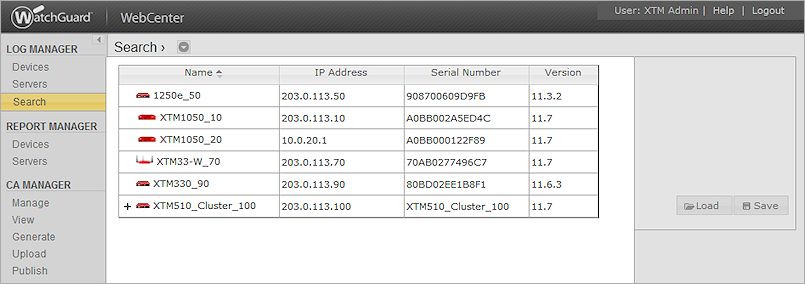
- デバイスを選択します。
選択したデバイスがページの最上部にあるブレッドクラム内に表示された状態で、1 つの検索クエリ ブロックを持つ 検索 ページが表示されます。
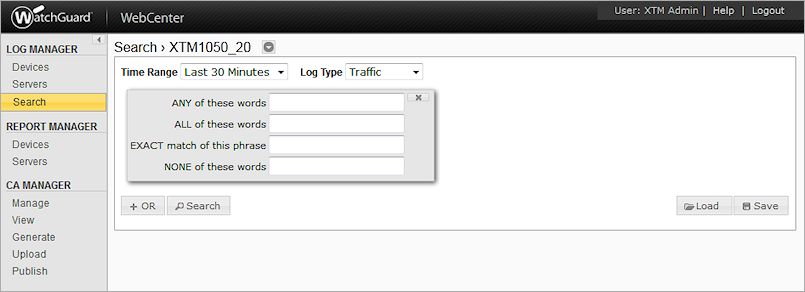
- 時間範囲 ドロップダウン リストから、検索に含める時間範囲を選択するか、カスタムの時間範囲を指定します。
- ログの種類 ドロップダウン リストから、検索に含めるログ メッセージの種類を以下のように選択します。
- トラフィック
- アラーム
- イベント
- 診断
- 統計
- すべて
- 検索クエリ ブロックで、実行する検索クエリの種類に対応するテキスト ボックスに検索するテキストを入力します。
AND 演算子による検索を実行するには、検索するテキストを複数のテキスト ボックスに以下のように入力します。- これらのいずれかの単語
- これらのすべての単語
- このフレーズの完全一致
- これらの単語を除く
- OR 演算子を検索に追加するには、 をクリックします
 。
。
別の検索クエリ ブロックが表示されます。 - 新しい検索クエリ ブロックに、検索するテキストを入力します。

- 検索クエリ ブロックを検索から削除するには、
 をクリックします。
 -
 をクリックします。
検索の完了までにかかる時間は、デバイスのログ メッセージの数と検索のパラメータによって異なります。
検索のステータスを示すプログレス バーが、ページの検索クエリ パラメータ セクションの最下部に表示されます。
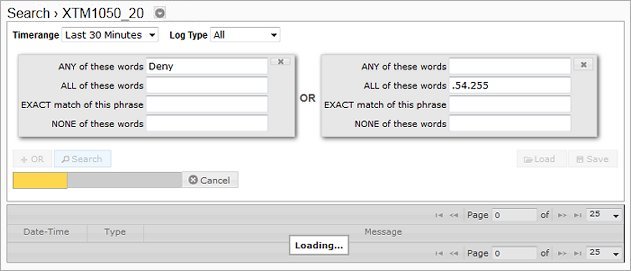
デバイスのログ メッセージ ページが更新され、指定した検索クエリ パラメータに一致するログ メッセージのみが含まれます。
- 検索をキャンセルするには、
 をクリックします。
検索が完了すると、検索結果内のレコードの件数が検索パラメータ セクションに表示されます。
- すべての検索クエリの結果を削除するには、
 をクリックします。
すべてのログ メッセージが検索結果セクションから削除されます。
デバイス ログ メッセージ ページからの検索の実行
特定のデバイスのログ メッセージ ページを表示中の場合、検索 テキスト ボックスを使用してそのデバイスの検索を開始することができます。
デバイスの ログ メッセージ ページで、以下の手順を実行します:
- 検索 テキスト ボックスに、検索するテキストを入力します。
-
 をクリックします。
指定したデバイスがブレッドクラム ナビゲーション内に表示され、指定したテキストが これらのいずれかの単語 テキスト ボックスに表示された 検索 ページが表示されます。 - 前のセクションの 検索ページからの検索の実行 の手順に従って検索クエリを完了し、検索を実行します。
検索結果のエクスポート
検索が完了した後、検索結果を CSV ファイルにエクスポートできます。CSV ファイルは ZIP ファイルでダウンロードできます。ZIP ファイルには検索パラメータを含むテキスト ファイルが含まれています。
検索 ページから、以下の手順を実行します。
- 検索パラメータ セクションで、エクスポート をクリックします。
新規保管 ダイアログ ボックスが表示されます。 - ファイルの名前とコンピュータ上のファイルの保存先を指定します。
- 保存 をクリックします。
検索の保存
検索を保存すると、検索パラメータの以下の詳細が保存されます。
- シリアル番号またはクラスタ ID
- デバイス名
- ログの種類
- 時間範囲
- 検索クエリ ブロック
デバイスの 検索 ページから、以下の手順を実行します。
- 検索のパラメータを指定します。
-
 をクリックします。
検索クエリを開く ダイアログ ボックスが表示されます。 - ファイルの保存 を選択して OK をクリックします。
- ファイルを保存する場所を選択し、ファイルを説明する名前を指定します。
- 保存 をクリックします。
指定した場所にファイルが保存されます。
保存した検索の実行
保存した検索を読み込んで同じ検索を再度実行することができます。
デバイスの 検索 ページから、以下の手順を実行します。
-
 をクリックします。
検索クエリの読み込み ダイアログ ボックスが表示されます。
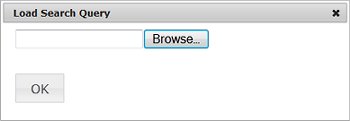
- 参照 をクリックして検索クエリ ファイルを選択します。
- OK をクリックします。
検索結果が表示されます。
デバイスの変更
検索 メインページから、異なるデバイスのログ メッセージを検索することができます。
- 検索 ページの最上部にあるブレッドクラムで、
 をクリックします。
デバイス リストが表示されます。 - 別のデバイスを選択します。
新しいデバイスがページの最上部にあるブレッドクラムに表示されますが、検索パラメータは変更されません。
-
をクリックします。
新しいデバイスの検索結果が表示されます。