ConnectWise Automate 用の WatchGuard Endpoint Security プラグインのインストール向けに、WatchGuard はオンボーディング アプリケーションと 2 つのインストール スクリプトを提供しています。インストール プロセスは以下の手順で構成されています:
WatchGuard Endpoint Security プラグインは ConnectWise Automate サーバー バージョン 2020 以降でサポートされています。
開始する前に
ConnectWise Automate 用の Endpoint Security プラグインをダウンロードしてインストールする前に、以下が揃っていることを確認してください。
- 有効な WatchGuard Endpoint Security ライセンス
- 管理者権限が備わっている ConnectWise アカウント
- .NET Framework v4.8 以降
- ConnectWise Automate 2024 年末のフル インストーラー
- Windows Server 2019 以降
プラグインをダウンロードする
ConnectWise Automate 用の WatchGuard Endpoint Security プラグイン オンボーディング アプリケーションをダウンロードするには、WatchGuard ソフトウェア ダウンロード ページで以下の手順を実行します。
- Software Downloads ページ に移動します。
- Endpoint Software をクリックします。
- ConnectWise Automate リンクをクリックします。
- ConnectWise Automate Plug-in (Latest) をクリックして、ConnectWise .ZIP ファイルをダウンロードします。
- ConnectWise.ZIP ファイルをコンピュータに保存します。
- .ConnectWise.ZIP ファイルの内容を解凍します。
ConnectWise フォルダには以下のファイルが含まれています:
- WatchGuardPlugin-<version>.dll
- WatchGuard Endpoint Security.xml をインストールする
- WatchGuard Endpoint Security.xml をアンインストールする
Endpoint Security スクリプトをインポートする
Endpoint Security スクリプトをインポートするには、以下の手順を実行します。
- ConnectWise Automate Control Center を開きます。
- System > General > Import > XML Expansion の順に選択します。
- リストから、WatchGuard Endpoint Security スクリプトを選択して、Open をクリックします。
- Automation > Scripts > View Scripts > Software > WatchGuard の順に選択して、インポートされたスクリプトがリストに表示されていることを確認します。
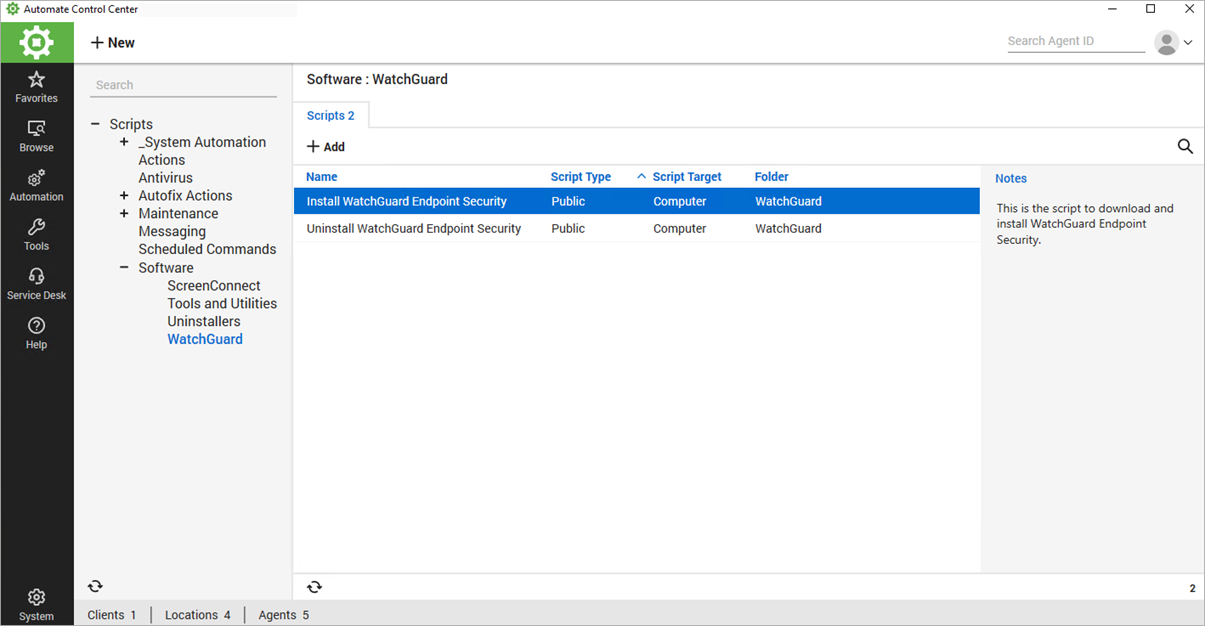
プラグインをインストールする
プラグインをインストールするには、以下の手順を実行します。
- ConnectWise Automate Control Center を開きます。
- System > Solutions > Plugin Manager の順に選択します。
- Advanced ドロップダウン リストから、Manage Plugins > Add Plugin を選択します。
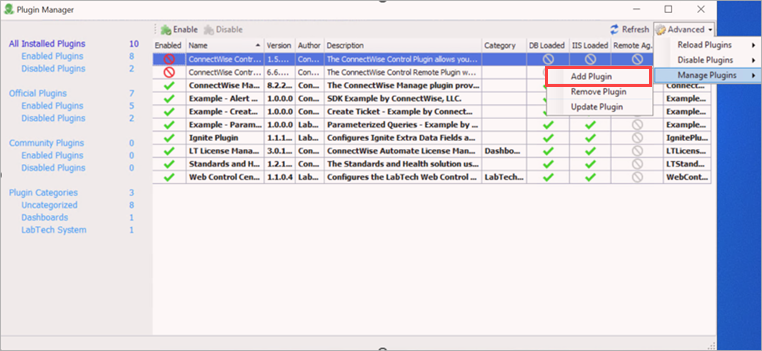
- ファイル ブラウザで、抽出した ConnectWise フォルダに入っている WatchGuardPlugin.dll ファイルを選択します。
- 保存して閉じる をクリックします。
プラグインを有効にする
ConnectWise Automate Control Center でプラグインを有効にするには、以下の手順を実行します:
- ConnectWise Automate Control Center を開きます。
- System > Solutions > Plugin Manager の順に選択します。
- WatchGuard Endpoint Security プラグインを選択するか右クリックし、続いて Enable をクリックします。
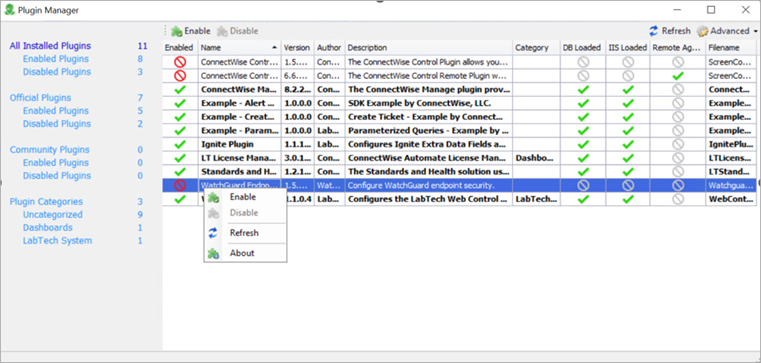
- ConnectWise Automate Control Center を再起動して、インストールを完了します。
プラグインを開く
プラグインをインストールして有効にすると、それを開くことができます。WatchGuard Endpoint Security プラグインを開くには、以下の手順を実行します:
- ConnectWise Automate Control Center を開きます。
- Tools を選択します。
- WatchGuard Endpoint Security を選択します。

このプラグインを初めて開く場合は、プラグイン構成 ページが開きます。このプラグイン構成ページを使用し、WatchGuard Cloud API の詳細を使用してプラグインを構成します。詳細については、次を参照してください:ConnectWise Automate 用の WatchGuard Endpoint Security プラグインを構成する。
以前にプラグインを構成した場合は、そのプラグインの読み込み時にスプラッシュ ページが表示されます。その間にプラグインはデータベースを WatchGuard Cloud と同期し、データベースに WatchGuard Cloud 管理対象アカウントとデバイスの最新のリスト、および WatchGuard Endpoint Security 製品のライセンスの状況が含まれていることを確認します。同期プロセスが完了すると、Security Overview ページが開きます。詳細については、次を参照してください:Security Incidents Overview (セキュリティ インシデントの概要)。
WatchGuard Cloud との直近の同期以降に追加または削除されたアカウントの数によっては、このクライアント同期プロセスは完了するまでに時間がかかる場合があります。プラグインが読み込まれる前にスプラッシュ ページが表示され、Security Overview が開きます。プラグインが読み込まれない場合は、ConnectWise Automate とのシステム統合に問題がある可能性があるため、WatchGuard テクニカル サポートに連絡して問題を解決する必要があります。
ConnectWise Automate 用の WatchGuard Endpoint Security プラグインを構成する
ConnectWise Automate 用の WatchGuard Endpoint Security プラグインについて