適用対象: WatchGuard Advanced EPDR。, WatchGuard EPDR。, WatchGuard EDR。
Endpoint アクセス コントロールにより、ネットワークにあるコンピュータへの接続を監視し、保護対象外のデバイス (Windows、Mac、Linux) からの感染を軽減することができます。Endpoint アクセス コントロール ダッシュボードには、Endpoint アクセス コントロール設定で構成されている条件を満たすネットワークのコンピュータ間の接続に関する情報が表示されます。詳細については、次を参照してください:Endpoint アクセス コントロール設定を構成する (Windows コンピュータ)。
WatchGuard Advanced EPDR、EPDR、EDR では、ダッシュボードの情報を使用して、特定済みのリスクのあるデバイスに対してアクションを実行することが可能です。
Advanced EPDR では、リスクのあるコンピュータからのインバウンド接続をブロックすることもできます。
いくつかのタイルには、重要な情報および詳細情報への有用なリンクが含まれています。
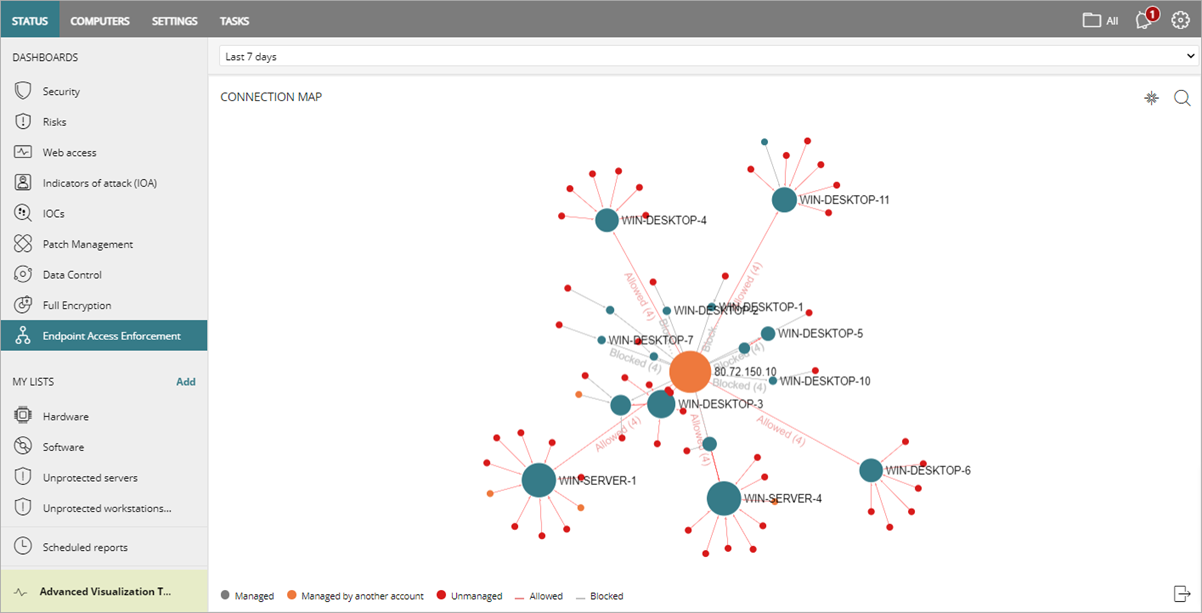
Endpoint アクセス コントロール ダッシュボードを開くには、以下の手順を実行します。
- WatchGuard Cloud で、監視 > Endpoint の順に選択します。
- ステータス > Endpoint アクセス コントロール の順に選択します。
Endpoint アクセス コントロール ダッシュボードが開きます。 - タイルをクリックすると、詳細情報が表示されます。Endpoint アクセス コントロール ダッシュボードには、以下のタイルが含まれています。
期間セレクタ
ダッシュボードには、ステータス ページ上部のドロップダウン リストで選択した期間の情報が表示されます。

以下の期間のいずれかを選択することができます。
- 24 時間以内
- 7 日以内
- 1 か月以内
接続マップ
接続マップ タイルには、Endpoint アクセス コントロール設定で構成されている条件を満たすネットワークのコンピュータ間の接続が表示されます。
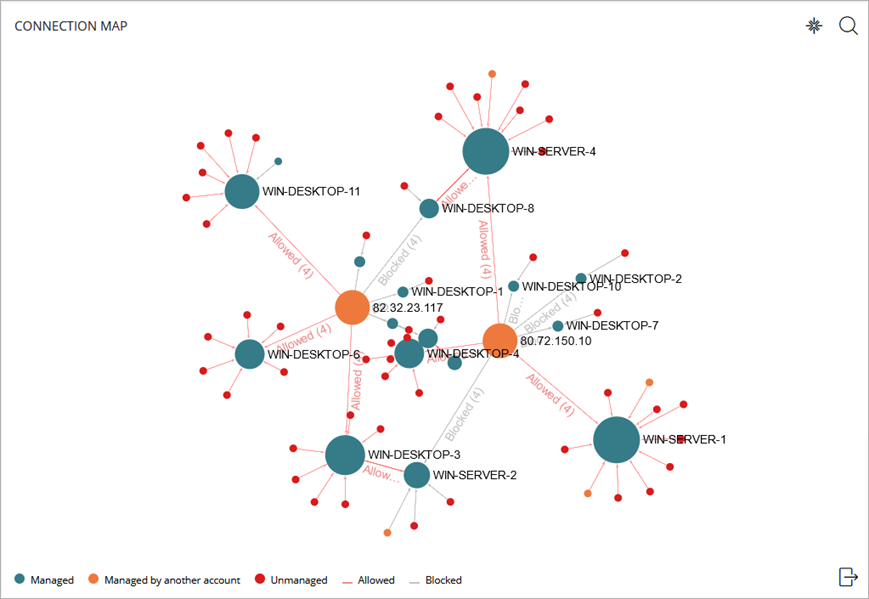
ノード
マップの各ノード (実線の円) は、Endpoint アクセス コントロール設定で構成されている条件を満たすネットワークのコンピュータを表しています。この条件は、リスクのあるコンピュータを特定するものです。
ノードのサイズは、コンピュータ間のインバウンド接続とアウトバウンド接続の数を表しています。リスクのあるコンピュータとの接続数が多いほど、このノードが大きくなります。ノードの色はコンピュータの管理ステータスを表しています。
青
Endpoint Security の管理対象で、かつ接続先のコンピュータと同じアカウントによって管理されているコンピュータを表しています。
オレンジ
Endpoint Security の管理対象で、かつ接続先のコンピュータとは異なるアカウントによって管理されているコンピュータを表しています。
赤
Endpoint Security の管理対象外のコンピュータを表しています。
ノードをつないでいる線
この線はコンピュータ間の接続を表しています。線の色はコンピュータの接続ステータスを表しています。
赤
特定期間における 2 台のコンピュータ間の許可された接続を表しています。
灰色
(Advanced EPDR) 特定期間に 2 台のコンピュータ間でブロックされたインバウンド接続を表しています。
コンピュータのアウトバウンド接続またはインバウンド接続を表示するには、ノードをポイントします。
情報パネルには、コンピュータにリスクをもたらすインバウンド接続とアウトバウンド接続のリスト、および接続されている各コンピュータからのインバウンド接続の中でブロックされた接続と許可された接続の数が表示されます。
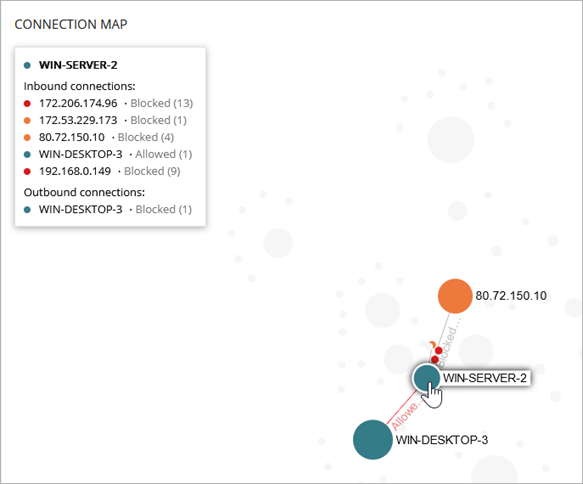
この画像の情報パネルには、WIN-SERVER-2 へのインバウンド接続のリストが表示されています。構成されている Endpoint アクセス コントロール設定に基づいて、複数の IP アドレスからの接続がブロックされています。WIN-DESKTOP-3 からのインバウンド接続は許可されていることが分かります。
アウトバウンド接続 リストには、ブロックされた WIN-DESKTOP-3 からの接続が示されています。これは、WIN-SERVER-2 に割り当てられている Endpoint アクセス コントロール設定に基づいて、このインバウンド接続がブロックされたことを表しています。
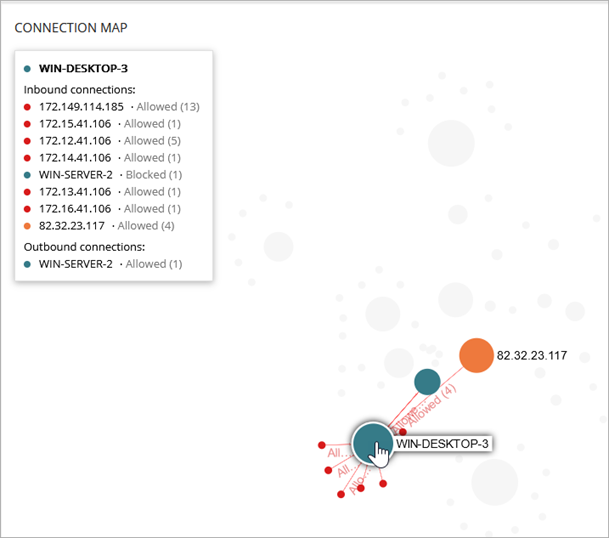
2 つ目の画像の情報パネルには、ブロックされた WIN-SERVER-2 から WIN-DESKTOP-3 へのインバウンド接続が表示されています。
マップでコンピュータを検索するには、 をクリックします。検索テキスト ボックスに、コンピュータ名または IP アドレスを入力して、リストからコンピュータを選択します。
マップを拡大または縮小するには、マウス ホイールを使用します。マップをリセットするには、右上隅にある  をクリックします。
ノードをクリックすると、Endpoint アクセス コントロールによって識別された接続 リストが、そのコンピュータでフィルタリングされた状態で開きます。
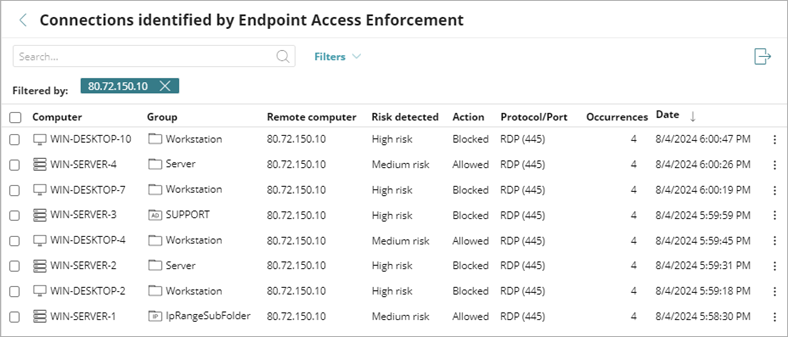
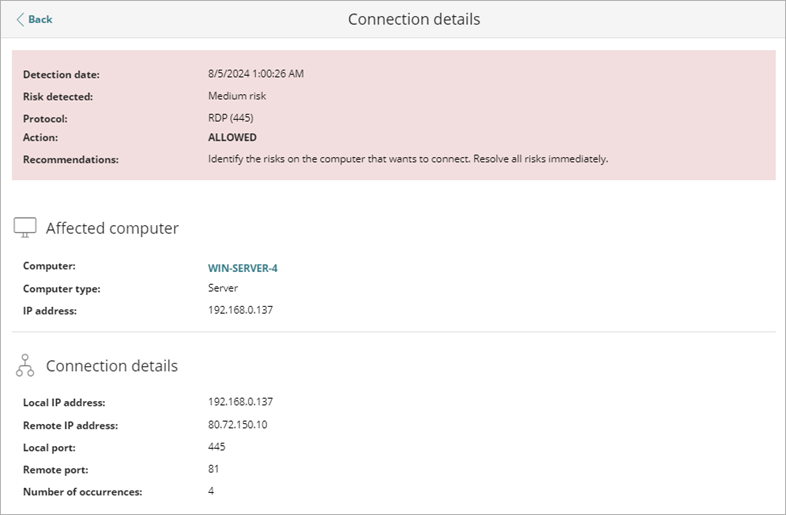
コンピュータの接続詳細を表示するには、リストのコンピュータをクリックします。
高リスクのアウトバウンド接続を報告する上位 5 台のコンピュータ
高リスクのアウトバウンド接続を報告する上位 5 台のコンピュータのコンピュータ タイルには、ネットワークのコンピュータへの高リスク接続の数が最も多い 5 台のコンピュータが表示されます。
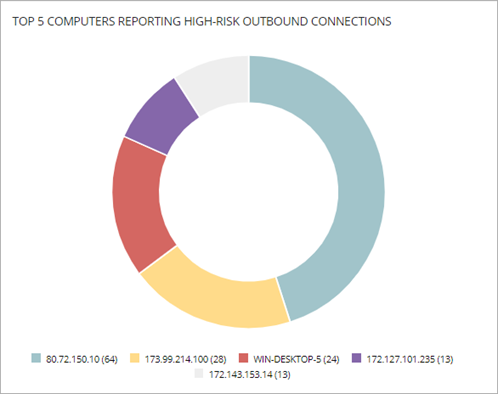
コンピュータを管理しているアカウントがターゲット コンピュータを管理しているアカウントと同じ場合で、そのコンピュータへのアクセス権がある場合は、コンピュータ名が表示されます。そうでない場合は、IP アドレスが表示されます。
円の部分をクリックすると、Endpoint アクセス コントロールによって識別された接続 リストが、そのコンピュータでフィルタリングされた状態で開きます。
高リスクのインバウンド接続を報告する上位 5 台のコンピュータ
高リスクのインバウンド接続を報告する上位 5 台のコンピュータ タイルには、管理対象コンピュータから受信した高リスクのインバウンド接続が最も多い 5 台のコンピュータが表示されます。
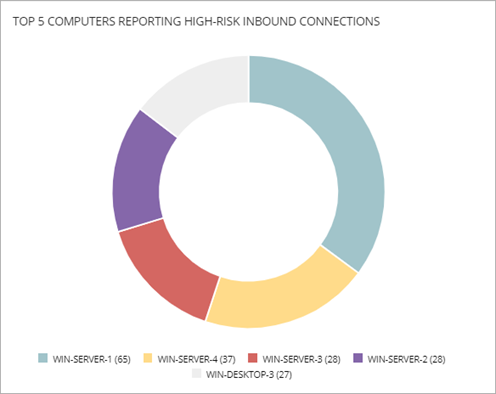
円の部分をクリックすると、Endpoint アクセス コントロールによって識別された接続 リストが、そのコンピュータでフィルタリングされた状態で開きます。
条件による接続
条件による接続タイルには、一定期間に検出されたリスク別の高リスク接続が表示されます。
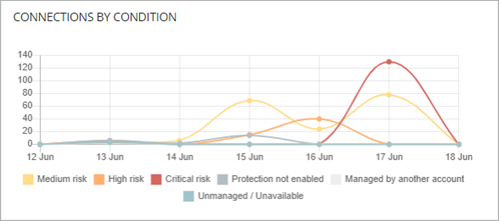
検出されるリスクは、以下の通りです。
- 管理対象外 — Advanced EPDR、EPDR、EDR のいずれかがインストールされていない、または利用できないコンピュータへの接続の数。保護が最小要件を満たしていることを確認してください。詳細については、次を参照してください:Endpoint アクセス コントロール設定を構成する (Windows コンピュータ)。
- 別のアカウントによって管理 — 接続先のコンピュータに Advanced EPDR、EPDR、EDR のいずれかがインストールされている場合に、別のアカウントによって管理されている状況下で特定された接続の数。
- 保護が無効 — 接続先のコンピュータに Advanced EPDR、EPDR、EDR のいずれかがインストールされている場合で、保護ソフトウェアが無効化されている状況下で特定された接続の数。
- 重大なリスク — 接続先のコンピュータのリスク レベルが重大である状況下で特定された接続の数。
- 高リスク — 接続先のコンピュータのリスク レベルが高い状況下で特定された接続の数。
- 中リスク — 接続先のコンピュータのリスク レベルが中程度の状況下で特定された接続の数。
グラフの部分をクリックすると、選択されている条件でフィルタリングされた状態で、Endpoint アクセス コントロールによって識別された接続 リストが開きます。
監視プロトコルによる接続
監視プロトコルによる接続 タイルには、一定期間に監視対象プロトコルを介して行われた接続が表示されます。タイルには、Endpoint アクセス コントロール設定で選択されている各プロトコルが表示されます。
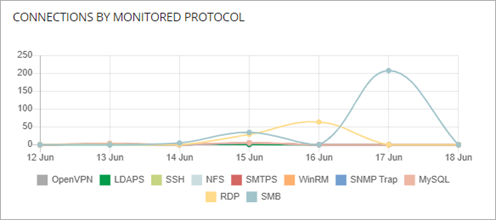
グラフの部分をクリックすると、選択されているプロトコルでフィルタリングされた状態で、Endpoint アクセス コントロールによって識別された接続 リストが開きます。