適用対象: WatchGuard EPDR。
ブロックされたアイテムの電子メール アラートを無効化する
アイテムがブロックされた際に電子メール アラートの受信を停止するには、以下の手順を実行します。
- WatchGuard Cloud で、構成 > Endpoint の順に選択します。
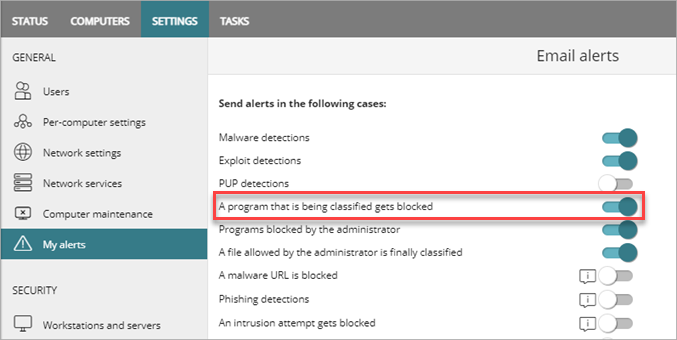
- 設定 > マイ アラート の順に選択します。
- 分類中のプログラムをブロックする トグルを無効化します。
ブロックされたアイテムの詳細を表示する
ブロックされたアイテムに関する情報を表示するには、以下の手順を実行します。
- WatchGuard Cloud で、監視 > Endpoint の順に選択します。
- ステータス > セキュリティ の順に選択します。
- ダッシュボードで、現在ブロックされている分類中のプログラム タイルを選択します。
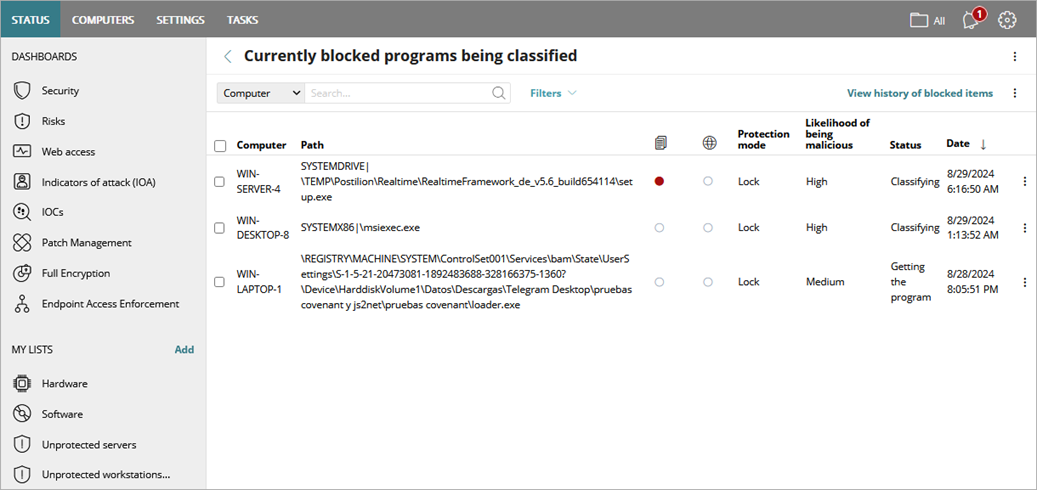
- アイテムのブロックを解除するには、アイテムをクリックして、ブロック解除 を選択します。
ここでアイテムのブロックを解除できない場合は、プログラムを許可リストに追加するか、例外を作成します。詳細については、次を参照してください:承認済みソフトウェア設定を構成する (Windows コンピュータ) または WatchGuard Endpoint Security で例外を作成する。
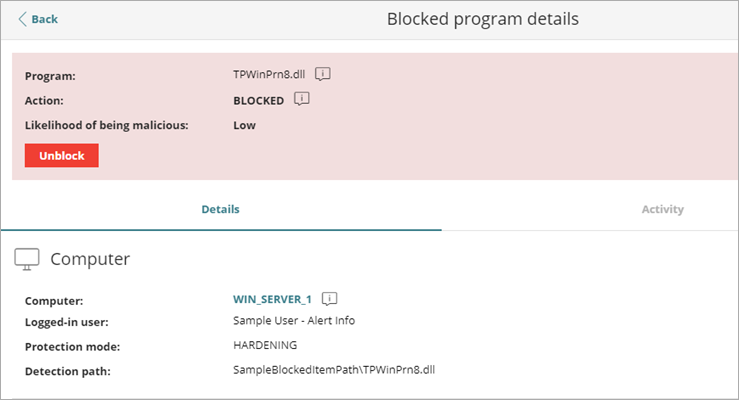
Endpoint Security によってブロックされたプログラムがその後グッドウェアとして再分類された場合は、そのプログラムはブロック済みプログラムとして表示されなくなります。そのプログラムは、ブロックされたアイテムの履歴リストで確認することができます。
アイテムがブロックされ「マルウェア」として分類されている場合は、ダッシュボードの 悪意のあるプログラム または 不審なプログラム タイルで詳細を確認することができます。