S'applique À : WatchGuard Advanced EPDR, WatchGuard EPDR, WatchGuard EDR,WatchGuard EDR Core, WatchGuard EPP
Vous pouvez trier, supprimer et modifier les rapports planifiés dans la section Rapports Planifiés de la page Etat.
Votre rôle d'opérateur détermine ce que vous pouvez afficher et faire dans WatchGuard Cloud. Votre rôle doit disposer de la permission Ajouter des Filtres, des Listes et des Rapports Planifiés pour afficher ou configurer cette fonctionnalité. Pour de plus amples informations, accédez à Gérer les Opérateurs et Rôles de WatchGuard Cloud.
Trier les Rapports Planifiés
Pour trier vos rapports planifiés, sélectionnez Rapports Planifiés puis cliquez sur  .
.
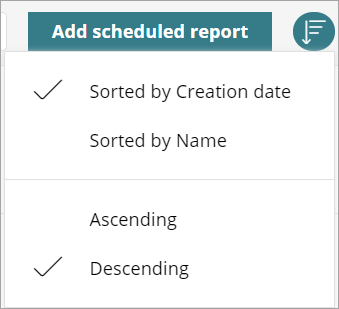
Vous pouvez trier les rapports par date de création et par nom puis les classer par ordre croissant ou décroissant.
Supprimer un Rapport Planifié
Pour supprimer un rapport planifié :
- En face du rapport que vous souhaitez supprimer, cliquez sur
 .
.
Un message apparaît.
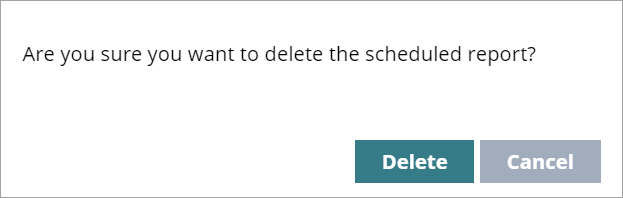
- Cliquez sur Supprimer.
Modifier un Rapport Planifié
Pour modifier un rapport planifié :
- Sélectionnez le rapport.
La boîte de dialogue Modifier un Rapport Planifié s'ouvre.
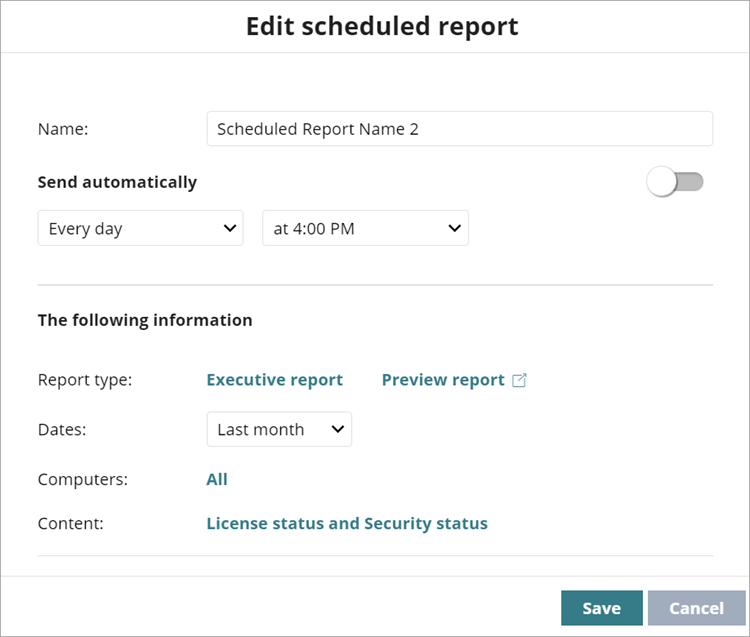
- Modifiez le Nom et le calendrier du rapport.
- Pour transmettre le rapport Automatiquement, activez l'option Envoyer Automatiquement.
- Pour sélectionner un autre Type de Rapport, cliquez sur le type de rapport existant.
La boîte de dialogue Ajouter un Rapport Planifié s'ouvre.- Sélectionnez le rapport que vous souhaitez envoyer.
- Si disponible, sélectionnez un Rapport Sommaire ou un Rapport Complet.
- Modifiez les détails du message de l'e-mail.
- Cliquez sur Ajouter.
- Sélectionnez les Dates du rapport.
- Sélectionnez les Ordinateurs devant faire l'objet du rapport.
- Sélectionnez le Contenu devant faire l'objet du rapport.
- Cliquez sur Enregistrer.